

 Magyarmagyar
Kétfaktoros hitelesítés
A kétlépcsős bejelentkezés bekapcsolása, a módszerek, a beállítási folyamat és a gyakori hibák megoldása.
A kétfaktoros hitelesítés (2FA) a felhasználónév és a jelszó mellett egy második kódot is kér a bejelentkezéskor. Így akkor sem fér hozzá valaki a fiókhoz, ha a jelszó kiszivárgott. Az alapfunkció a bővítmény ingyenes változatában is megvan; a Kétlépcsős hitelesítés megkövetelése és az eszköz megjegyzése a Pro funkciói.
A modul a Biztonság → Beállítások → Features → Login Security fülön a Kétfaktoros hitelesítés kapcsolóval kapcsolható be. A beállításait a Funkciók fejezet táblázata sorolja fel; itt a használatot és a hibaelhárítást találod.
Hogyan kapcsolják be a felhasználók
Szekció neve “Hogyan kapcsolják be a felhasználók”Ha a modul be van kapcsolva, a felhasználók a saját profiloldalukon (Felhasználók → Profilod) a Security szakaszban találják a Two-Factor Authentication blokkot. Az Enable (a beállított állapotban Configure) gombra kattintva a kétfaktoros beállítási folyamat oldalára kerülnek, ahol a fiókjukhoz beállíthatják a hitelesítést.
Ha egy másik bővítmény vagy sablon átírja a WordPress bejelentkező oldalát (wp-login.php), a beállítás nem biztos, hogy működik. Ilyenkor kényszeríthetsz egy régebbi beállítófelületet: add hozzá ezt a sort a wp-config.php fájlhoz.
define( 'SOLID_SECURITY_LEGACY_2FA_UI', true );Elérhető módszerek
Szekció neve “Elérhető módszerek”- Mobilalkalmazás: hitelesítő alkalmazás (például Google Authenticator vagy Authy) 6 jegyű, 30 másodpercenként változó kódot ad.
- E-mail: a bejelentkezés után időkorlátos kódot küld a felhasználó e-mail-címére.
- Biztonsági kódok: egyszer használható kódok, amelyekkel akkor is be tudsz lépni, ha az elsődleges módszerhez nem férsz hozzá.
A A felhasználók számára elérhető hitelesítési módszerek listában az Összes módszer (ajánlott), az Összes, kivéve az e-mailt és a Módszerek kézi kiválasztása közül választhatsz. Ha az e-mail módszert kikapcsolod, a felhasználói csoportoknál a Kétlépcsős hitelesítés megkövetelése beállítás nem lesz elérhető.
A beállítási folyamat
Szekció neve “A beállítási folyamat”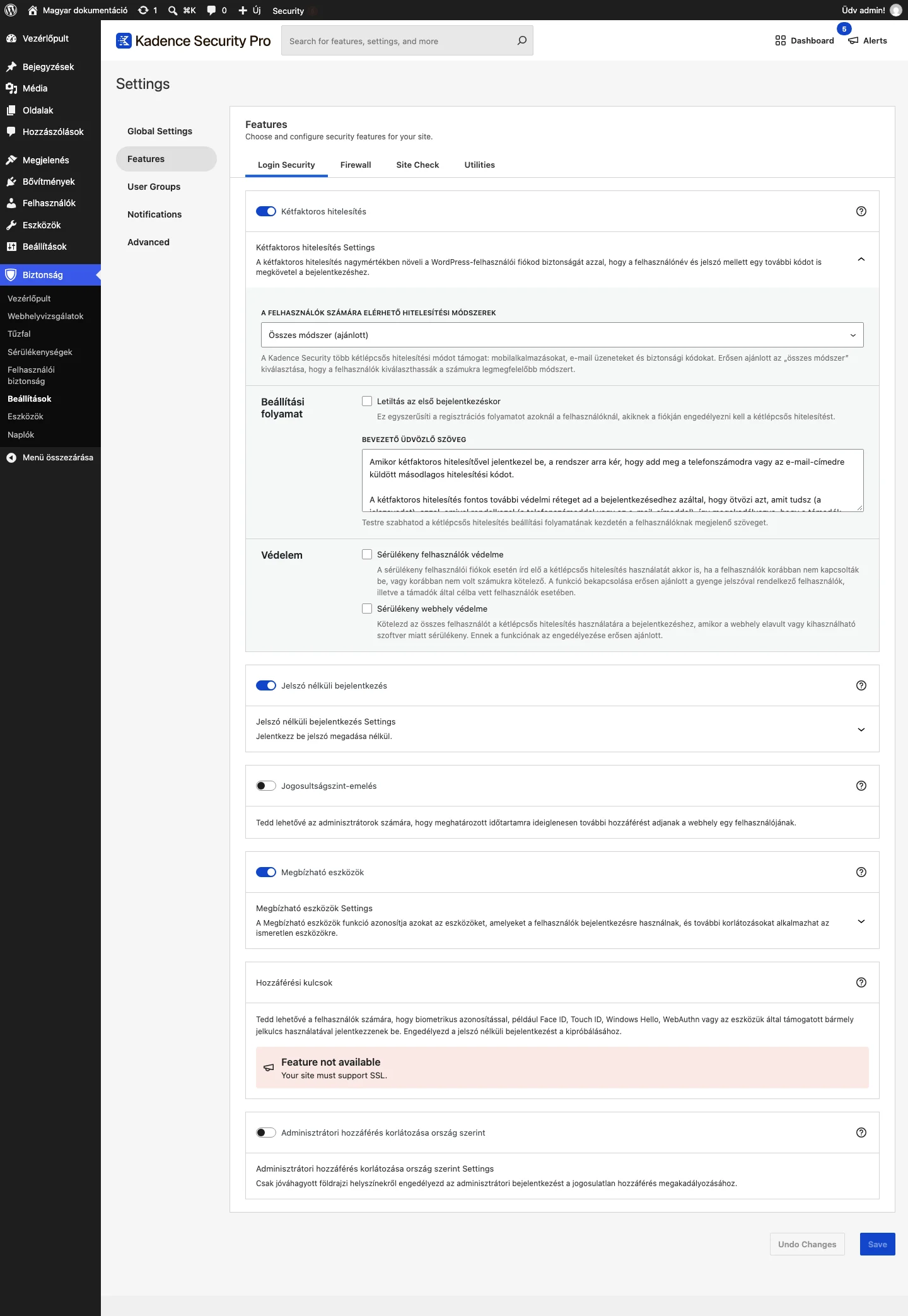
A képen a modul beállításai láthatók: a módszerek listája, az első bejelentkezés kihagyása, az üdvözlő szöveg és a védelmi beállítások.
- Letiltás az első bejelentkezéskor: az új felhasználónak az első belépéskor nem kell kódot megadnia, ez egyszerűsíti a regisztrációt.
- Bevezető üdvözlő szöveg: a beállítási folyamat elején megjelenő szöveget itt írhatod át.
- Sérülékeny felhasználók védelme: kötelezővé teszi a 2FA-t a gyenge jelszóval rendelkező vagy a közelmúltban jelszótalálgatással támadott fiókoknál. Pro funkció, és az e-mail módszer kell hozzá.
- Sérülékeny webhely védelme: ha a webhely sérülékeny (például elavult szoftver miatt), minden felhasználót kötelez a 2FA-ra. Pro funkció, ez is igényli az e-mail módszert.
A felhasználó a felhasználónévvel és a jelszóval való belépés után megkapja a beállítási folyamatot. Legalább egy módszert ki kell választania (mobilalkalmazás, e-mail vagy biztonsági kódok). A módszer beállítása után töltse le és őrizze meg biztonságos helyen a biztonsági kódokat: ha elveszti a telefonját, ezekkel léphet be. A folyamat végén a kiválasztott módszer a következő bejelentkezéstől él.
Ha egy szerepkör tagjainak ki akarod hagyni a kezdeti beállítási folyamatot, a Biztonság → Beállítások → User Groups oldalon kapcsold be a csoportnál a Kétlépcsős hitelesítés beállítási folyamatának kihagyása beállítást.
Beállítás mobilalkalmazással
Szekció neve “Beállítás mobilalkalmazással”- Telepíts egy hitelesítő alkalmazást a telefonodra (Google Authenticator vagy Authy, iOS-en és Androidon is elérhető).
- A WordPressben nyisd meg a Felhasználók → Profilod oldalt.
- A Security szakaszban kattints a Configure gombra, és válaszd a mobilalkalmazás módszert.
- Olvasd be a megjelenő QR-kódot az alkalmazással.
- Az alkalmazás 6 jegyű kódot mutat, amely 30 másodpercenként változik. Írd be a kódot a beállítás oldalán a regisztráció befejezéséhez.
- Töltsd le és mentsd el a biztonsági kódokat.
A mobilalkalmazás módszerhez egy másik módszert is engedélyezni kell (e-mail vagy biztonsági kódok), hogy legyen tartalék, ha elveszted az alkalmazást. Önmagában csak az e-mail vagy a biztonsági kódok engedélyezhetők.
Bejelentkezés jelszó nélkül és 2FA
Szekció neve “Bejelentkezés jelszó nélkül és 2FA”Ha jelszó nélküli módszerrel (hozzáférési kulccsal vagy mágikus linkkel) lépsz be, és a webhely ilyenkor is kér kétfaktoros kódot, ezt két helyen állíthatod át:
- A Biztonság → Beállítások → User Groups oldalon kapcsold be a csoportnál (például az adminisztrátoroknál) a Kétlépcsős hitelesítés megkerülésének engedélyezése jelszó nélküli bejelentkezéshez beállítást.
- A saját profilodon a Kadence Security beállításai között kapcsold ki a kétfaktoros kód használatát jelszó nélküli bejelentkezéskor.
Ezután a hozzáférési kulccsal további kód nélkül beléphetsz.
Hibaelhárítás
Szekció neve “Hibaelhárítás”A 2FA kikapcsolása a wp-config.php fájlból
Szekció neve “A 2FA kikapcsolása a wp-config.php fájlból”Ha elakadsz a 2FA-val, vagy egy tesztwebhelyen ki akarod kapcsolni, tedd ezt a sort a wp-config.php fájlba:
define( 'ITSEC_DISABLE_TWO_FACTOR', true );„Mobile App Two-Factor is temporarily unavailable”
Szekció neve “„Mobile App Two-Factor is temporarily unavailable””A kódok titkosítva vannak az adatbázisban az ITSEC_ENCRYPTION_KEY állandóval, amelyet a bővítmény a 2FA beállításakor automatikusan a wp-config.php fájlba ír. Ha az állandó hiányzik vagy hibás (például webhelyköltöztetés vagy hibás telepítés után), a bővítmény nem tudja visszafejteni a kódokat, és ezt az üzenetet látod.
- Kattints a Generate New Secret gombra a mobilalkalmazás beállításainak visszaállításához.
- Lépj be másik módszerrel (e-mail vagy biztonsági kód).
- A profilodon állítsd be újra a mobilalkalmazást az új titkos kulccsal.
„Invalid Authentication Code” vagy „The code you supplied is not valid”
Szekció neve “„Invalid Authentication Code” vagy „The code you supplied is not valid””Az idő alapú kódoknál ez azt jelenti, hogy a webhely, a szerver és a telefonod ideje vagy időzónája nem egyezik. Ellenőrizd, hogy a webhely időzónája helyes, és megegyezik a szerver és az eszköz beállításával, és az alkalmazásban is helyes az idő. A Google Authenticator újabb verziói az eszköz rendszeridejét használják, ott az időkorrekció már nem állítható külön.
A Continue gomb inaktív, ha csak a mobilalkalmazás van engedélyezve
Szekció neve “A Continue gomb inaktív, ha csak a mobilalkalmazás van engedélyezve”Mobilalkalmazás mellé másik módszert is engedélyezni kell. Önállóan csak az e-mail és a biztonsági kódok engedélyezhetők.
A Continue gomb inaktív más okból
Szekció neve “A Continue gomb inaktív más okból”Valószínűleg egy másik bővítmény vagy sablon ütközik a beállító oldal szkriptjeivel, főleg olyan, amely szkripteket tilt vagy módosít. Ismert ok a Perfmatters Script Manager funkciója: kapcsold ki ideiglenesen. Ha nem ez a bővítmény van nálad, érdemes tesztkörnyezetben keresni az ütközést.
A Configure gomb a vezérlőpultra dob, és nem mutat beállítást
Szekció neve “A Configure gomb a vezérlőpultra dob, és nem mutat beállítást”Ez is bővítmény- vagy sablonütközésre utal, főleg ha valami a felugró ablakot vagy az admin-ajax működését zavarja.
- Ideiglenesen válts alapértelmezett sablonra, és kapcsold ki a többi bővítményt.
- Próbáld újra a Configure gombot.
- Ha működik, kapcsold vissza egyenként a bővítményeket és a sablont, amíg meg nem találod az okozót.
Ha a hibát okozó bővítményre szükséged van, használd a fent leírt SOLID_SECURITY_LEGACY_2FA_UI állandót a régi beállítófelülethez.
Készült: