

 Magyarmagyar
Eszközök
A Biztonság → Eszközök oldal egyszeri műveletei: beállítások exportja és importja, kulcsok, felhasználók, adatbázis-előtag, szabályok és fájlengedélyek.
Az Eszközök oldal egyszeri műveleteket kínál karbantartáshoz, beállítások visszaállításához és helyreállításhoz. Az eszközök közvetlenül a webhely beállításait, fájljait és adatbázisát módosítják.
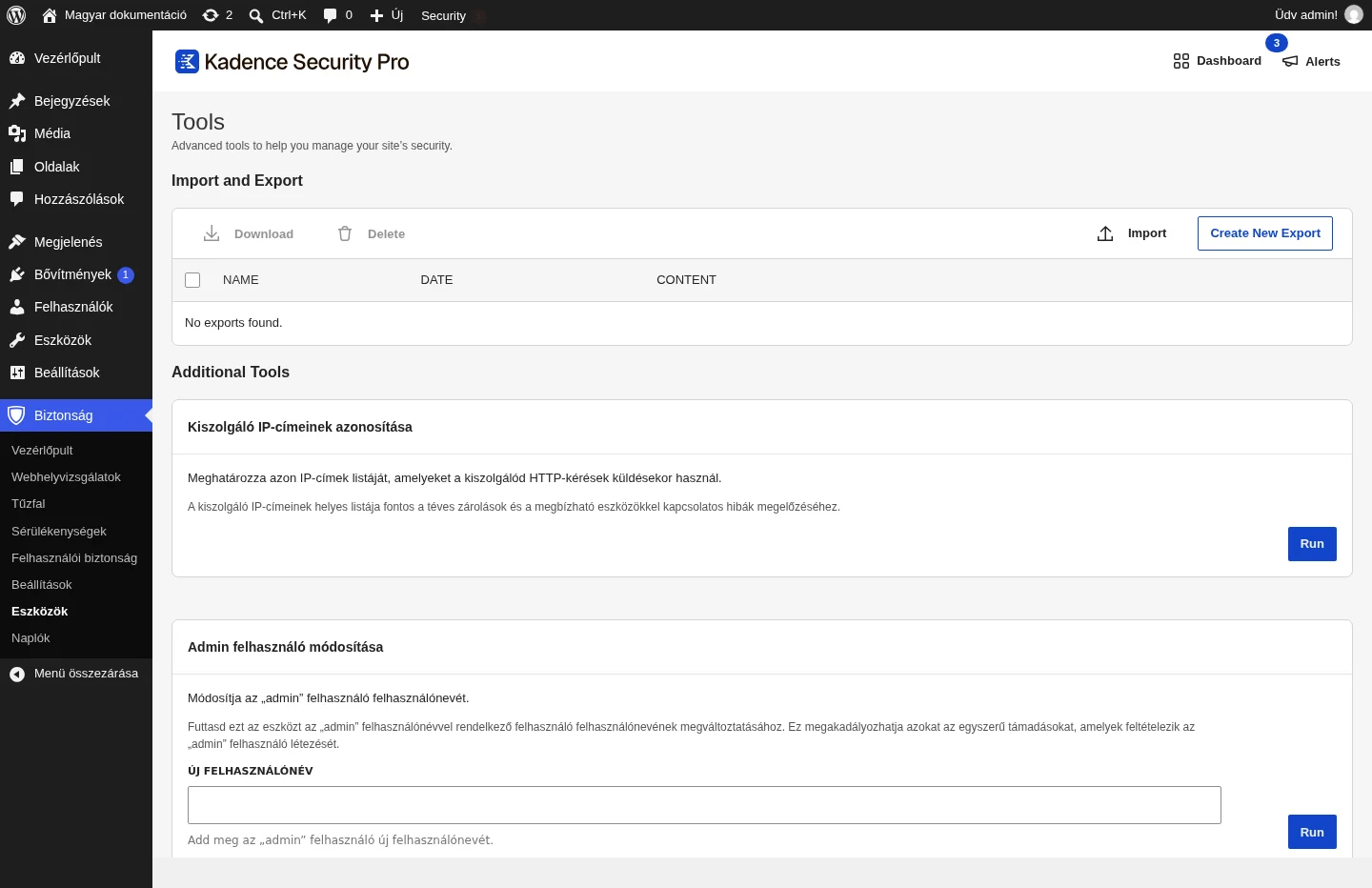
A képen felül az Import and Export blokk, alatta az Additional Tools első eszközei látszanak, mindegyiken egy Run gombbal.
Fontos tudnivalók
Szekció neve “Fontos tudnivalók”A műveletek azonnal végrehajtódnak az éles webhelyen, ezért óvatosan használd őket. Futtatás előtt érdemes friss biztonsági mentést készíteni. Különösen a titkosítási kulcsot, a felhasználói azonosítót és az adatbázis-előtagot módosító eszközök előtt javasolt a mentés.
Az oldal megnyitása
Szekció neve “Az oldal megnyitása”Nyisd meg a Biztonság → Eszközök oldalt. A látható eszközök a bővítmény beállításaitól függnek. Minden eszköznél van leírás, szükség esetén beviteli mező, és egy Run gomb. Futtatás után üzenet jelzi, hogy sikerült-e, figyelmeztetés vagy hiba történt.
Importálás és exportálás
Szekció neve “Importálás és exportálás”Ezekkel a biztonsági beállításokat másolhatod egyik webhelyről a másikra.
- Create New Export: új exportot hoz létre a webhely jelenlegi beállításaiból. A lista nevet, dátumot és tartalmat mutat, a Download gombbal letöltheted, a Delete gombbal törölheted.
- Import: egy korábban exportált beállításfájlt (JSON) alkalmaz az aktuális webhelyen.
További eszközök
Szekció neve “További eszközök”Titkosítási kulcs
Szekció neve “Titkosítási kulcs”- Titkosítási kulcs beállítása: új, biztonságos kulcsot hoz létre és ment az
ITSEC_ENCRYPTION_KEYállandóba awp-config.phpfájlban. Ezzel titkosítja a bővítmény az érzékeny adatokat, például a kétlépcsős azonosítás kódjait. Ha már van érvényes kulcs, az eszköz az összes titkot újratitkosítja az új kulccsal, ami eltarthat egy ideig; nagy webhelyen a WP-CLI-vel gyorsabb. Futtatáskor jelöld be a Kulcs alaphelyzetbe állításának megerősítése jelölőnégyzetet. - Rotate Encryption Key: a meglévő titkosított adatokat újratitkosítja a korábban ismert kulccsal. Ezt általában a kulcs kézi cseréje után érdemes használni. Az eszköz csak megfelelő helyzetben jelenik meg.
MU-bővítmény-betöltő
Szekció neve “MU-bővítmény-betöltő”- MU-bővítmény-betöltő létrehozása: betöltőfájlt helyez a
wp-content/mu-plugins/mappába, így a Kadence Security a WordPress indulásakor a lehető legkorábban betöltődik. Ez akkor hasznos, ha korai inicializálás kell, és a teljesítményt is javíthatja. - Remove MU Plugin Loader: törli a korábban létrehozott betöltőfájlt az
mu-pluginsmappából.
Kiszolgáló és adminisztrátori fiók megerősítése
Szekció neve “Kiszolgáló és adminisztrátori fiók megerősítése”- Kiszolgáló IP-címeinek azonosítása: megkeresi és eltárolja a kiszolgáló IP-címeit DNS-sel és visszahurkolt kéréssel. Ez a proxy vagy CDN mögötti IP-felismerést javítja, és megelőzi a téves zárolásokat és a Megbízható eszközökkel kapcsolatos hibákat.
- Admin felhasználó módosítása: az „admin” felhasználónevet egy egyedi, még nem használt névre cseréli. Add meg az Új felhasználónév mezőben az új nevet. Ez kivédi azokat az egyszerű támadásokat, amelyek feltételezik, hogy létezik „admin” nevű felhasználó.
- 1-es felhasználói azonosító (ID) módosítása: újra létrehozza az 1-es azonosítójú felhasználót, hogy ne maradjon ilyen azonosítójú fiók, és közben átírja a hozzá tartozó hivatkozásokat (bejegyzések, felhasználói meta, hozzászólások, hivatkozások).
Fájl- és konfigurációs szabályok
Szekció neve “Fájl- és konfigurációs szabályok”- Szerverkonfigurációs szabályok: megtekintheted vagy frissítheted a
.htaccess(vagy azzal egyenértékű kiszolgálóbeállítás-fájl) biztonsági szabályait. Az oldalon látszik a létrehozott szabályok tartalma, és a Copy Rules gombbal kimásolhatod. - wp-config.php szabályok: ugyanez a
wp-config.phpfájl szabályaira, hogy összhangban legyenek a bővítmény jelenlegi beállításaival.
Adatbázis és hitelesítés
Szekció neve “Adatbázis és hitelesítés”- Adatbázistáblák előtagjának módosítása: új, véletlenszerű előtagot ad az adatbázistáblák neve elé (alapból
wp_), átírja awp-config.phpfájlt, átnevezi az érintett táblákat és a hivatkozásokat. Az előtag megváltoztatása megnehezíti az automatikus, adatbázist célzó támadásokat. Futtatás előtt mindenképp készíts adatbázis-mentést. - WordPress sók módosítása: újragenerálja a süti és a biztonsági tokenek védelmére használt WordPress-sókat. Ezzel minden munkamenet érvénytelen lesz, tehát minden felhasználónak újra be kell lépnie. Nem érdemes rendszeresen futtatni, csak ha felmerül a webhely kompromittálódásának gyanúja.
Rendszerállapot
Szekció neve “Rendszerállapot”- Fájlengedélyek ellenőrzése: összeveti a webhely legfontosabb fájljainak és könyvtárainak engedélyeit a bővítmény ajánlásaival, és jelentést ad. A jelentés csak útmutató, mindig a tárhelyszolgáltatód ajánlásai az irányadók. A rossz engedély lehetővé teheti illetéktelen módosítást, vagy megakadályozhatja, hogy a WordPress és a bővítmények frissítést írjanak. A gyakori beállítások:
- könyvtárak:
755(a tulajdonos írhat, mások olvashatnak és végrehajthatnak); - fájlok:
644(a tulajdonos olvashat és írhat, mások olvashatnak); - kritikus fájlok (például
wp-config.php,.htaccess):444(mindenkinek csak olvasható), ha nem tervezel szerkeszteni.
- könyvtárak:
- Security Check Pro: megvizsgálja a tárhelykörnyezetet (például SSL, IP-fejléc támogatás), és ajánlást ad. A felületen úgy jelenik meg, hogy a kiszolgáló beállítása alapján felismeri a látogatók IP-címének helyes azonosítási módját.
Gyakori kérdések
Szekció neve “Gyakori kérdések”Miért nem látom az összes eszközt? Néhány eszköz csak akkor jelenik meg, ha teljesül a feltétele. Az „admin” felhasználónév módosítása például csak akkor látszik, ha van ilyen nevű felhasználó.
Futtathatok egy eszközt többször? Igen. Egyes eszközöknek (például a szabályok újragenerálásának) nincs hatása, ha semmi sem változott, másoknál (például a titkosítási kulcs cseréjénél) megerősítést kér.
Működik WP-CLI-vel? Egyes feladatokat, például a titkosítási kulcs cseréjét nagy webhelyen gyorsabb WP-CLI-vel futtatni. Az Eszközök oldal ugyanazt a funkciót adja a felületen.
Készült: