

 Magyarmagyar
Felhasználói biztonság
A felhasználók biztonságának áttekintése és kezelése: 2FA-emlékeztető, jelszóvisszaállítás, erős jelszavak, jelszó életkora és a frontend-felület.
A Biztonság → Felhasználói biztonság oldal egy helyen kezeli a felhasználói fiókok biztonságát: megmutatja a felhasználók állapotát, és gyors műveleteket kínál egyszerre több felhasználóra.
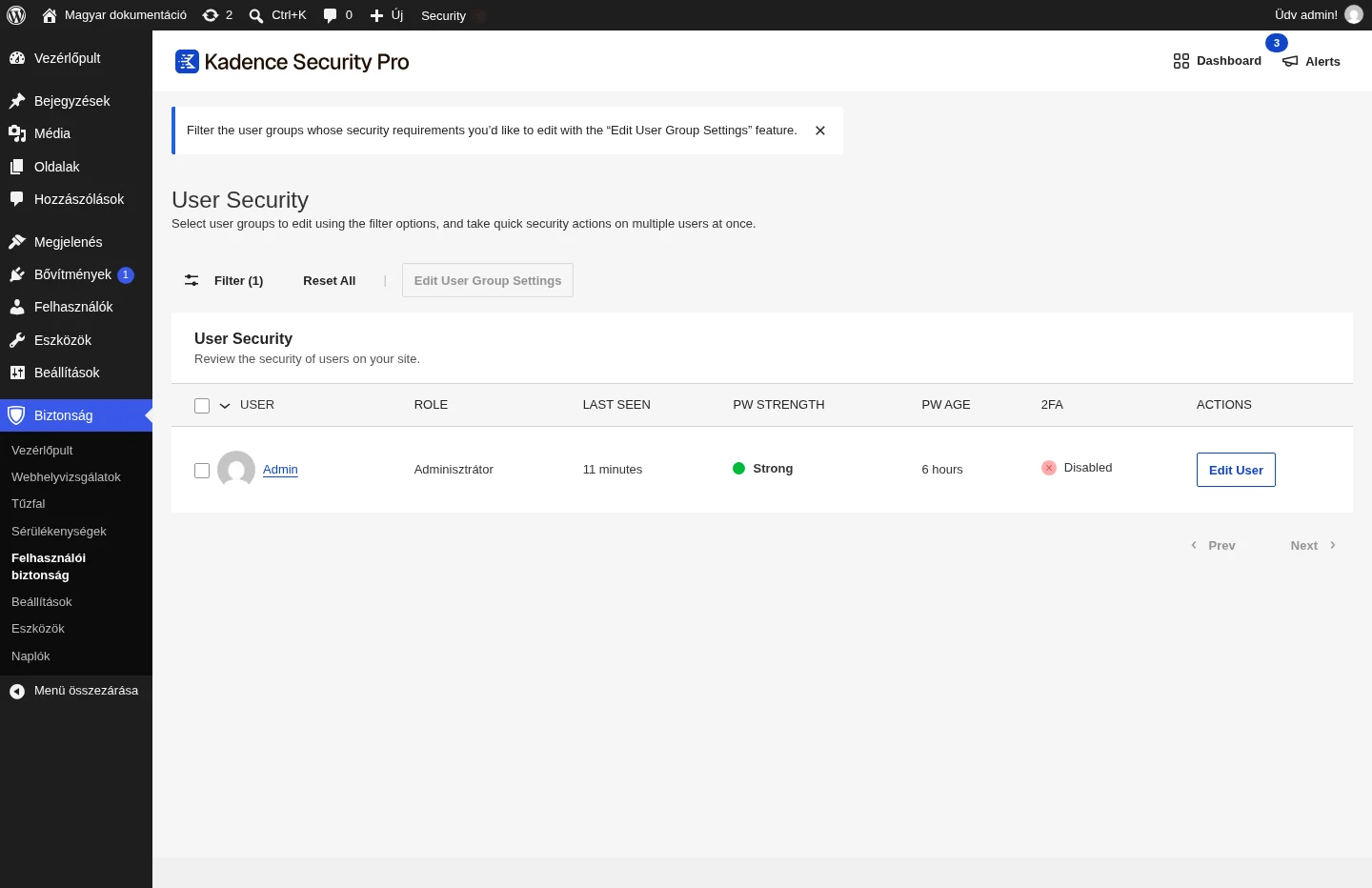
A táblázat minden felhasználónál mutatja a szerepkört, az utolsó aktivitást (Last Seen), a jelszó erősségét (PW Strength) és életkorát (PW Age), valamint azt, hogy be van-e kapcsolva a kétfaktoros hitelesítés (2FA). A szűrővel (Filter) felhasználói csoportokra szűkítheted a listát, az Edit User Group Settings gombbal pedig az érintett csoportok beállításait szerkesztheted. A Edit User gombbal vagy a többszörös kijelöléssel a felhasználókon gyors műveleteket végezhetsz.
Gyors műveletek
Szekció neve “Gyors műveletek”- Kétfaktoros hitelesítés emlékeztető: e-mailben figyelmezteti a kijelölt felhasználókat vagy csoportokat, hogy állítsák be a 2FA-t. A munkafolyamatot nem szakítja meg, így jól használható a biztonsági szabályok betartatására.
- Jelszó-visszaállítás kényszerítése: a kiválasztott felhasználóktól azonnali jelszócserét kér, például adatszivárgás vagy feltételezett kompromittálódás esetén. A bővítmény nem szabja testre a levelet: a WordPress beépített
retrieve_password()függvényét hívja, így az alapértelmezett WordPress-jelszóvisszaállító e-mail megy ki. A levél tartalmazza a webhely nevét, a felhasználónevet és a szokásos jelszó-visszaállító hivatkozást. - Felhasználó zárolásának kényszerítése: azonnal megszünteti a megadott fiókok aktív munkameneteit. Feltört fiók vagy jogosulatlan hozzáférés esetén hasznos, különösen a jelszó-visszaállítással együtt.
- Hozzáadás felhasználói csoporthoz: a kijelölt felhasználókat csoportba teszi, így azokra a csoport szabályai (jelszókövetelmények, 2FA kényszerítése) érvényesek.
- Felhasználói fiók törlése: eltávolítja a nem használt vagy feltört fiókokat.
A kapcsolódó modulok (például a 2FA vagy a megbízható eszközök) kikapcsolt állapotban összecsukott beállításokat mutatnak; a beállításaik bekapcsolás után (néhol a lap alján mentve) érhetők el.
Erős jelszavak
Szekció neve “Erős jelszavak”Szerepkörök szerint előírhatod az erős jelszót.
- Nyisd meg a Biztonság → Beállítások → User Groups oldalt.
- Abban a csoportban, amelyiknek előírod, a Jelszókövetelmények szakaszban kapcsold be az Erős jelszavak beállítást.
A funkció a WordPress beépített jelszóerősség-mérőjét használja (zxcvbn), ezért az erősség szintje nem finomhangolható: a jelszó vagy megfelel, vagy nem. Nyilvános regisztrációjú webhelyen az alacsony jogosultságú szerepköröknek (például feliratkozóknak) az erős jelszó előírása kellemetlen lehet, ezért inkább csak a magasabb jogosultságú felhasználóknál érdemes használni.
A bővítmény két lépésben kezeli a jelszóerősséget:
- Vizuális erősségmérő (beküldés előtt): a WordPress- és a WooCommerce-regisztrációs űrlapokon a felhasználó gépelés közben látja a beépített mérőt (nagyon gyenge, gyenge, közepes, erős). Ez csak visszajelzés, a beküldést nem akadályozza.
- Kiszolgálóoldali ellenőrzés (beküldés után): a tényleges kikényszerítés a Regisztráció, a Fizetés vagy a Megrendelés elküldése gombra kattintás után történik, a WordPress
user_profile_update_errorsműveletén. Ha a jelszó nem felel meg a szerepkör követelményeinek, a regisztráció vagy a fizetés meghiúsul, hibaüzenet jelenik meg, és a felhasználónak erősebb jelszót kell választania.
A WooCommerce-fiók létrehozásakor a fizetésnél is ugyanez érvényes: a mérő a jelszómezőnél látszik, az ellenőrzés a megrendelés elküldésekor történik, és túl gyenge jelszónál a fizetés hibával áll le.
Ha egyéni kóddal a wp_set_password() függvénnyel állítasz be jelszót, az akkor is beállítódik, ha gyenge (mert a függvény nem végez erősségellenőrzést). A bővítmény a felhasználó következő bejelentkezésekor értékeli: ha a jelszó nem elég erős, kötelező jelszócsere képernyőre irányítja, és a felhasználó addig nem léphet tovább, amíg erős jelszót nem állít be.
Kikapcsoltam az erős jelszavakat, mégis megkövetelik. Leggyakoribb ok, hogy nem kapcsoltad ki az adott felhasználói csoportnál (az alapbeállításnál a csoportok a WordPress szerepköröknek felelnek meg). Minden olyan csoportnál kapcsold ki, amelynél nem akarod megkövetelni.
Kompromittált jelszavak elutasítása
Szekció neve “Kompromittált jelszavak elutasítása”A funkció a jelszavakat ismert adatszivárgások adatbázisával veti össze (Have I Been Pwned szolgáltatás):
- csak a jelszó kivonatának első öt karaktere kerül titkosított kapcsolaton elküldésre;
- a jelszó nyílt szövegben sosem kerül kiadásra.
Bekapcsolás: a Biztonság → Beállítások → User Groups oldalon, a Jelszókövetelmények szakaszban kapcsold be a Kompromittált jelszavak elutasítása beállítást a megfelelő csoportoknál. Ha a felhasználó kompromittált jelszóval próbál belépni, felszólítást kap a jelszó cseréjére, jelszógenerátor használatával; a csere után biztonságosan beléphet.
Jelszó érvényességi ideje
Szekció neve “Jelszó érvényességi ideje”A jelszó rendszeres cseréjét írja elő. Ajánlott gyakorlat a 120 naponkénti (4 havonkénti) csere. Kapcsold be a Biztonság → Beállítások → Features → Login Security oldalon a modult, majd állítsd be a csoportonként érvényes legnagyobb jelszókort (Jelszó érvényességi ideje) a csoportok beállításainál.
Jelszócsere kényszerítése
Szekció neve “Jelszócsere kényszerítése”Az adminisztrátor azonnali vagy a következő bejelentkezéskori jelszócserét írhat elő, két helyről:
- Minden felhasználóra: a Biztonság → Vezérlőpult oldal User Security Profiles kártyáján válaszd a Force Password Change for All Users lehetőséget.
- Meghatározott felhasználókra: a Biztonság → Felhasználói biztonság oldalon az Edit User vagy a többszörös szerkesztés (Quick Actions, Edit Multiple Users) gyors műveleteivel kapcsold be a jelszó-visszaállítás kényszerítését a kijelölt fiókoknál.
Felhasználói biztonsági beállítások a webhely nyilvános részén
Szekció neve “Felhasználói biztonsági beállítások a webhely nyilvános részén”A felhasználók a saját biztonsági beállításaikat (például a 2FA-t) a webhely nyilvános oldaláról is kezelhetik, anélkül hogy az admin felületre lépnének.
- Blokkszerkesztővel: szerkessz egy oldalt vagy bejegyzést, add hozzá a „Solid Security User Security Settings” blokkot, és tedd közzé az oldalt.
- Rövidkóddal (blokkszerkesztő nélküli webhelyen):
[solid_security_user_profile_settings]WooCommerce Fiókom oldal
Szekció neve “WooCommerce Fiókom oldal”Ha a vásárlók nem érik el a WordPress admin felületét, két módon adhatod nekik a beállításokat:
- Külön oldalon: tedd a blokkot (vagy a fenti rövidkódot) egy tetszőleges oldalra, és korlátozd a hozzáférést a bejelentkezett felhasználókra. Ez a legegyszerűbb, ha már van egyéni fiók- vagy profiloldalad.
- A WooCommerce Fiókom oldalán, kódrészlettel: új végpontot vehetsz fel a WooCommerce Fiókom oldalán, és ott jelenítheted meg a felhasználói beállításokat. Add hozzá az alábbi kódot a gyermektémád
functions.phpfájljához vagy egy saját bővítményhez:
// Végpont regisztrálásaadd_action( 'init', function() {  add_rewrite_endpoint( 'security-settings', EP_ROOT | EP_PAGES );} );
// Menüpont a Fiókom oldalonadd_filter( 'woocommerce_account_menu_items', function( $items ) {  $logout = $items['customer-logout'] ?? null;  unset( $items['customer-logout'] );  $items['security-settings'] = __( 'Biztonsági beállítások', 'textdomain' );  if ( $logout ) {    $items['customer-logout'] = $logout;  }  return $items;} );
// A felhasználói biztonsági beállítások megjelenítéseadd_action( 'woocommerce_account_security-settings_endpoint', function() {  echo do_shortcode( '[solid_security_user_profile_settings]' );} );
A kód hozzáadása után nyisd meg a Beállítások → Közvetlen hivatkozások oldalt, és kattints a Módosítások mentése gombra a hivatkozásszabályok frissítéséhez. Ezután a bejelentkezett vásárlók a Fiókom oldalon egy új fület látnak (az elnevezése átírható), ahol az /wp-admin elérése nélkül állíthatják be például a 2FA-t.
Készült: