

 Magyarmagyar
Felhasználói csoportok
Hogyan állíthatsz be csoportonként eltérő biztonsági jogokat és követelményeket.
A Biztonság → Beállítások → User Groups oldalon a felhasználókat csoportokba rendezheted, és csoportonként állíthatod be, milyen biztonsági funkciókat használhatnak, és mit követel meg tőlük a rendszer. Ha egy felhasználó több csoportba tartozik, az összes érintett csoportban engedélyezett beállítás érvényes rá.
A WordPress szerepköreihez hasonlóan működik: ahogy a szerkesztő írhat és közzétehet bejegyzést, de nem telepíthet bővítményt, úgy a csoportnak is adhatsz jogot (például a biztonsági beállítások módosítását) vagy követelményt (például erős jelszó).
Az alapértelmezett csoportok: Administrators, Subscribers, Authors, Contributors, Editors és Mindenki más. A + gombbal saját csoportot hozhatsz létre, az Edit Multiple Groups hivatkozással több csoportot szerkeszthetsz egyszerre. Az Edit Group fülön a kiválasztott csoportot szerkesztheted.
Ha a varázslóban az alapértelmezett szerepköröket választottad kiindulásnak, azok a csoportok később nem törölhetők. Saját csoportok bármikor létrehozhatók.
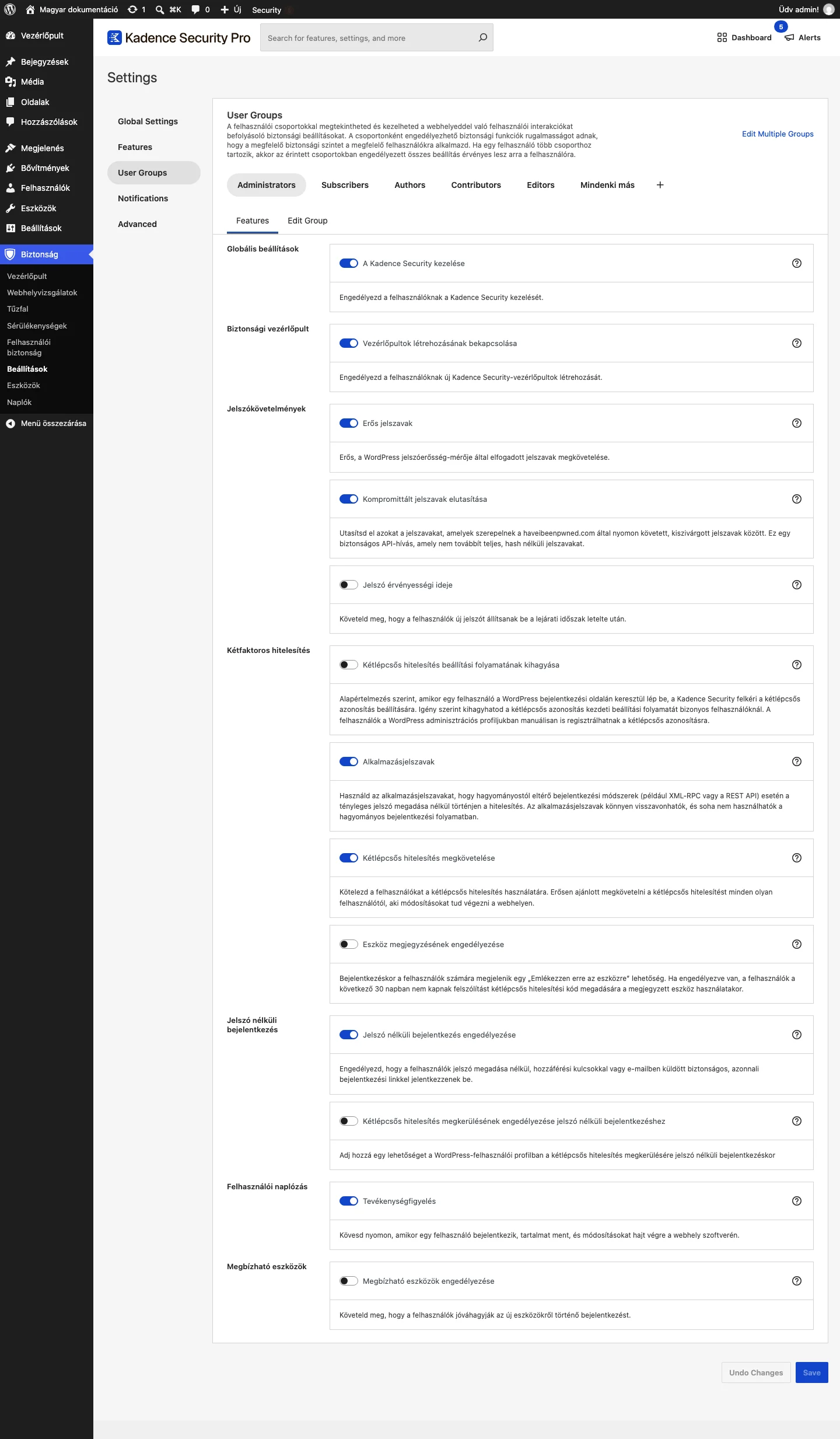
A Features fülön a kiválasztott csoportra vonatkozó beállítások kapcsolói vannak:
| Csoport | Beállítás | Mit csinál |
|---|---|---|
| Globális beállítások | A Kadence Security kezelése | A csoport tagjai kezelhetik a bővítményt. |
| Biztonsági vezérlőpult | Vezérlőpultok létrehozásának bekapcsolása | A tagok új vezérlőpultokat hozhatnak létre. |
| Jelszókövetelmények | Erős jelszavak | Csak a WordPress jelszóerősség-mérője által elfogadott jelszó adható meg. |
| Kompromittált jelszavak elutasítása | Elutasítja a kiszivárgott jelszavakat (haveibeenpwned.com; a teljes jelszó nem kerül továbbításra). | |
| Jelszó érvényességi ideje | Lejárat után új jelszót kell beállítani. | |
| Kétfaktoros hitelesítés | Kétlépcsős hitelesítés beállítási folyamatának kihagyása | A tagok kihagyhatják a kezdeti beállítási folyamatot, és később a profiljukban regisztrálhatnak. |
| Alkalmazásjelszavak | Az alkalmazásjelszavakkal olyan bejelentkezési módoknál is lehet hitelesíteni (például XML-RPC vagy REST API), ahol nem lehet a tényleges jelszót megadni. | |
| Kétlépcsős hitelesítés megkövetelése | Kötelezővé teszi a kétlépcsős hitelesítést. Erősen ajánlott mindenkinél, aki módosíthatja a webhelyet. | |
| Eszköz megjegyzésének engedélyezése | Bejelentkezéskor megjelenik az „Emlékezzen erre az eszközre” lehetőség; a megjegyzett eszközön 30 napig nem kér kódot. | |
| Jelszó nélküli bejelentkezés | Jelszó nélküli bejelentkezés engedélyezése | A tagok jelszó nélkül, hozzáférési kulccsal vagy e-mailben kapott biztonságos linkkel léphetnek be. |
| Kétlépcsős hitelesítés megkerülésének engedélyezése jelszó nélküli bejelentkezéshez | A profilban lehetőséget ad a kétlépcsős hitelesítés megkerülésére jelszó nélküli bejelentkezéskor. | |
| Felhasználói naplózás | Tevékenységfigyelés | Követi a bejelentkezéseket, a tartalom mentését és a szoftvermódosításokat. |
| Megbízható eszközök | Megbízható eszközök engedélyezése | A felhasználóknak jóvá kell hagyniuk az új eszközről történő bejelentkezést. |
A módosításokat a Save gombbal mented.
Csoportok kezelése
Szekció neve “Csoportok kezelése”Az itt felsorolt beállítások csak akkor használhatók a csoportokban, ha a hozzájuk tartozó modul előbb be van kapcsolva a Features oldalon. Egyedül a A Kadence Security kezelése beállítás érhető el mindig. Csak azoknak add meg, akiknek módosítaniuk szabad a webhelyet. A kétlépcsős hitelesítés megkövetelése csak akkor választható, ha az E-mail módszer engedélyezve van a kétfaktoros modulban. Az eszköz megjegyzéséhez a Megbízható eszközök modul is kell. A Megbízható eszközök a belépő eszközt azonosítja, és az ismeretlen eszközre további korlátozásokat (jogosultság-korlátozás, munkamenet-eltérítés elleni védelem) alkalmaz.
Csoport létrehozása
Szekció neve “Csoport létrehozása”- Nyisd meg a Biztonság → Beállítások → User Groups oldalt, és kattints a + ikonra.
- Az Edit Group fülön, a Group Name mezőben add meg a csoport nevét.
- A Features fülön válaszd ki, mely funkciók legyenek a csoportra engedélyezve.
- Mentsd.
Az ajánlott módszer a szerepkörök hozzáadása képességek (Capabilities) alapján: ha egy bővítmény (például a WooCommerce) új szerepkört hoz létre, a megfelelő képességekkel rendelkező felhasználók automatikusan ebbe a csoportba kerülnek. Az alap szerepkörök: Adminisztrátor, Szerkesztő, Szerző, Közreműködő, Feliratkozó. Minden csoportnál, amelynek tagjai módosíthatják a webhelyet, nagyon ajánlott bekapcsolni a kétlépcsős hitelesítést.
Felhasználók hozzáadása és eltávolítása
Szekció neve “Felhasználók hozzáadása és eltávolítása”Egyes felhasználókat kézzel is csoportba tehetsz. Ha például egy Szerző szerepű felhasználónak Adminisztrátori képességeket szeretnél adni, de nem minden Szerzőnek, nyisd meg az Adminisztrátor csoportot, görgess a Select Users részhez, és válaszd ki. Eltávolításhoz a Selected Users listában kattints a felhasználó melletti „X” ikonra.
Több csoport egyidejű szerkesztése
Szekció neve “Több csoport egyidejű szerkesztése”Az Edit Multiple Groups hivatkozással egyszerre több csoportot is módosíthatsz. Ha például a Szerkesztők, Szerzők és Közreműködők mind erős jelszót kapjanak, jelöld ki a csoportokat, kapcsold be az Erős jelszavak beállítást, és mentsd.
Mindenki más
Szekció neve “Mindenki más”A Mindenki más csoportba az a regisztrált felhasználó tartozik, aki egyik másik csoportnak sem tagja. Ha például csak Adminisztrátor és Szerkesztő csoportot hoztál létre, de minden regisztrálónak kötelező legyen a kétlépcsős hitelesítés, kapcsold be a Mindenki más csoportnál.
Csoportnevek módosítása
Szekció neve “Csoportnevek módosítása”Az alapcsoportok nevét az Edit Group fülön a Group Name mezőben átírhatod. A módosítás után a lap alján ne felejts el menteni.
Bővítmények szerepkörei
Szekció neve “Bővítmények szerepkörei”Ha olyan bővítményt telepítesz, amelynek saját szerepkörei vannak (például WooCommerce, LifterLMS), a felhasználói csoportok a megfelelő képességek alatt felveszik az új szerepköröket.
A varázsló csoportjai
Szekció neve “A varázsló csoportjai”A varázslóban választhatsz: saját csoportokat hozol létre, vagy a WordPress alapszerepköreit használod kiindulásnak. Az első opció akkor jó, ha csak te és a többi adminisztrátor fér hozzá a biztonsági beállításokhoz, vagy az elérési különbségek kevések. Ha rendszeresen használod a WordPress alapszerepköreit, az utóbbi a logikus. Az alapszerepkörökből létrehozott csoportokat később nem lehet törölni. Ha a webhelytípusnál az e-kereskedelmet választottad, vagy ügyfél webhelyét állítottad be, a varázsló végigvezet egy egyéni csoport létrehozásán (milyen jogosultságokat és követelményeket szeretnél), és a csoportot a következő képernyőn megkapod, bármelyik lehetőséget is választod.
Készült: Frissítve: