

 Magyarmagyar
Hozzáférési kulcsok
A jelszó nélküli bejelentkezés hozzáférési kulccsal: követelmények, bekapcsolás, regisztráció, kezelés és kezelőfelület a látogatóknak.
A hozzáférési kulcs (passkey) a legbiztonságosabb bejelentkezési mód: teljesen kiváltja a jelszót. A működése nyilvános kulcsú titkosításon alapul. Az eszközödön létrejön egy kulcspár: a titkos kulcs az eszközön marad és sosem kerül át sehova, a nyilvános kulcsot a webhely szervere tárolja. Bejelentkezéskor a webhely egy kihívást küld, az eszközöd a titkos kulccsal „aláírja”, és így bizonyítja a személyazonosságodat anélkül, hogy bármilyen titkot kiadna.
A gyakorlatban minden belépést egy azonosítási lépéssel hagysz jóvá: ujjlenyomattal, arcfelismeréssel, PIN-kóddal vagy az Android-telefonokról ismert mintával. Mivel a belépéshez nálad kell lennie az eszköznek, idegen számítógépről saját eszköz nélkül nem tudsz belépni.
Miért jobb, mint a jelszó
Szekció neve “Miért jobb, mint a jelszó”- Nincs jelszó, amit ki lehetne szivárogtatni vagy ellopni a szerverről.
- Védelmet ad adathalászat ellen: a kulcsot nem lehet rávenni, hogy egy hamis oldalnak kiadd.
- Egy kattintással, arccal vagy ujjlenyomattal beléphetsz, hosszú jelszó, extra e-mail vagy kétfaktoros kód nélkül.
- Face ID-val, Touch ID-val vagy Windows Hellóval is használható. Új Android-telefon vagy iPhone esetén a Google és az Apple vissza tudja állítani a kulcsokat, végpontok közötti titkosítással, így ők sem látják és nem módosíthatják azokat.
- Az adminisztrátorok és a látogatók (például vásárlók) is használhatják, ha a webhelyen fut a bővítmény Pro változata.
Hitelesítő típusok
Szekció neve “Hitelesítő típusok”A WebAuthn kétféle hitelesítőt ismer.
Roaming hitelesítők fizikai biztonsági kulcsok (például Yubikey vagy Titan Key), amelyek Bluetooth-on, USB-n vagy más kapcsolaton csatlakoznak a géphez. macOS-en és iOS-en teljes körűen támogatottak, ha a kulcs csatlakozója illik az eszközhöz (USB-C, Lightning vagy Bluetooth). Windowson Windows 10-től támogatottak, ha az eszköz rendelkezik megfelelő USB-, NFC- vagy Bluetooth-csatlakozóval; ugyanaz a kulcs több Windows-gépen is használható.
Platformhitelesítők az eszközbe épülnek, és az operációs rendszer ökoszisztémájához kötődnek.
- Apple/Mac: a Ventura (13.0) előtti macOS-en csak Touch ID érzékelős gép hozhat létre platformkulcsot (a legújabb Mac laptopok, illetve külső Touch ID-s billentyűzettel az asztali gépek). Az iOS 16 és a macOS Ventura óta a kulcsok az iCloudba mentődnek, és az azonos iCloud-fiókba bejelentkezett eszközök között szinkronizálódnak. Így Touch ID nélküli Mac (például Mac Studio) is regisztrálhat iCloud-kulcsot, ami ugyanúgy működik, csak kicsit más a felület. Ha külön „munkahelyi” és „személyes” iCloud-fiókod van, a kulcsok nem lépnek át automatikusan a két fiók között: mindkét fiókhoz külön kulcsot kell regisztrálnod.
- Windows: a Windows 10 és újabb beépített Windows Hello szolgáltatása a platformhitelesítő; ujjlenyomattal, arcfelismeréssel vagy PIN-nel hozza létre és tárolja a kulcsokat. Ezek az adott gépekhez kötöttek, nem vihetők át. Több Windows-eszközhöz eszközönként külön kulcsot kell létrehoznod.
Követelmények
Szekció neve “Követelmények”- A böngésződnek vagy az eszközödnek támogatnia kell a WebAuthn szabványt.
- Apple: iOS 15 vagy újabb; macOS Big Sur vagy újabb; T1/T2 biztonsági chipes vagy Apple Silicon Mac.
- Windows: Windows 10 vagy újabb (a Windows Hello a platformhitelesítő). Régebbi rendszereken böngészőbővítmény vagy külön szoftver kellhet.
- Android: Android 9 (Pie) vagy újabb.
- A webhelyen PHP 7.3 vagy újabb fusson.
- A webhelynek SSL-t (https) kell használnia. Ha nincs, a Hozzáférési kulcsok modul a Features oldalon a „Feature not available / Your site must support SSL.” üzenetet mutatja, és nem kapcsolható be.
Bekapcsolás
Szekció neve “Bekapcsolás”- Nyisd meg a Biztonság → Beállítások → Features → Login Security fület.
- Kapcsold be a Hozzáférési kulcsok modult.
- Ugyanitt kapcsold be a Jelszó nélküli bejelentkezés modult, nyisd le a beállításait, és győződj meg róla, hogy a Hozzáférési kulcsok jelölőnégyzet be van pipálva. Mentsd a változtatásokat.
- Nyisd meg a Biztonság → Beállítások → User Groups oldalt, és abban a csoportban, amelyiknek engedélyezni akarod, kapcsold be a Jelszó nélküli bejelentkezés engedélyezése beállítást.
- Az egyszerűbb belépéshez bekapcsolhatod a Kétlépcsős hitelesítés megkerülésének engedélyezése jelszó nélküli bejelentkezéshez beállítást is (hozzáférési kulcshoz és mágikus linkhez egyaránt).
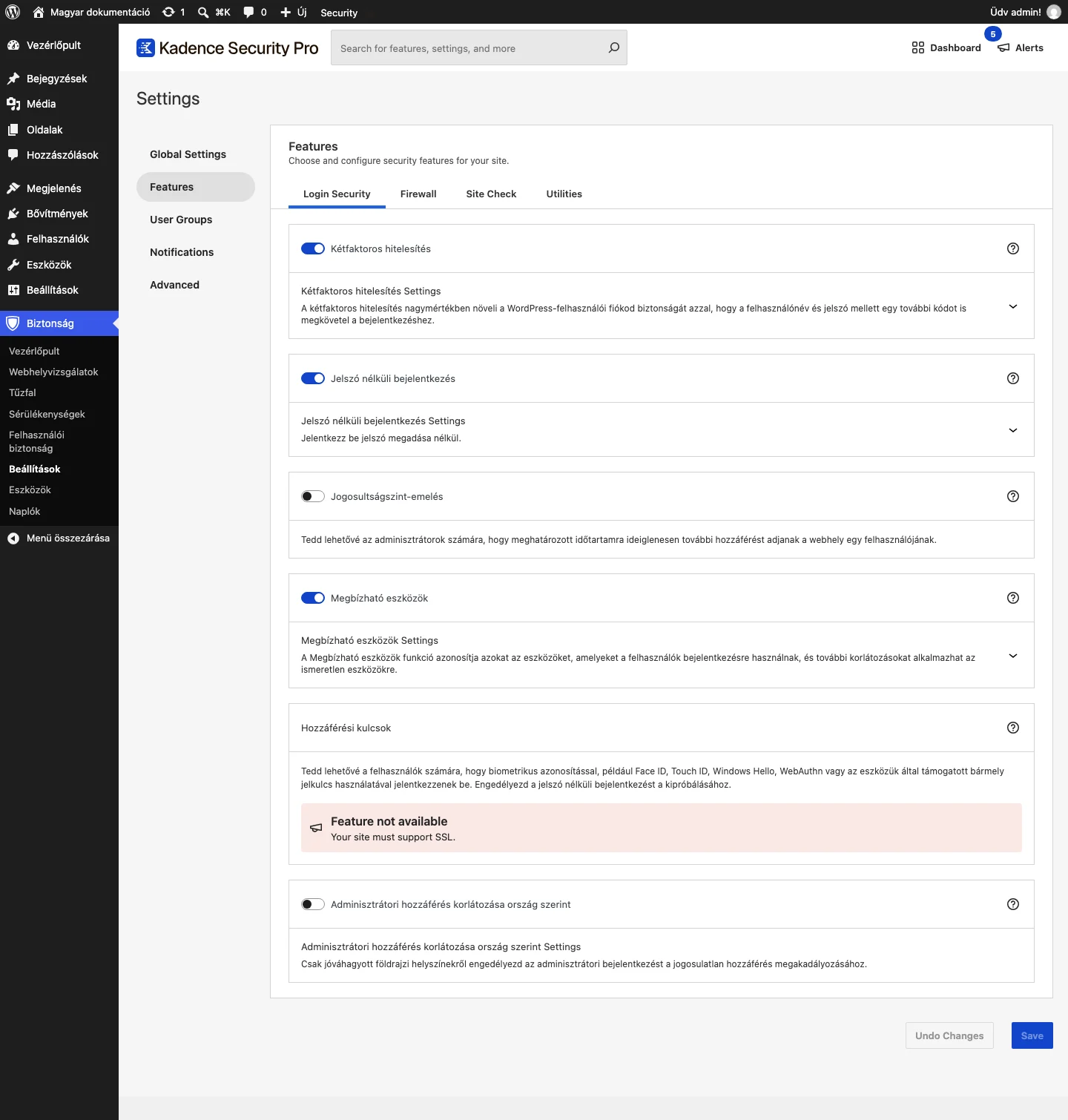
A képen a Login Security fül látható. A Hozzáférési kulcsok kártya SSL nélküli webhelyen a „Your site must support SSL.” hibaüzenetet mutatja.
Ha ezek be vannak állítva, az engedélyezett csoportok tagjai a profiloldalukon, a Kadence Security felhasználói beállításai között kezelhetik a kulcsaikat.
A regisztráció menete
Szekció neve “A regisztráció menete”Az engedélyezett csoport tagjai a következő bejelentkezéskor a „Set up Passkey Login” (jelkulcsos bejelentkezés beállítása) kérést kapják. A folyamat három lépés:
- A kulcs típusának kiválasztása: platformhitelesítő (az eszköz beépített azonosítása, Apple-nél iCloud-kulcs) vagy roaming hitelesítő (fizikai biztonsági kulcs).
- A kulcs regisztrálása: a böngésző vagy az operációs rendszer kéri az azonosítást (ujjlenyomat, arc, PIN vagy a biztonsági kulcs érintése).
- A kulcs elnevezése: adj neki olyan nevet, amiről később felismered az eszközt.
Kulcsok kezelése
Szekció neve “Kulcsok kezelése”A kulcsaidat a profiloldaladon, a Kadence Security hozzáférési kulcsok beállításainál éred el. A lista minden kulcsnál mutatja, mikor adtad hozzá, és mikor használtad utoljára. A Manage Passkeys gombra felugró ablak nyílik, ahol törölhetsz meglévő kulcsot, vagy újat adhatsz hozzá. A törölt kulcsokat hét napig vissza tudod állítani; ezután a bővítmény véglegesen törli őket.
Kulcskezelés a látogatóknak, admin nélkül
Szekció neve “Kulcskezelés a látogatóknak, admin nélkül”Ha a felhasználóknak nincs hozzáférésük a WordPress admin felületéhez (például vásárlók), a kulcskezelést a webhely nyilvános oldalára is kiteheted:
- Blokkszerkesztővel: add hozzá az oldalhoz a „Solid Security User Security Settings” blokkot.
- Rövidkóddal: szúrd be az oldalra ezt a rövidkódot.
[itsec_passwordless_login_settings]Mindkét módon ugyanaz a felhasználói biztonsági felület jelenik meg a bejelentkezett látogatónak.
Gyakori kérdések
Szekció neve “Gyakori kérdések”- A hozzáférési kulcsok többhelyes (multisite) telepítésen nem érhetők el.
- A kulcs inkognitó vagy privát böngészési módban is használható, ugyanaz, amit már regisztráltál.
- A Face ID, a Touch ID vagy a számítógép jelszava soha nem kerül a webhelyhez, csak helyben oldja fel a kulcsot. Maga a kulcs sem kerül át a webhelyre.
- A regisztráció jelenleg csak e-mail-címet fogad el. Ha a WordPress-finomhangolásban a Bejelentkezés e-mail-címmel vagy felhasználónévvel beállítást „csak felhasználónév”-re állítottad, a regisztrációnál megadott e-mail-cím lesz egyszerre a felhasználó e-mail-címe és felhasználóneve.
Készült: