

 Magyarmagyar
Biztonsági naplók
A Naplók oldal használata: tárolás, bejegyzések részletei, nyers adatok, felhasználói naplózás, szűrők és a naplók törlése.
A Biztonság → Naplók oldal teljes képet ad a webhelyen történt biztonsági (vagy ahhoz közeli) eseményekről. Segít felismerni a mintázatokat, például az ismétlődő bejelentkezési kísérleteket, és megmutatja a webhelyvizsgálat által talált sérülékenységeket is.
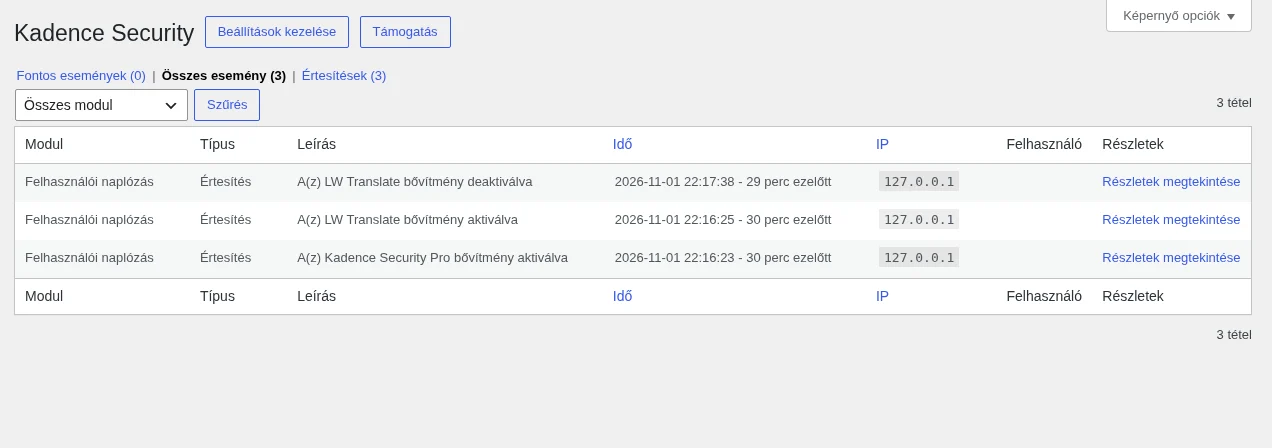
A képen az Összes esemény fül látszik: modul, típus, leírás, idő, IP-cím, felhasználó és a részletekre mutató hivatkozás oszlopokkal.
Hol tárolódik a napló
Szekció neve “Hol tárolódik a napló”A naplózás beállításai a Biztonság → Beállítások → Global Settings oldalon, a Naplózás részben vannak (lásd Globális beállítások). Két fő mód van:
| Mód | Jellemzői | Alapértelmezett őrzési idő |
|---|---|---|
| Csak adatbázis | A naplók az adatbázisban vannak, könnyen elérhetők. Ha nagyon megnőnek, lassíthatják a webhelyet. | 60 nap |
| Csak fájl | A naplók a fájlrendszerben vannak, ami gyorsabb lehet, de a bővítmény nem dolgozza fel őket: le kell tölteni és kézzel átnézni. | 180 nap |
A legtöbb webhelynek az adatbázisos mód megfelel. Érdemes a fájlos módra váltani, ha nagy a forgalom, és a napló felduzzasztja az adatbázist. A beállítást később bármikor módosíthatod.
A bejegyzések részletei
Szekció neve “A bejegyzések részletei”Minden naplóbejegyzésnél látszik a modul (például webhelyvizsgálat vagy brute force védelem), az esemény típusa, a leírás, az időpont, valamint a kapcsolódó IP-cím vagy felhasználó.
- Nyisd meg a Biztonság → Naplók oldalt.
- Kattints az Összes esemény fülre.
- A kívánt sorban kattints a Részletek megtekintése hivatkozásra.
- A felugró ablakban a Nyers részletek megjelenítése hivatkozással nyisd le a teljes adatot.
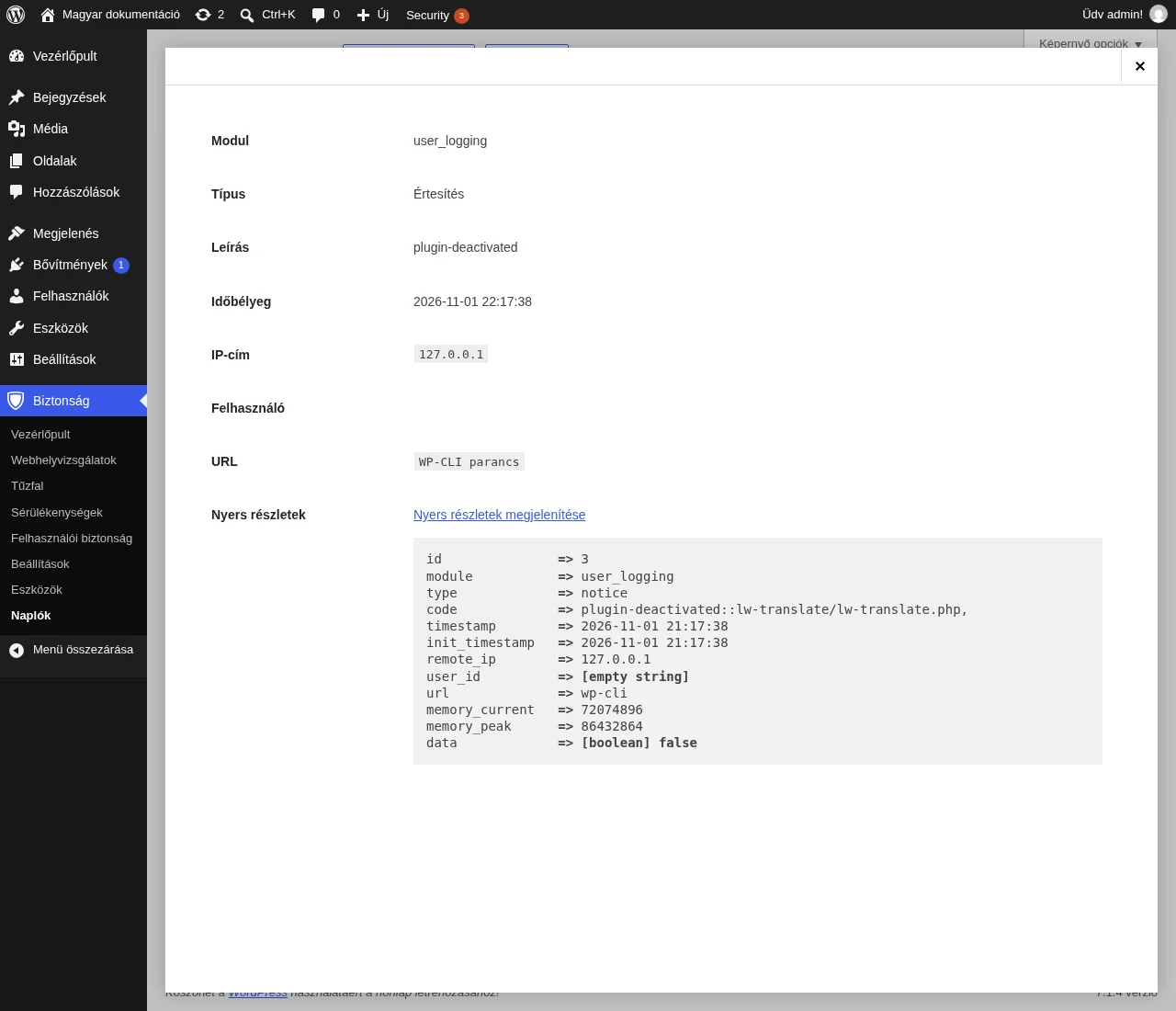
A képen az ablak felső részében az összefoglaló, alatta a lenyitott nyers adatok láthatók.
A nyers adatok hibakereséshez hasznosak. A fontosabb adatok:
- Modul: melyik modul hozta létre a bejegyzést.
- Típus és kód: az esemény kategóriája (például
site-scanner,brute_force) és konkrét kódja (példáulinvalid-login,vulnerable-software). - Időbélyeg: az esemény ideje és a feldolgozás ideje.
- Felhasználói adatok: felhasználói azonosító, felhasználónév vagy IP-cím.
- Eseményadatok: további részletek, például a használt hitelesítési mód, a talált sérülékenységek vagy a hibaüzenetek.
- Kiszolgálóadatok: kérésfejlécek, hivatkozó adatok, kiszolgálóbeállítások.
Példa: ismeretlen felhasználónévvel próbálkozás
Szekció neve “Példa: ismeretlen felhasználónévvel próbálkozás”Ha a nyers adatokban az látszik, hogy valaki a /wp-login.php oldalon a nem létező red felhasználónévvel próbált belépni, az önmagában nem aggasztó. Ha viszont ismétlődik, vagy létező felhasználónévvel történik, komolyan kell venni. A napló adataival együtt ilyenkor ezek közül választhatsz:
- kapcsold be a kétfaktoros hitelesítést (lásd Kétfaktoros hitelesítés);
- kényszeríts erős jelszavakat az adminisztrátori fiókokra (lásd Felhasználói biztonság);
- hozz létre új adminisztrátori fiókot a veszélybe került felhasználónév helyett;
- figyeld rendszeresen a bejelentkezési kísérleteket;
- tedd az űrlapra a CAPTCHA-t (lásd CAPTCHA);
- keresd meg azokat az adminisztrátorokat, akik nem engedélyezett országból próbálnak belépni (lásd Adminisztrátori hozzáférés országok szerint);
- javítsd a biztonsági fejlécek beállítását (lásd Biztonsági fejlécek).
A webhelyvizsgálatok nyers adatainak kimásolásáról lásd még a Vizsgálati naplók fejezetet.
Felhasználói naplózás
Szekció neve “Felhasználói naplózás”A Felhasználói naplózás modul ezeket a műveleteket naplózza:
- bejelentkezés és kijelentkezés;
- tartalom módosítása;
- bővítmények aktiválása, deaktiválása, telepítése és törlése;
- felhasználó létrehozása és törlése;
- felhasználói regisztráció.
A naplóban csak akkor látod, ha előbb két lépést elvégzel:
- A Biztonság → Beállítások → Features → Site Check fülön kapcsold be a Felhasználói naplózás modult, és mentsd a beállítást.
- A Biztonság → Beállítások → User Groups oldalon kapcsold be a Tevékenységfigyelés beállítást annál a felhasználói csoportnál, amelynek a tevékenységét követni akarod (lásd Felhasználói csoportok).
Az események a Biztonság → Naplók oldalon, az Összes esemény fülön a Szűrés modul szerint listából a Felhasználói naplózás kiválasztásával szűrhetők. A fenti képen is ilyen bejegyzések láthatók (bővítmény aktiválása és deaktiválása).
Szűrők és képernyő-beállítások
Szekció neve “Szűrők és képernyő-beállítások”A lista tetején fülekkel szűrhetsz: Fontos események, Összes esemény és Értesítések; amint az adott típusból van esemény, megjelennek a Kritikus problémák, Hibák, Figyelmeztetések és Műveletek szűrők is. A Kritikus problémák a sürgős ügyeket jelzik, például a talált sebezhetőségeket. A Hibák a bővítmény saját működési gondjait mutatják, például az elmaradt e-mailküldést vagy a sikertelen vizsgálatot. A Szűrés modul szerint legördülő listával egy adott modul eseményeire szűkíthetsz.
Az oldal megnyitásakor alapból a Fontos események fül látszik. Ezt az oldal jobb felső sarkában lévő Képernyő opciók résznél módosíthatod. Itt a nézetmód mellett a lista megjelenését is testre szabhatod. A Debug és a Process haladó bejegyzések a bővítmény működésének és a rendszerfolyamatoknak a naplóit mutatják: hibakereséshez hasznosak, de megnövelik a napló méretét.
A naplók törlése
Szekció neve “A naplók törlése”A bővítmény a Biztonság → Beállítások → Global Settings → Naplózás részben megadott napszám után magától törli a régi bejegyzéseket. Ha a napló nem ürül, próbáld ezeket:
Az őrzési idő ellenőrzése
Szekció neve “Az őrzési idő ellenőrzése”Nézd meg, hogy a Naplózás részben a napok száma jól van-e beállítva.
Kézi törlés az adatbázisban
Szekció neve “Kézi törlés az adatbázisban”Ha a napló nagyra nőtt, és van adatbázis-hozzáférésed, az itsec_logs tábla tartalmát kitörölheted phpMyAdminnal vagy más adatbázis-kezelővel.
Harmadik féltől származó törlőbővítmény
Szekció neve “Harmadik féltől származó törlőbővítmény”Egyes felhasználók közösségi bővítményt használnak a régi naplók automatikus törlésére (például a „Log cleaner for Solid Security”). Ez nem a gyártó hivatalos bővítménye.
A WP-Cron ellenőrzése
Szekció neve “A WP-Cron ellenőrzése”Ha a naplók magától nem törlődnek, előfordulhat, hogy az ütemezett törlési feladat nem fut.
- Kapcsold be a bővítmény hibakereső (Debug) menüjét.
- Nyisd meg az Scheduler (ütemező) táblát, és keresd meg a
purge-log-entriesfeladatot. - Itt kézzel elindíthatod a feladatot, vagy alaphelyzetbe állíthatod a bővítmény összes ütemezett feladatát, ami a megakadt bejegyzéseket is javíthatja.
Ha a feladat látszik, de nem fut le, a kiszolgáló WP-Cron beállításában lehet a hiba, ezt a tárhelyszolgáltatóddal érdemes megnézetni.
Készült: