

 Magyarmagyar
Globális beállítások
A bővítmény alapbeállításai: fájlba írás, zárolások, engedélyezett IP-címek, naplózás és IP-észlelés.
A Biztonság → Beállítások → Global Settings oldalon a bővítmény egészét érintő beállítások vannak.
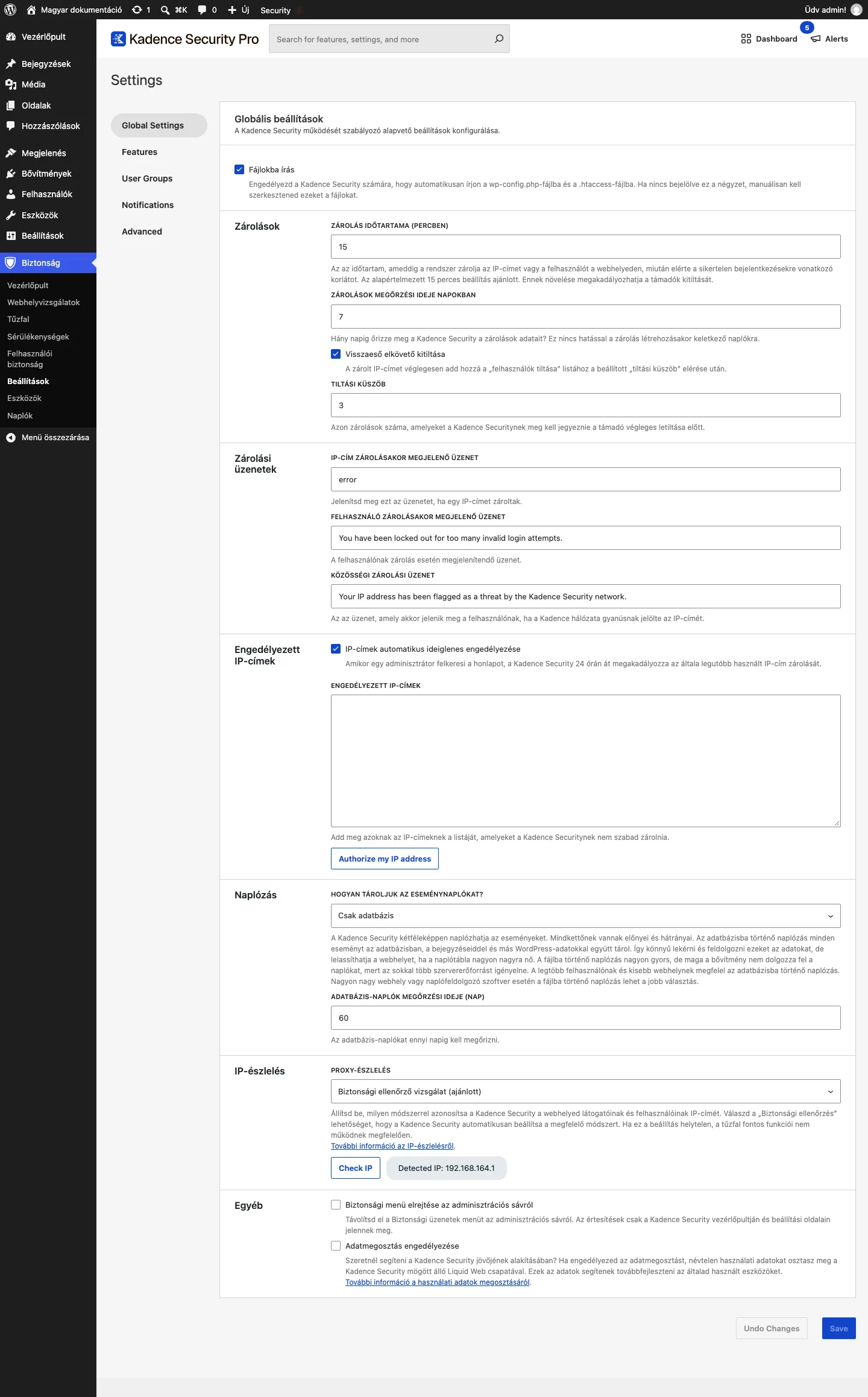
| Csoport | Beállítás | Mit csinál | Alapérték |
|---|---|---|---|
| Fájlokba írás | Engedi, hogy a bővítmény magától írja a wp-config.php és a .htaccess fájlt. Ha kikapcsolod, ezeket kézzel kell szerkesztened. |
bekapcsolva | |
| Zárolások | Zárolás időtartama (percben) | Ennyi ideig zárolja az IP-címet vagy felhasználót a sikertelen bejelentkezések korlátjának elérése után. Növelésével a támadók kitiltása akadályozható meg, ezért az alapérték ajánlott. | 15 |
| Zárolások megőrzési ideje napokban | Meddig őrzi a zárolások adatait (a zároláskor keletkező naplókra nincs hatással). | 7 | |
| Visszaeső elkövető kitiltása | A zárolt IP-címet véglegesen a „felhasználók tiltása” listára teszi, ha eléri a tiltási küszöböt. | bekapcsolva | |
| Tiltási küszöb | A zárolások száma a végleges tiltás előtt. | 3 | |
| Zárolási üzenetek | IP-cím zárolásakor megjelenő üzenet | Az üzenet, amelyet a zárolt IP-címről érkező látogató lát. | |
| Felhasználó zárolásakor megjelenő üzenet | A zárolt felhasználónak mutatott üzenet. | ||
| Közösségi zárolási üzenet | Az üzenet, ha a Kadence hálózata gyanúsnak jelölte az IP-címet. | ||
| Engedélyezett IP-címek | IP-címek automatikus ideiglenes engedélyezése | Amikor egy adminisztrátor felkeresi a honlapot, az általa utoljára használt IP-címet 24 órára nem zárolja. | bekapcsolva |
| Engedélyezett IP-címek | Azok az IP-címek, amelyeket soha nem szabad zárolni (például megfigyelő szolgáltatások). Üresen is hagyható. Az Authorize my IP address gomb a saját címedet adja hozzá. | üres | |
| Naplózás | Hogyan tároljuk az eseménynaplókat? | Csak adatbázis, Csak fájl vagy Mindkettő. Az adatbázis-napló könnyen feldolgozható, de nagyon nagy naplótáblánál lassíthatja a webhelyet. A fájlnapló gyors, de a bővítmény nem dolgozza fel. Legtöbbször az adatbázis megfelel. | Csak adatbázis |
| Adatbázis-naplók megőrzési ideje (nap) | Ennyi napig őrzi az adatbázis-naplókat. | 60 | |
| IP-észlelés | Proxy-észlelés | Azt állítja be, hogyan azonosítja a bővítmény a látogatók IP-címét. Opciók: Nincs beállítva, Biztonsági ellenőrző vizsgálat (ajánlott), Kézi kifizetés (a kézi módszer választása), Letiltva. Ha helytelen, a tűzfal fontos funkciói nem működnek. | Biztonsági ellenőrző vizsgálat |
| Check IP | Megmutatja, melyik IP-címet észleli a rendszer (Detected IP). | ||
| Egyéb | Biztonsági menü elrejtése az adminisztrációs sávról | Eltávolítja a Biztonsági üzenetek menüt az admin sávról; az értesítések csak a bővítmény oldalain látszanak. | kikapcsolva |
| Adatmegosztás engedélyezése | Névtelen használati adatok megosztása a bővítmény fejlesztőivel. | kikapcsolva |
Az IP-észlelés a tűzfal működésének alapja: ha a varázsló során a biztonsági ellenőrző vizsgálatot kikapcsoltad, itt állíts be másik módszert.
Fájlokba írás: részletek
Szekció neve “Fájlokba írás: részletek”Bekapcsolt állapotban a bővítmény óránként újra előállítja és beírja a biztonsági szabályokat a konfigurációs fájlokba. Ha ki van kapcsolva, ez az óránkénti frissítés elmarad.
- Az esetek többségében hagyd bekapcsolva, mert a bővítmény egyik fő védelmi módszere ez. Gondoskodj róla, hogy a szerveren legyen elég szabad hely.
- Ha kevés a tárhely, az írás megszakadhat, és a fájl üres vagy csonka maradhat, ami a webhely leállásához vezethet.
- Ha a fájlírással gond van, kapcsold ki. A
wp-config.phpés a.htaccessmeglévő szabályai megmaradnak, a bővítmény tovább működik. NGINX esetén a szabályok a beállított NGINX-fájlba kerülnek, és újratöltés kellhet. - Tarts kéznél egy ismerten jó másolatot a
wp-config.phpés a.htaccessfájlról. - Ha a bővítmény új direktívákat vezet be, kézzel kell felvenned őket a Biztonság → Eszközök oldalon.
Zárolások és zárolási üzenetek: részletek
Szekció neve “Zárolások és zárolási üzenetek: részletek”A Zárolások csoportban a zárolás időtartamát, a zárolások megőrzési idejét és a végleges tiltás előtti kísérletek számát állítod. Az alapértékek a legtöbb webhelyen megfelelők.
A zárolási üzenetek közül a IP-cím zárolásakor megjelenő üzenet a zárolt IP-címről érkezőnek, a Felhasználó zárolásakor megjelenő üzenet a zárolt felhasználónévnek, a Közösségi zárolási üzenet pedig a hálózat által gyanúsnak jelölt IP-címnek szól.
Ha a zárolási képernyőn az „error” szöveg látszik, az nem rendszerhiba: ez a tartalék üzenet, amely akkor jelenik meg, ha az IP-cím zárolása egy konkrét felhasználótól függetlenül történt, és nincs egyedi üzenet megadva.
A zárolási képernyő testreszabása
Szekció neve “A zárolási képernyő testreszabása”A teljes zárolási sablon nem cserélhető, de a szöveg a Zárolási üzenetek alatt átírható. Vizuális módosításhoz (például logó) két horog használható, kis Must-Use bővítményből vagy kódrészletből:
itsec_lockout_template_before_actions: tartalmat szúr be a műveleti hivatkozások elé.itsec_lockout_action_links: egyéni hivatkozást vagy elemet ad a műveleti részhez.
Engedélyezett IP-címek: formátum
Szekció neve “Engedélyezett IP-címek: formátum”Egyetlen IP-címet (IPv4 vagy IPv6) vagy tartományt adhatsz meg, soronként egyet. A tartományt helyettesítő karakterrel vagy CIDR-jelöléssel adhatod meg. A helyettesítő karakter az ajánlott: a 64.233.160.0 és 64.233.191.255 közötti tartomány például 64.233.160.* alakban írható, CIDR-rel pedig 64.233.160.0/24.
Az IP-címek automatikus ideiglenes engedélyezése megakadályozza, hogy az adminisztrátorok sikeres bejelentkezés után 24 óráig zárolva legyenek.
Naplózás
Szekció neve “Naplózás”Itt dől el, hol tárolja a bővítmény az eseménynaplókat (fájl, adatbázis vagy mindkettő), meddig őrzi, és melyik könyvtárban tárolja a fájlnaplót.
Az adatbázis-napló az itsec_logs táblába kerül. Beépített exportálás nincs, de beállíthatod a naplózást adatbázisra és fájlra is, a naplófájlokat pedig a webhely tetszőleges mappájába teheted. Az adatbázistáblát adatbázis-exportáláshoz értő segítségével kézzel is kimentheted.
IP-észlelés: módszerek
Szekció neve “IP-észlelés: módszerek”A bővítmény az IP-címek alapján azonosítja a látogatókat, alkalmazza a tűzfalszabályokat és a zárolásokat. Különösen fontos a beállítás, ha a webhely proxy mögött (például Cloudflare) vagy terheléselosztó mögött fut. A Proxy-észlelés így működik:
| Módszer | Mit csinál |
|---|---|
| Biztonsági ellenőrző vizsgálat (ajánlott) | A bővítmény a gyártó szerverén ellenőrizteti a megfelelő beállítást, és rendszeresen megismétli. Az alap (ingyenes) változatban ehhez előbb be kell kapcsolni a Security Check Pro modult a Biztonság → Beállítások → Features → Utilities fülön. |
| Nincs beállítva | A megadott proxyfejlécek előre meghatározott sorrendben kerülnek felhasználásra. A hamisítás lehetősége miatt egyes tűzfalfunkciók nem működnek. Korábban „Automatikus (nem biztonságos)” volt a neve. |
| Kézi | Te választod ki azt a HTTP-fejlécet, amely a látogató valódi IP-címét tartalmazza (például CF-Connecting-IP). |
| Letiltva | Proxy nélküli szerverhez: mindig a REMOTE_ADDR értéket olvassa. |
Cloudflare mögött
Szekció neve “Cloudflare mögött”- Állítsd a proxyt Kézi módra.
- Válaszd a
HTTP_CF_CONNECTING_IPfejlécet (a Cloudflare ajánlása). - Ne használd a
HTTP_X_FORWARDED_FORfejlécet, hacsak nem ellenőrizted, hogy a valódi ügyfél-IP-t tartalmazza.
Miért nem látszik a teljes forgalom a naplókban
Szekció neve “Miért nem látszik a teljes forgalom a naplókban”Ha a Cloudflare vagy a tárhelyszolgáltató eszközei forgalomnövekedést mutatnak, de a bővítmény naplójában nem látszik, az normális. A bővítmény csak akkor naplóz, ha egy biztonsági szabály aktiválódik (tűzfalsértés, brute force kísérlet). A tűzfalnapló eseményalapú, nem látogatásalapú: a normális oldalletöltések nem kerülnek bele. A vezérlőpult blokkolt kéréseinek száma a tényleg blokkolt kérésekből jön, nem az összes forgalomból.
Felület finomhangolása
Szekció neve “Felület finomhangolása”A Biztonsági menü elrejtése az adminisztrációs sávról beállítás eltávolítja a Biztonsági üzenetek menüt a WordPress admin sávjából.
A módosításokat ne felejtsd el menteni.
Készült: Frissítve: