

 Magyarmagyar
Tartalom korlátozása
Hogyan védhetsz oldalakat, bejegyzéseket, kategóriákat, menüpontokat, URL-eket és speciális oldalakat tagságokhoz kötve.
A MemberDash segítségével szabályozhatod, ki látja a weboldalad tartalmát. Védhetsz egyes bejegyzéseket, oldalakat, tanfolyami tartalmakat (leckéket, témákat, kvízeket), de egész kategóriákat, menüpontokat, URL-eket és archívumoldalakat is. A hozzáférést mindig tagságokhoz rendeled: csak az látja a tartalmat, akinek van a megadott tagsága.
Mielőtt elkezdesz
Szekció neve “Mielőtt elkezdesz”- A MemberDash legyen telepítve és aktív.
- Legyen legalább egy tagságod, amelyhez a védelmet rendelheted.
- Az Általános beállításoknál a Tartalomvédelem kapcsoló legyen bekapcsolva, különben a szabályok nem érvényesülnek.
Egy tartalom védelme
Szekció neve “Egy tartalom védelme”A bejegyzések, oldalak, leckék, kvízek, témák és más egyéni bejegyzéstípusok kétféleképpen védhetők.
1. mód: védelem a szerkesztőben
Szekció neve “1. mód: védelem a szerkesztőben”Egyetlen tartalom védelmére ez a legkényelmesebb.
- Nyisd meg a védeni kívánt bejegyzés, oldal, lecke, kvíz vagy téma szerkesztőjét.
- Keresd meg a jobb oldali sávban a Membership Access dobozt.
- Kapcsold be a Védelem bekapcsolása kapcsolót.
- Válaszd ki azokat a tagságokat, amelyek hozzáférhetnek a tartalomhoz.
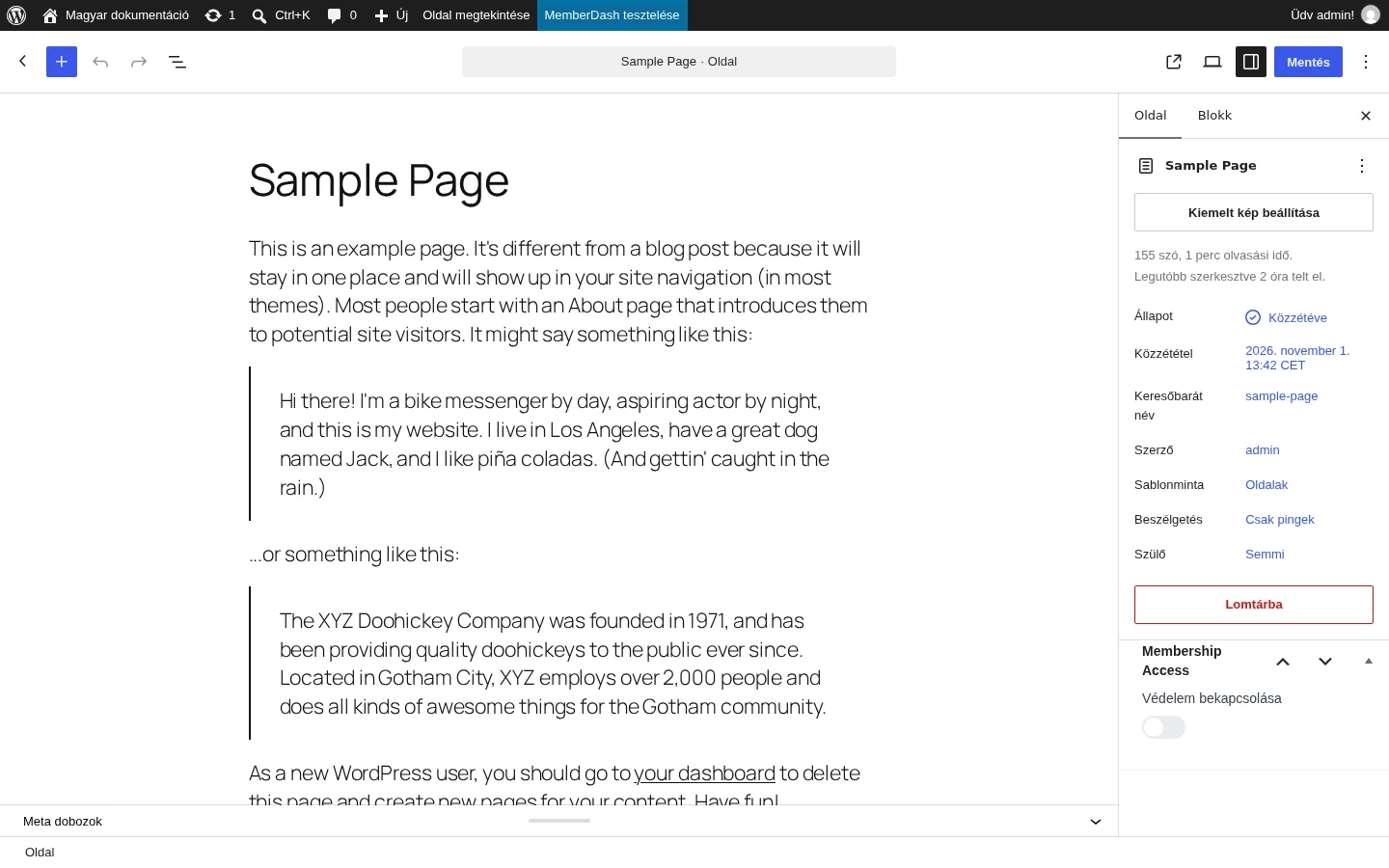
A kép alján látszik a Membership Access doboz a Védelem bekapcsolása kapcsolóval.
2. mód: védelem a Védelmi szabályok oldalon
Szekció neve “2. mód: védelem a Védelmi szabályok oldalon”Ha egyszerre több tartalomhoz akarsz hozzáférést rendelni, használd ezt.
- Nyisd meg a MemberDash → Védelmi szabályok oldalt.
- A bal oldali menüben válaszd ki a tartalom típusát: Oldalak, Bejegyzések vagy Egyéni bejegyzéstípusok tételei (a LearnDash leckékhez, témákhoz és kvízekhez).
- A legördülő szűrőkkel szűkítheted a listát: dátum szerint (bejegyzéseknél és oldalaknál), egyéni bejegyzéstípus szerint (például az összes lecke).
- Jelöld be a védeni kívánt tartalmakat.
- A Tömeges műveletek menüből add hozzá a kiválasztott tagságot (Hozzáadás: …), vagy vedd le (Eltávolítás: …). Az Összes tagság eltávolítása minden elemről törli a hozzárendelést.
A Ki fér hozzá oszlop mutatja, kihez van rendelve az adott tartalom. Egyetlen sor hozzáférését a sor fölé víve megjelenő hozzáférés-módosítás hivatkozással is beállíthatod: itt a tagságot legördülő listából választod ki.
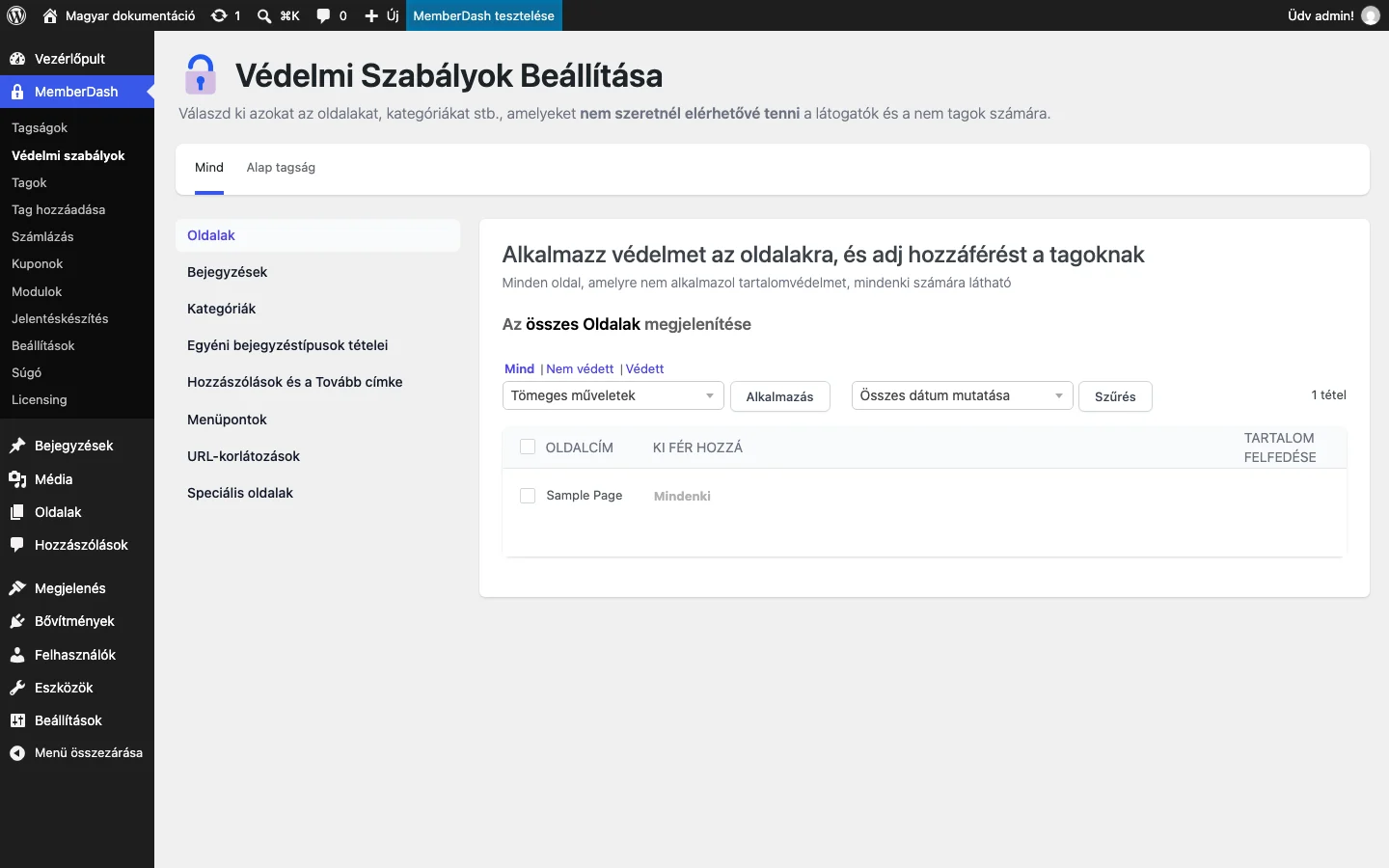
A Mind, Nem védett és Védett hivatkozásokkal szűrhetsz a védettségi állapotra.
Kategóriák védelme
Szekció neve “Kategóriák védelme”Egy egész bejegyzéskategória védelméhez:
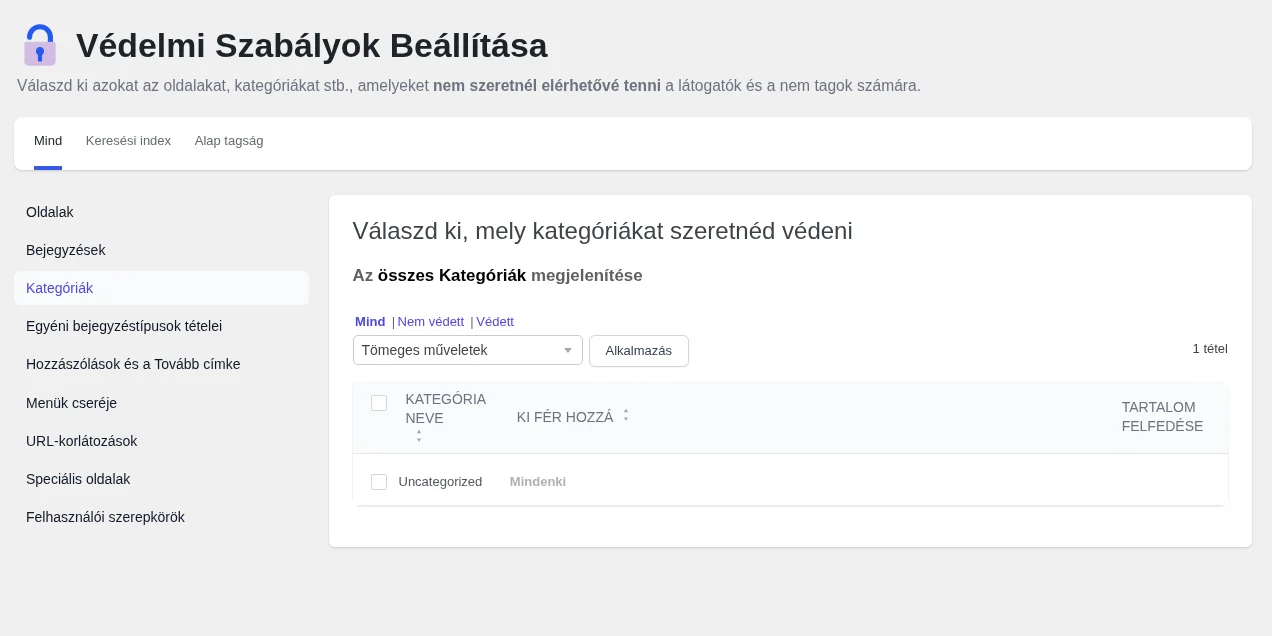
- Nyisd meg a MemberDash → Védelmi szabályok → Kategóriák oldalt.
- Jelöld be a védeni kívánt kategóriákat.
- A Tömeges műveletek menüvel rendeld hozzájuk a tagságokat, vagy soronként módosítsd a hozzáférést.
A védett kategória összes bejegyzése automatikusan követi a kategória szabályát.
Hozzászólások és a „Tovább” címke utáni tartalom
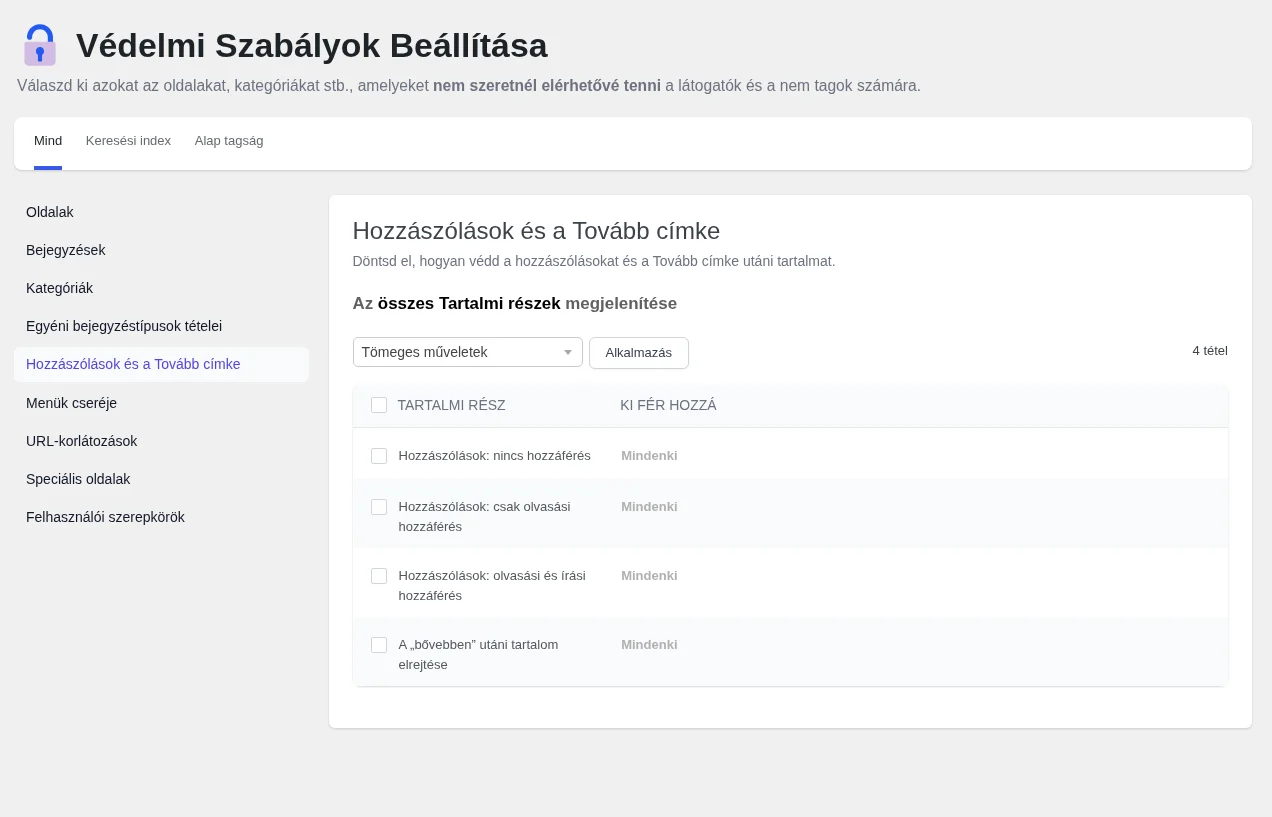
Szekció neve “Hozzászólások és a „Tovább” címke utáni tartalom”A Védelmi szabályok → Hozzászólások és a Tovább címke oldalon a hozzászólásokat és a WordPress „Tovább” (bővebben) címkéje utáni tartalmat védheted. Négy sor van:
| Tartalmi rész | Mit szabályoz |
|---|---|
| Hozzászólások: nincs hozzáférés | Kinek nem látszanak és nem írhatók a hozzászólások. |
| Hozzászólások: csak olvasási hozzáférés | Kinek van csak olvasási joga. |
| Hozzászólások: olvasási és írási hozzáférés | Kinek lehet olvasni és hozzászólni. |
| A „bővebben” utáni tartalom elrejtése | Kinek marad rejtve a „Tovább” címke utáni rész. |
A hozzáférést itt is tömeges művelettel vagy soronként állíthatod.
Menüpontok védelme
Szekció neve “Menüpontok védelme”A Védelmi szabályok → Menüpontok oldalon az egyes menüpontokat védheted: a nem tagok nem látják őket a menüben. Jelöld be a menüpontokat, és tömeges művelettel vagy a hozzáférés módosításával rendeld hozzájuk a tagságokat.
Ez az alapértelmezett mód. Ha a Haladó menüvédelem modulban a menüvédelmet átállítod, a Menüpontok fül helyére a Menük cseréje (vagy a menühelyek) fül lép, lásd a menüvédelem fejezetet.
URL-ek védelme
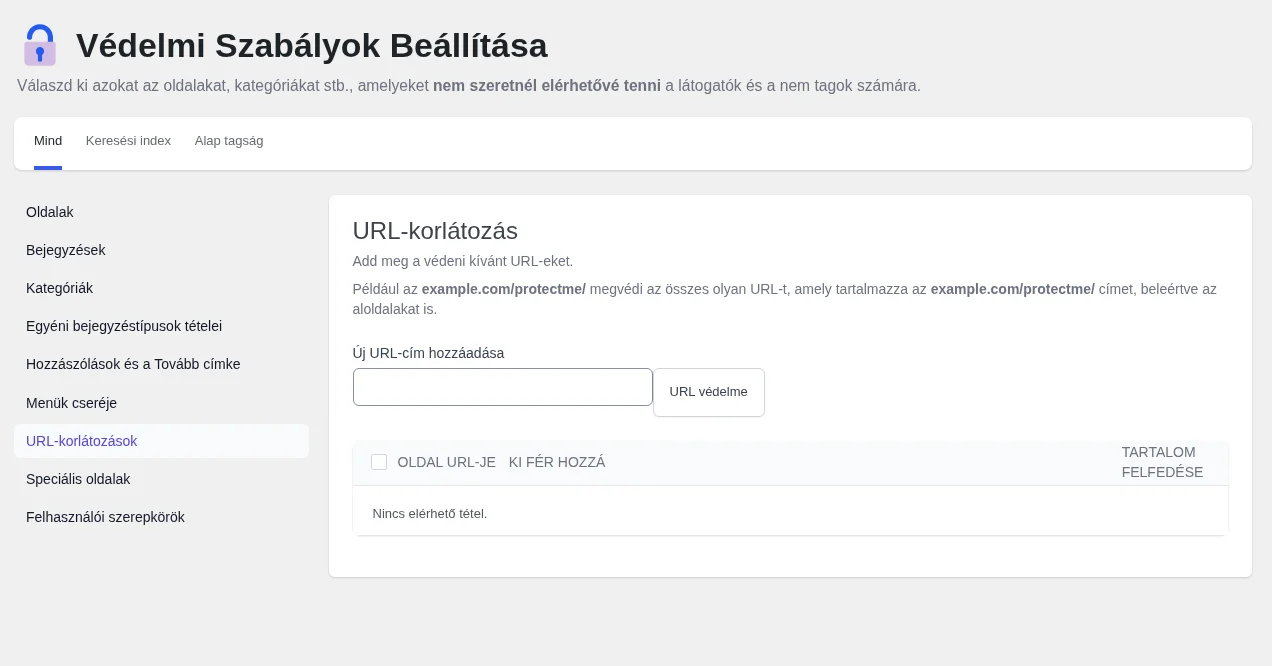
Szekció neve “URL-ek védelme”Egy meghatározott webcím védelme:
- Nyisd meg a Védelmi szabályok → URL-korlátozások oldalt.
- Írd be a védeni kívánt URL-t az Új URL-cím hozzáadása mezőbe.
- Kattints az URL védelme gombra.
- A listában az új sornál a hozzáférés módosításával válaszd ki a tagságot.
A megadott URL az összes olyan címet védi, amely tartalmazza, az aloldalakat is. Például az example.com/protectme/ az example.com/protectme/ alatti minden oldalra érvényes.
Speciális oldalak védelme
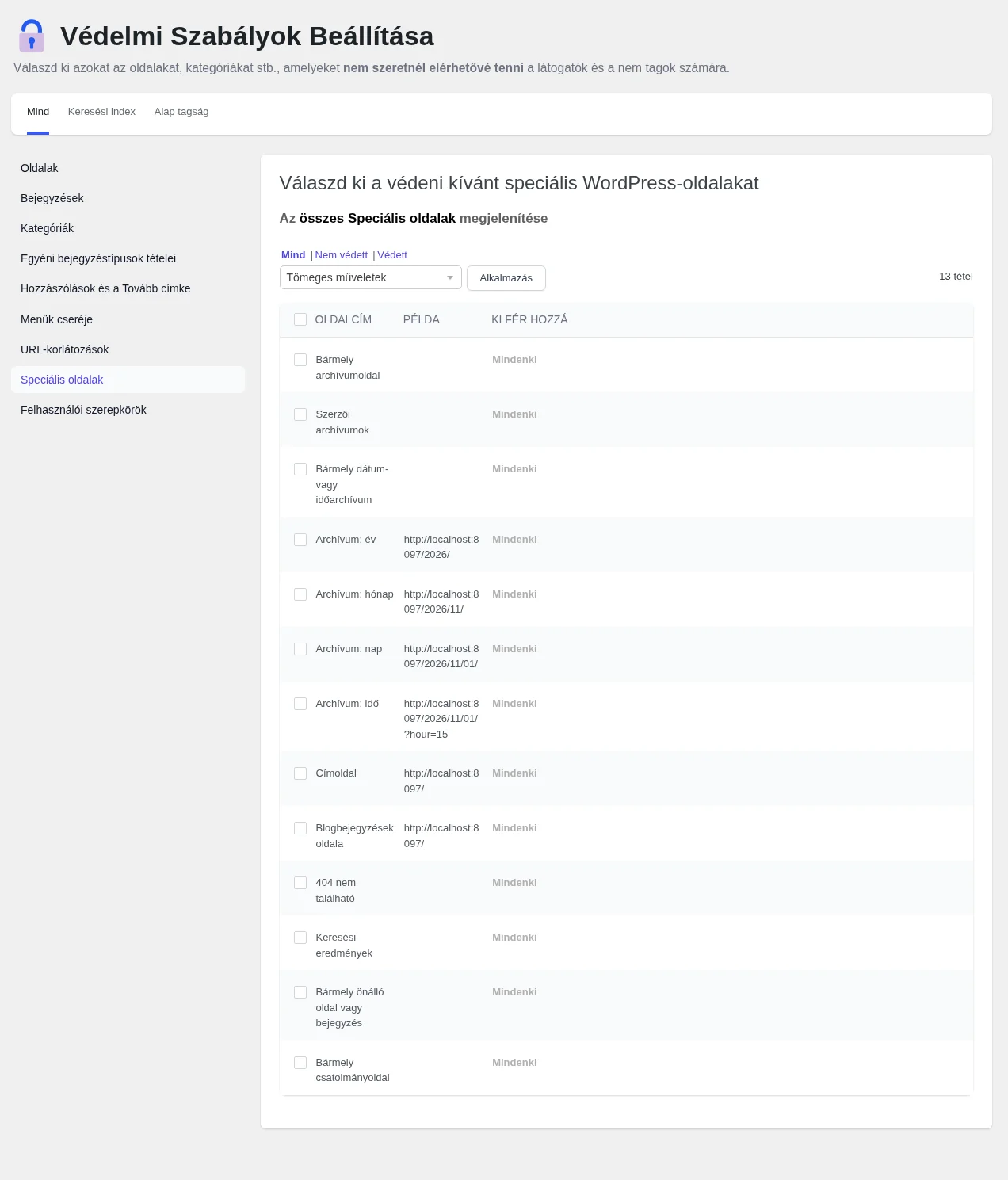
Szekció neve “Speciális oldalak védelme”A speciális oldalak a dinamikus WordPress-oldalak: archívumok, szerzői listák, dátumarchívumok és hasonlók.
- Nyisd meg a Védelmi szabályok → Speciális oldalak oldalt.
- Jelöld be a védeni kívánt oldalakat (például Bármely archívumoldal, Szerzői archívumok, Archívum: év).
- Tömeges művelettel vagy soronként rendeld hozzájuk a tagságokat.
A tartalomhozzáférést a tagságok felépítésével együtt tervezd meg: így a tagok mindig azt látják, ami nekik szól.
Készült: