

 Magyarmagyar
WooCommerce-integráció
Tagságok értékesítése WooCommerce-termékként, így a WooCommerce fizetési módjai és pénztára használható.
A MemberDash saját fizetési átjárói a Stripe Connect, a PayPal Checkout és a PayPal Standard. Ha ennél több fizetési módra, a pénztár részletesebb testreszabására, csomagtermékekre vagy előfizetés-kezelésre van szükséged, a tagságokat WooCommerce-termékként is eladhatod. A tagságokat ilyenkor is a MemberDashben kezeled.
Követelmények
Szekció neve “Követelmények”- Telepített és beállított WooCommerce.
- Ismétlődő fizetésű tagsághoz a WooCommerce Subscriptions bővítmény is kell. Egyszeri fizetéshez nem szükséges.
Beállítás lépésről lépésre
Szekció neve “Beállítás lépésről lépésre”1. Tagság létrehozása a WooCommerce-es értékesítéssel
Szekció neve “1. Tagság létrehozása a WooCommerce-es értékesítéssel”- Hozz létre egy új tagságot a MemberDash → Tagságok oldalon.
- A tagság létrehozásának Fizetés lépésén jelöld be az A tagság értékesítése a WooCommerce használatával négyzetet.
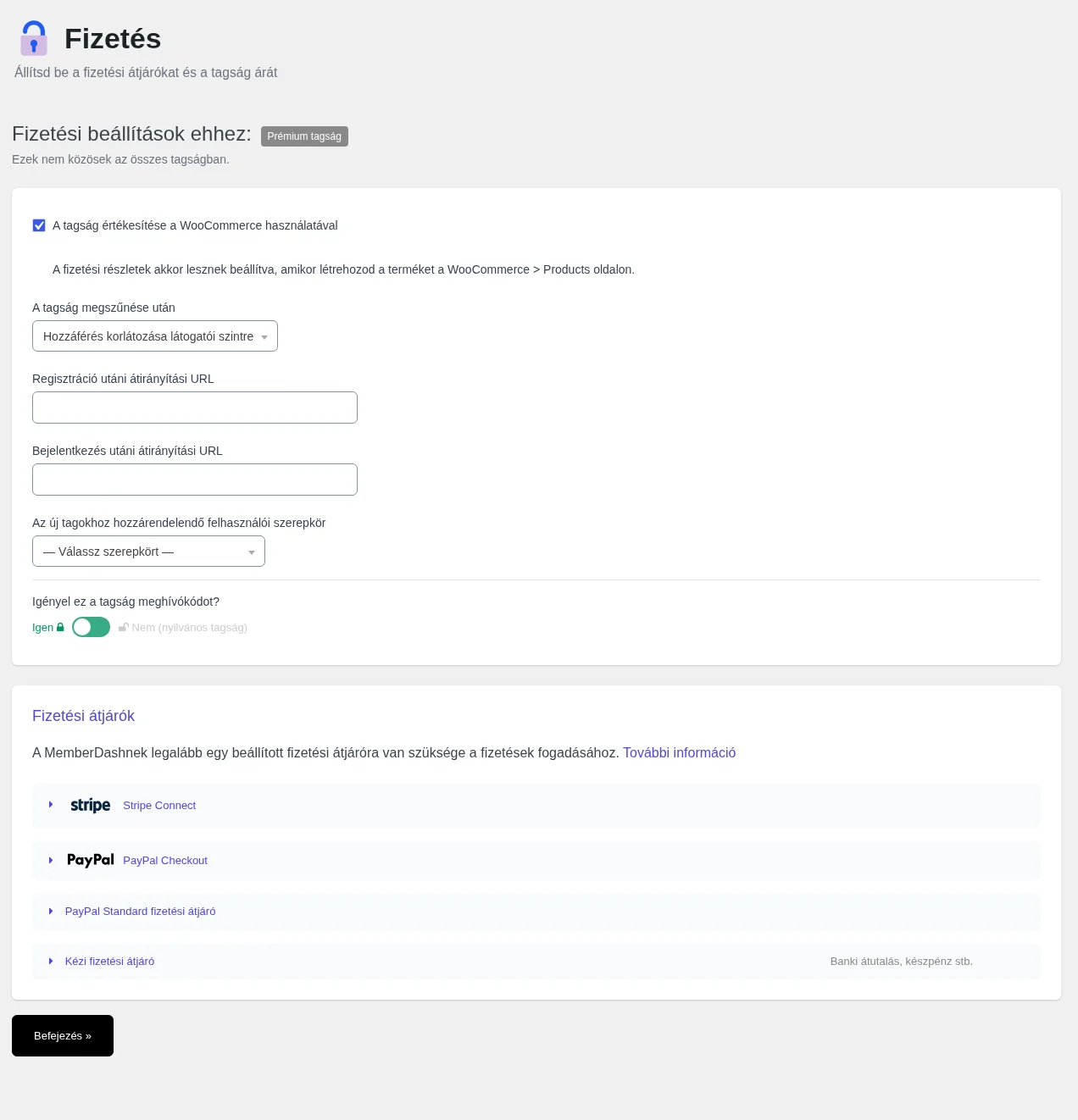
A kép a bejelölés utáni állapotot mutatja: a tagság saját ár-, díj- és gyakoriságmezői eltűntek, mert a fizetési adatokat a WooCommerce-termék tartalmazza. A MemberDash saját fizetési átjárói ennél a tagságnál nem vesznek részt a fizetésben, a tranzakciókat a WooCommerce kezeli.
A jelölőnégyzet csak akkor látszik, ha a WooCommerce aktív, a tagság fizetős, és most hozod létre (a már létező tagságnál a Fizetési opciók fülön nem jelenik meg).
2. WooCommerce-termék létrehozása
Szekció neve “2. WooCommerce-termék létrehozása”- A vezérlőpulton nyisd meg a Termékek → Új hozzáadása oldalt.
- A Termék adatok dobozban válaszd a terméktípust:
- Egyszerű termék egyszeri fizetéshez,
- Egyszerű előfizetés ismétlődő fizetéshez (WooCommerce Subscriptions kell hozzá).
- Add meg az árat és a termék többi adatát.
- Az Általános fülön, a MemberDash blokkban a Tagság mezőben keresd meg és válaszd ki a hozzárendelendő tagságot.
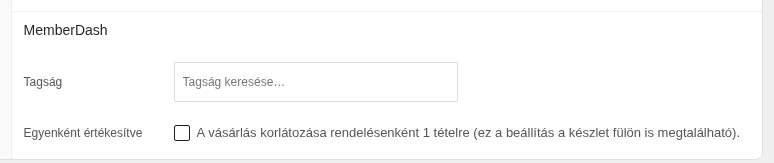
A blokkban az Egyenként értékesítve jelölőnégyzet is megtalálható: ha bejelölöd, egy rendelésben legfeljebb 1 darabot lehet venni a termékből (a beállítás a Készlet fülön is megvan). Ha a Több tagság modul be van kapcsolva, a Tagság mezőben több tagságot is kiválaszthatsz.
Meglévő tagság összekötése termékkel
Szekció neve “Meglévő tagság összekötése termékkel”Termékhez bármikor kapcsolhatsz egy már meglévő tagságot:
- Nyisd meg a MemberDash → Tagságok oldalt.
- A kívánt tagságnál nyisd meg a fizetési beállításokat.
- Ha először rendelsz hozzá WooCommerce-terméket, az automatikusan megjelenik a WooCommerce Product mezőben.
Hogyan működik a vásárlás?
Szekció neve “Hogyan működik a vásárlás?”Amikor a látogató a tagságok listáján kiválaszt egy tagságot, a MemberDash átirányítja a megfelelő WooCommerce-termék oldalára, ahol a WooCommerce pénztárában fizet. A tagság kezelése közben a MemberDash felületén dolgozol tovább.
Készült: