

 Magyarmagyar
Első lépések
Az első tagság létrehozása a beállítóvarázslóval, a tagságtípusok áttekintése.
A MemberDash aktiválása után egy üdvözlőoldal jelenik meg a Kezdjük el » gombbal. Erre kattintva elindul az első tagság létrehozása. Ha elnavigáltál az oldalról, a MemberDash → Beállítás menüponton térhetsz vissza.
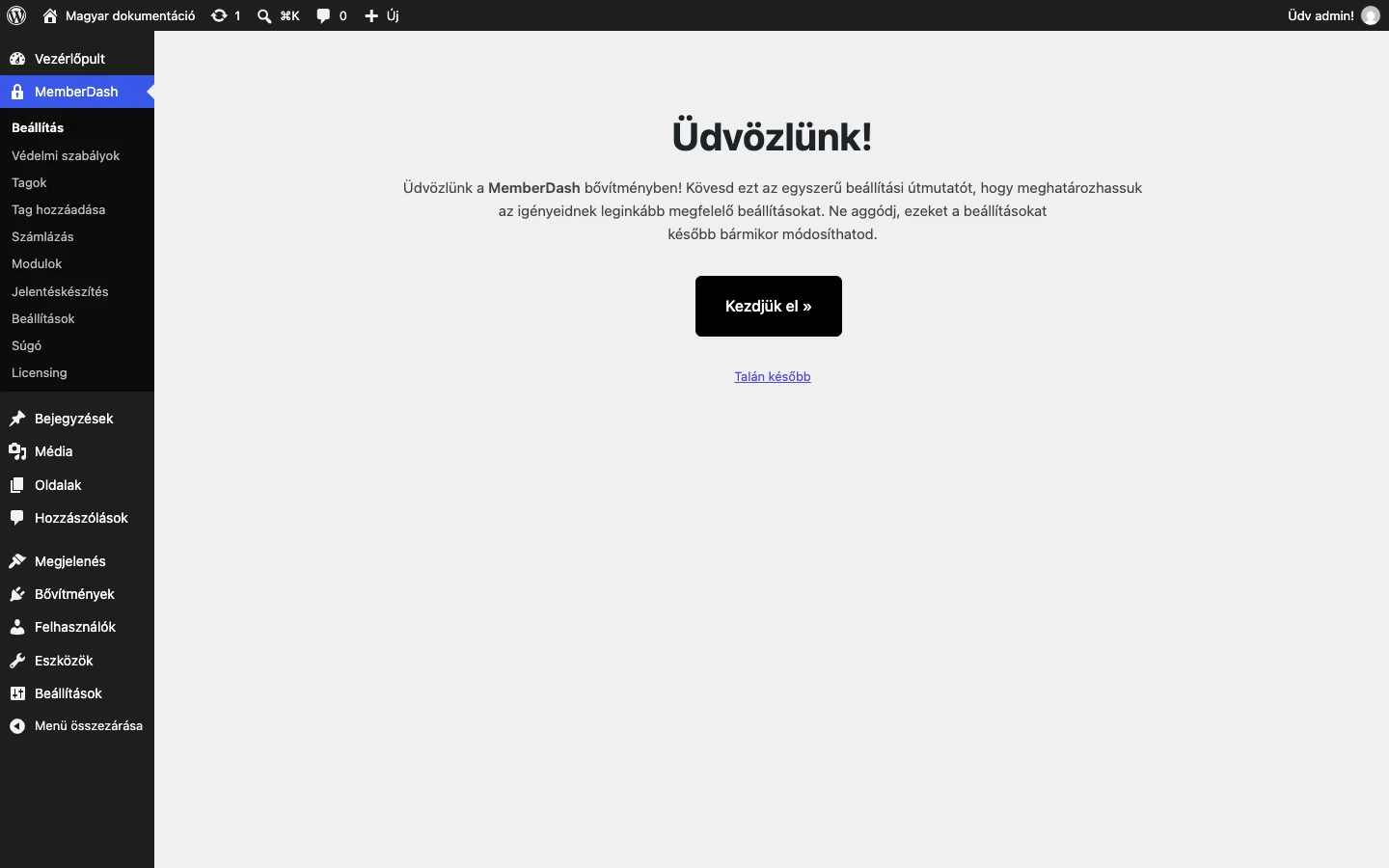
Az oldal alján a Talán később hivatkozással kihagyhatod a varázslót, a beállításokat később bármikor módosíthatod.
Tagságtípusok
Szekció neve “Tagságtípusok”A MemberDash négy tagságtípust kínál:
| Típus | Mit csinál |
|---|---|
| Általános tagság | A tartalom csak a tagok számára elérhető, a vendégek (kijelentkezett felhasználók) és a tagsággal nem rendelkezők nem látják. |
| Ütemezett tartalmú tagság. | A tagsági tartalom meghatározott időközönként válik elérhetővé. |
| Vendégtagság | A tartalom csak a vendégek, azaz a kijelentkezett felhasználók számára érhető el. |
| Alapértelmezett tagság | A tartalom minden olyan bejelentkezett felhasználónak elérhető, aki még nem csatlakozott más tagsághoz. |
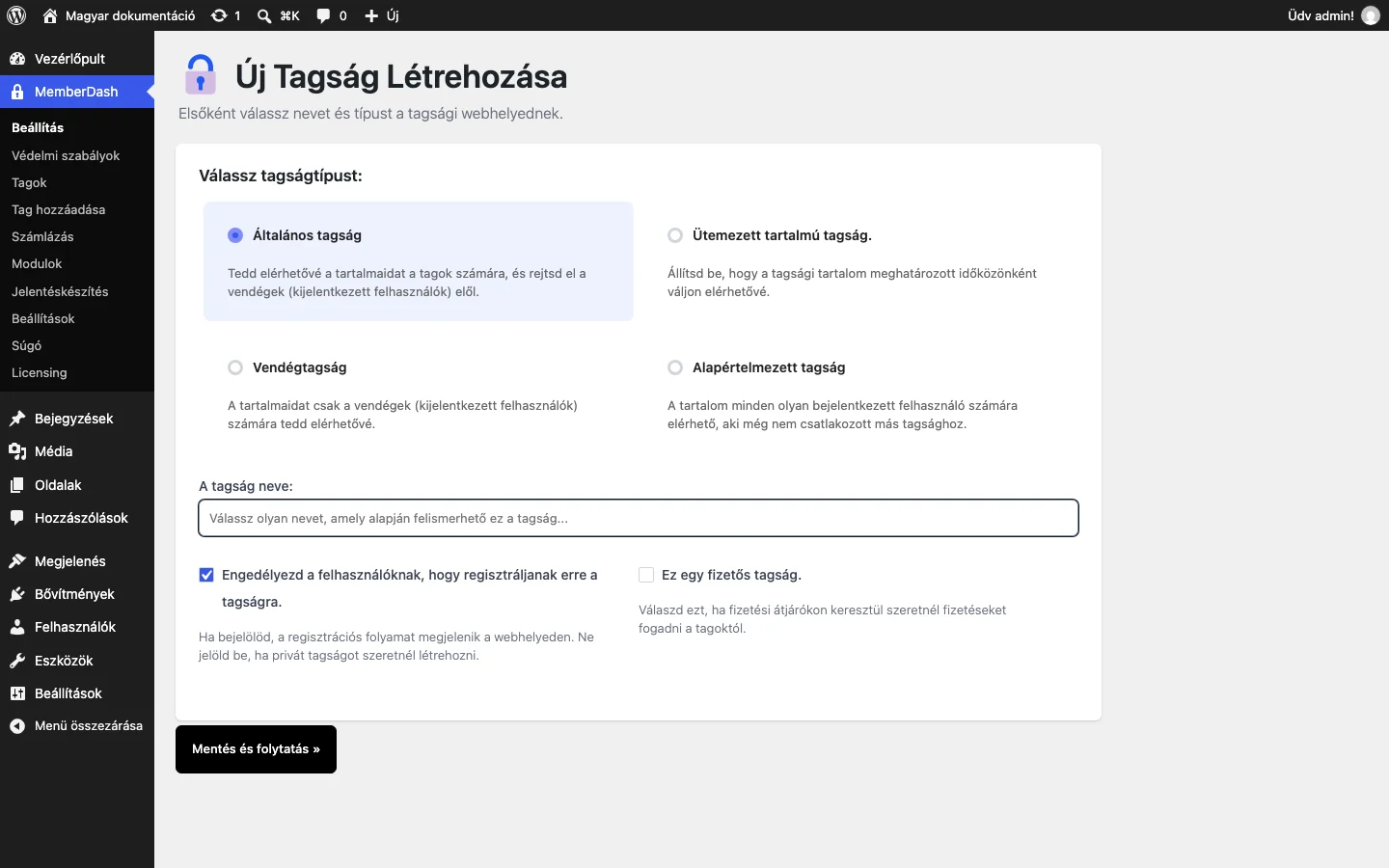
Az oldalon a négy típus egymás mellett látszik, mindegyik rövid leírással.
Tagság létrehozása
Szekció neve “Tagság létrehozása”- Válaszd ki a létrehozni kívánt tagságtípust.
- Írd be a tagság nevét a A tagság neve mezőbe.
- Opcionális: jelöld be az Engedélyezd a felhasználóknak, hogy regisztráljanak erre a tagságra. jelölőnégyzetet, ha a tagságot nyilvánosan elérhetővé szeretnéd tenni. Ha bejelölöd, a regisztrációs folyamat megjelenik a weboldaladon. Privát tagságnál ne jelöld be.
- Opcionális: jelöld be az Ez egy fizetős tagság. jelölőnégyzetet, ha a hozzáférésért fizetést kérsz.
- Kattints a Mentés és folytatás » gombra.
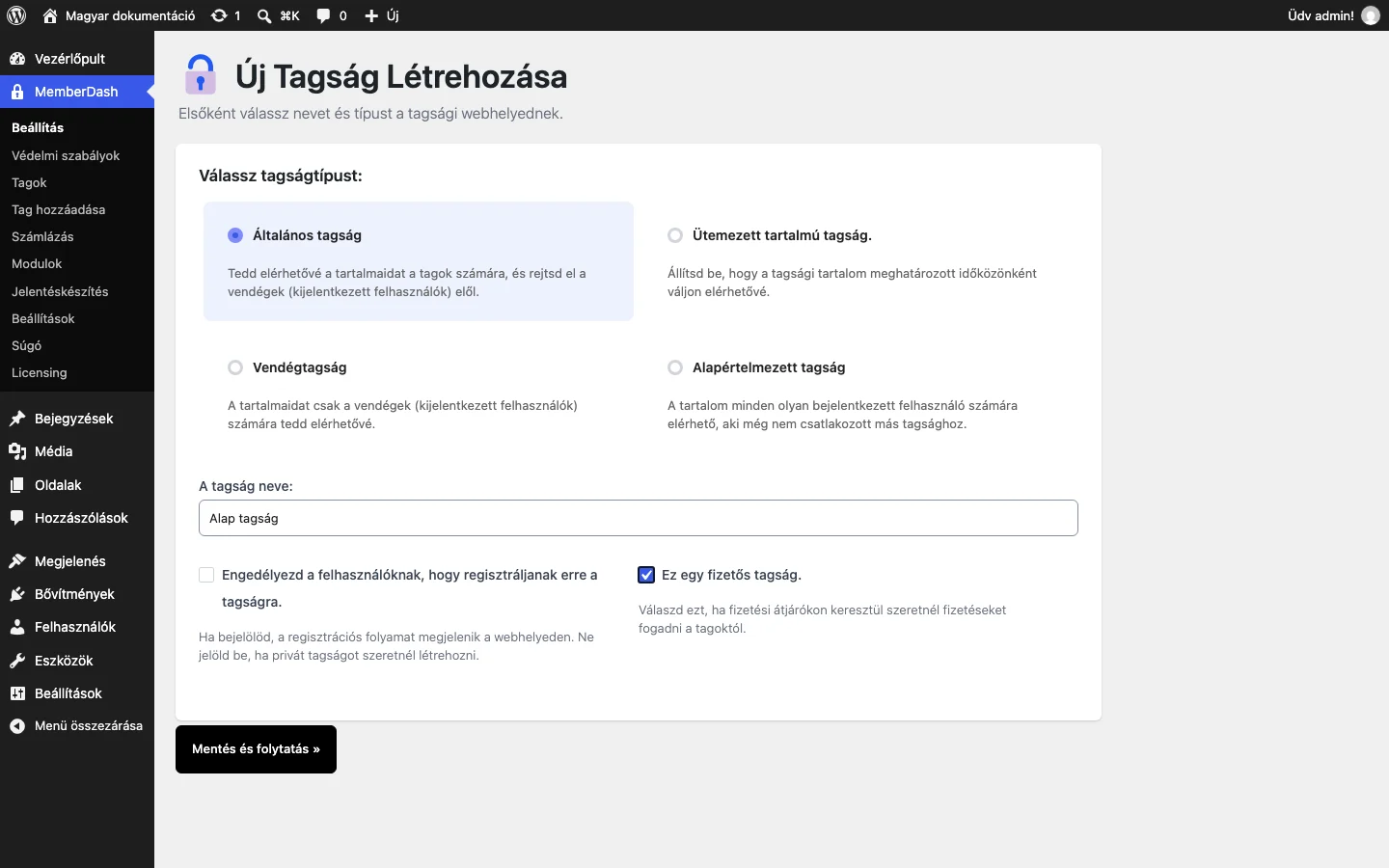
A képen az Általános tagság típus látszik „Alap tagság” névvel és bejelölt fizetős opcióval.
Ha a fizetős tagságot választod, a MemberDash automatikusan a fizetési beállítások oldalra visz. Ott a képernyőn látható útmutatást követve add meg az árat és a fizetési módokat. Az oldal alatt a fizetési átjárók részben választhatsz az elérhető átjárók közül, amelyeken a tagságok díját fizetik. Lásd a Fizetés és fizetési átjárók fejezetet.
Próbatagság
Szekció neve “Próbatagság”A tagsághoz próbaidőszak is beállítható. A próbaidőszakot bármikor be- és kikapcsolhatod. A beállítás a fizetős tagság szerkesztésekor érhető el, a Próbaidőszak modul bekapcsolása után (lásd a Beállítások, védelmi szabályok és modulok fejezetet).
Az első tagság után a fizetési beállításokat tovább finomíthatod, próbaidőszakot adhatsz hozzá, és használhatod az ütemezett tartalmat és a vendéghozzáférést is. A webhely általános működését az Általános beállítások fejezetben állíthatod be.
A tagságok listája
Szekció neve “A tagságok listája”A létrehozott tagságokat a MemberDash → Tagságok oldalon látod, ahol új tagságot is felvehetsz az Új tagság létrehozása gombbal, a kijelölteket pedig a Kijelölt tagságok törlése gombbal törölheted.
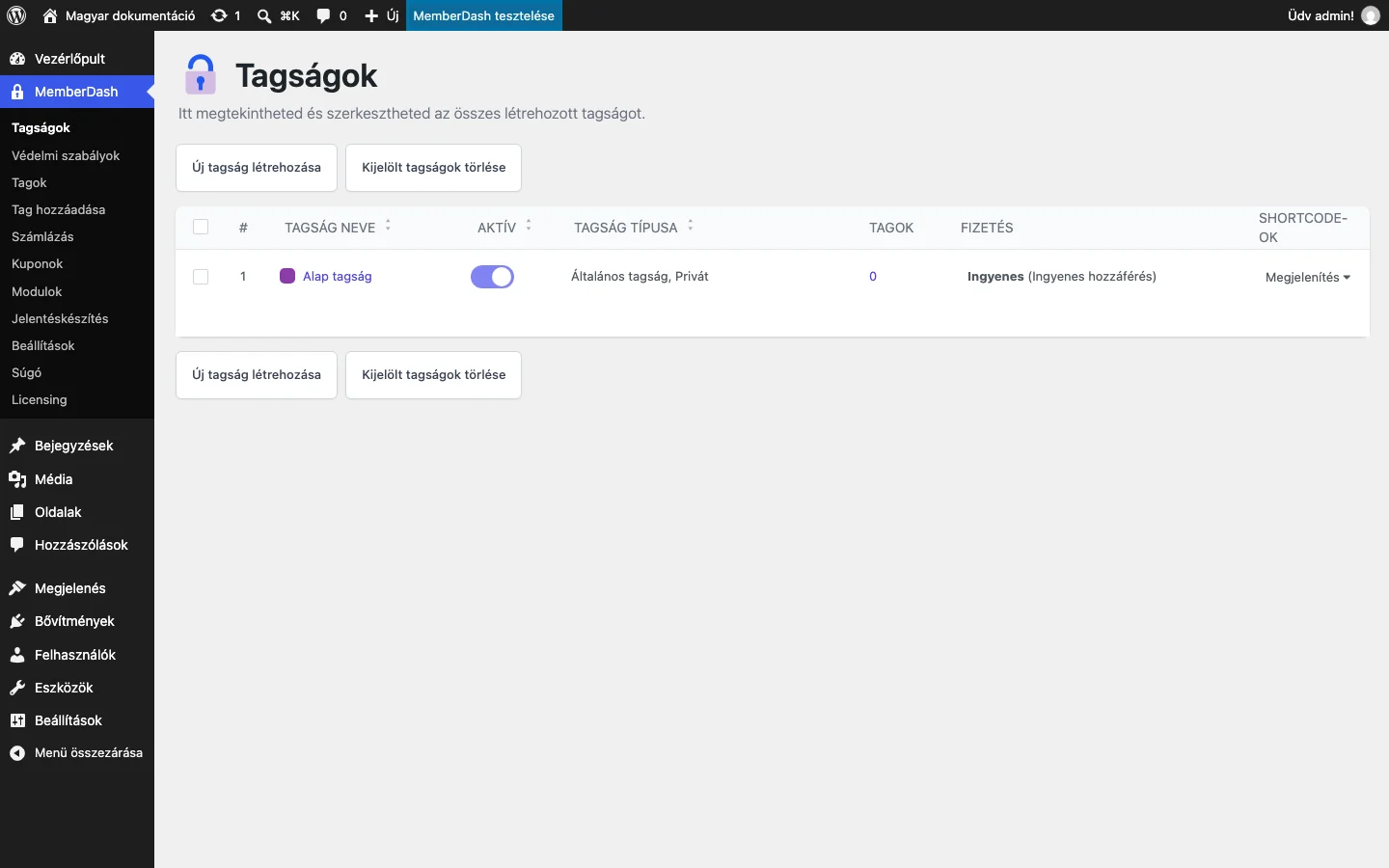
A lista oszlopai: a tagság neve, Aktív kapcsoló, a tagság típusa, a tagok száma, a fizetés és a Shortcode-ok (a Megjelenítés menüvel).
Készült: