

 Magyarmagyar
Menüvédelem és keresés
A Haladó menüvédelem, az Oldalak elrejtése a keresésből és a Keresési index modul.
Ez a fejezet három modult ír le. A modulokat a MemberDash → Modulok oldalon kapcsolhatod be, és a Beállítások hivatkozással nyithatod meg a saját beállításaikat.
Haladó menüvédelem
Szekció neve “Haladó menüvédelem”Alapból a MemberDash egyes menüpontokat tud tagsághoz kötni: a tagok látják, a nem tagok nem. A Haladó menüvédelem modullal egy egész menüt le is cserélhetsz a tagoknak.
A modul beállításában a Válaszd ki, hogyan szeretnéd védeni a WordPress menüit listából három mód közül választhatsz:
| Mód | Mit csinál |
|---|---|
| Egyedi menütételek védelme (alapértelmezett) | Az egyes menüpontokat köthetsz tagsághoz. |
| Egyes menük lecserélése | Egy teljes menüt másikra cserél a tagoknak. |
| A menühelyek tartalmának felülírása | Egy menühelyen (például Elsődleges, Lábléc) más menüt mutat a tagoknak. |
Menük lecserélése
Szekció neve “Menük lecserélése”- A modul beállításában válaszd az Egyes menük lecserélése módot.
- Nyisd meg a MemberDash → Védelmi szabályok → Menük cseréje oldalt. Itt látod az összes létrehozott menüt.
- Vidd az egeret a lecserélendő menü sorára (például „Főmenü”), és kattints a hozzáférés módosítására.
- Válaszd ki a tagságot, amelynek tagjai az új menüt kapják.
- A Csere erre a menüre oszlopban válaszd ki a megjelenítendő menüt (például „Arany tagok menüje”).
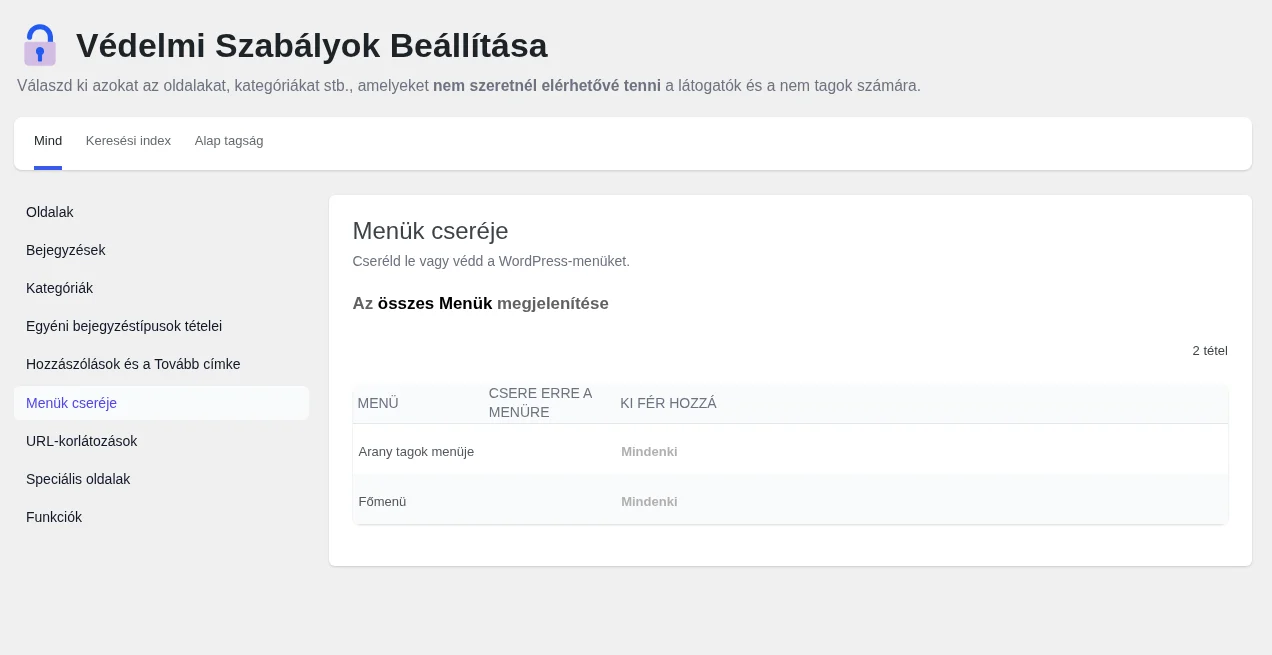
Mentés után a kijelentkezett látogatók továbbra is a főmenüt látják, a megadott tagság tagjai viszont belépés után a másik menüt. Több tagsághoz több menüt is rendelhetsz.
Menühelyek felülírása
Szekció neve “Menühelyek felülírása”Ha a menüt csak egy adott menühelyen akarod lecserélni:
- A modul beállításában válaszd A menühelyek tartalmának felülírása módot.
- A Védelmi szabályok oldalon nyisd meg a menühelyek fülét.
- Ugyanúgy járj el, mint a cserénél, de itt azt választod ki, melyik menü jelenjen meg az adott menühelyen, és kiknek.
Ha a sablonodnak például négy menühelye van (elsődleges, másodlagos, mobil, lábléc), a tagok az elsődleges helyen az ő menüjüket kaphatják, a többi helyen pedig marad az eredeti.
Oldalak elrejtése a keresésből
Szekció neve “Oldalak elrejtése a keresésből”Ha bekapcsolod az Oldalak elrejtése a keresésből modult, minden védett tartalom (például az a bejegyzés, amelyhez tagságot rendeltél) kimarad a webhely belső keresési találataiból. Külön beállítása nincs.
Keresési index
Szekció neve “Keresési index”A Keresési index modul lehetővé teszi, hogy a keresőmotorok indexeljék a védett tartalmat. A „Search Index” tagsághoz tartozó tartalom mindig látható a keresőmotorok robotjainak. Támogatott keresőmotorok: Google, Yahoo és Bing.
A modul beállításában az „Első kattintás ingyenes” engedélyezése és az „Első kattintás ingyenes” kikapcsolása lehetőség közül választhatsz. Bekapcsolva a keresőmotoroknak elérhető tartalmat azok a látogatók is megnézhetik, akik közvetlenül egy keresőmotorból érkeznek. A funkció kikapcsolása miatt a Google hátrányosan kezelheti a webhelyedet.
A modul bekapcsolása után a Védelmi szabályok oldalon megjelenik a Keresési index nevű különleges tagság. Ha egy tartalmat tagsághoz rendelsz, ezt a tagságot is hozzáadhatod: így a tartalom a keresőrobotoknak hozzáférhetővé válik, és megjelenhet a találatok között.
Készült: