

 Magyarmagyar
PayPal Checkout és PayPal Standard
A két PayPal-átjáró csatlakoztatása, az IPN beállítása, éles és tesztmód.
A MemberDash két PayPal-átjárót kínál. A PayPal Checkout az újabb, ezt érdemes használni.
PayPal Checkout
Szekció neve “PayPal Checkout”A PayPal Checkout elfogadja a PayPal-fiókban bekapcsolt összes fizetési módot. A tagok PayPal-fiókkal vagy bankkártyával fizethetnek úgy, hogy közben nem hagyják el az oldaladat. Ismétlődő fizetésekhez a PayPal Vaultot használja, a hitelesítés gyors, a felület mobilbarát.
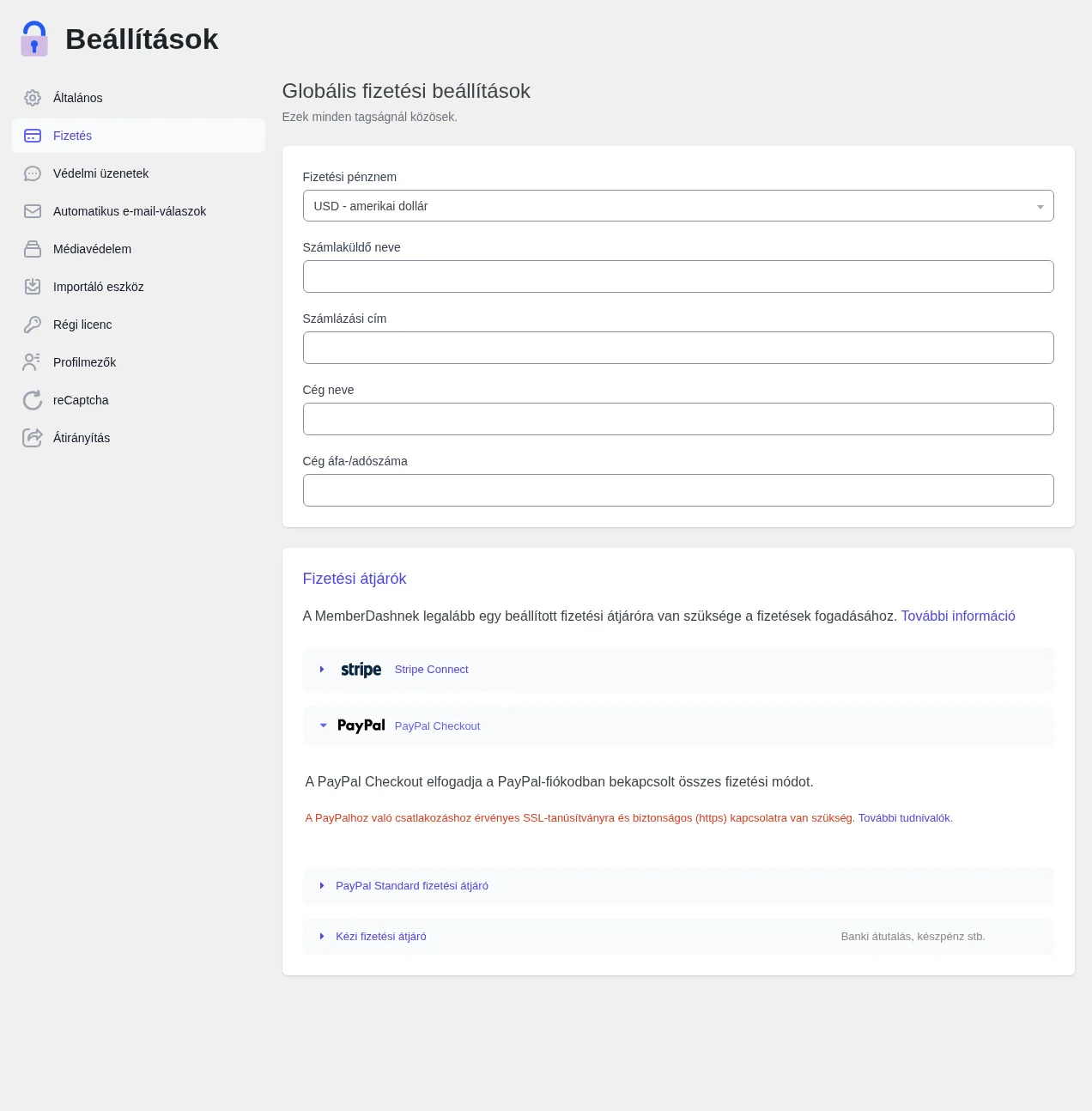
Az átjáróhoz érvényes SSL-tanúsítvány és biztonságos (https) kapcsolat kell.
Csatlakoztatás
Szekció neve “Csatlakoztatás”- Nyisd meg a MemberDash → Beállítások → Fizetés oldalt.
- A Fizetési átjárók részben kattints a PayPal Checkout sorra.
- Kattints az automatikus PayPal-csatlakoztatás gombra.
- A felugró ablakban jelentkezz be a PayPal-fiókodba, és add meg a MemberDashnek a kért engedélyeket.
- A sikeres csatlakozásról visszaigazolást kapsz.
A fizetés menete
Szekció neve “A fizetés menete”- A látogató kiválaszt egy tagságot, és a pénztárhoz lép.
- Kiválasztja, hogy PayPal-lal vagy bankkártyával fizet.
- A fizetés biztonságosan, egy felugró ablakban zajlik.
- A sikeres fizetés után a tagság automatikusan aktiválódik.
Leválasztás
Szekció neve “Leválasztás”A MemberDash → Beállítások → Fizetés oldalon kattints a PayPal Checkout melletti leválasztás gombra, majd erősítsd meg a felugró ablakban.
Használható együtt a két átjáró?
Szekció neve “Használható együtt a két átjáró?”Igen, egyszerre is bekapcsolhatod mindkettőt. Ha viszont már vannak aktív, PayPal Standarddal indított ismétlődő tagságaid, a PayPal Standardot ne válaszd le: ettől az ütemezett és ismétlődő fizetések megszakadnának, a megújítások sikertelenek lennének. Ilyenkor az új tranzakciókhoz kapcsold be a PayPal Checkoutot, a PayPal Standard pedig maradjon bekapcsolva a futó előfizetések miatt.
PayPal Standard
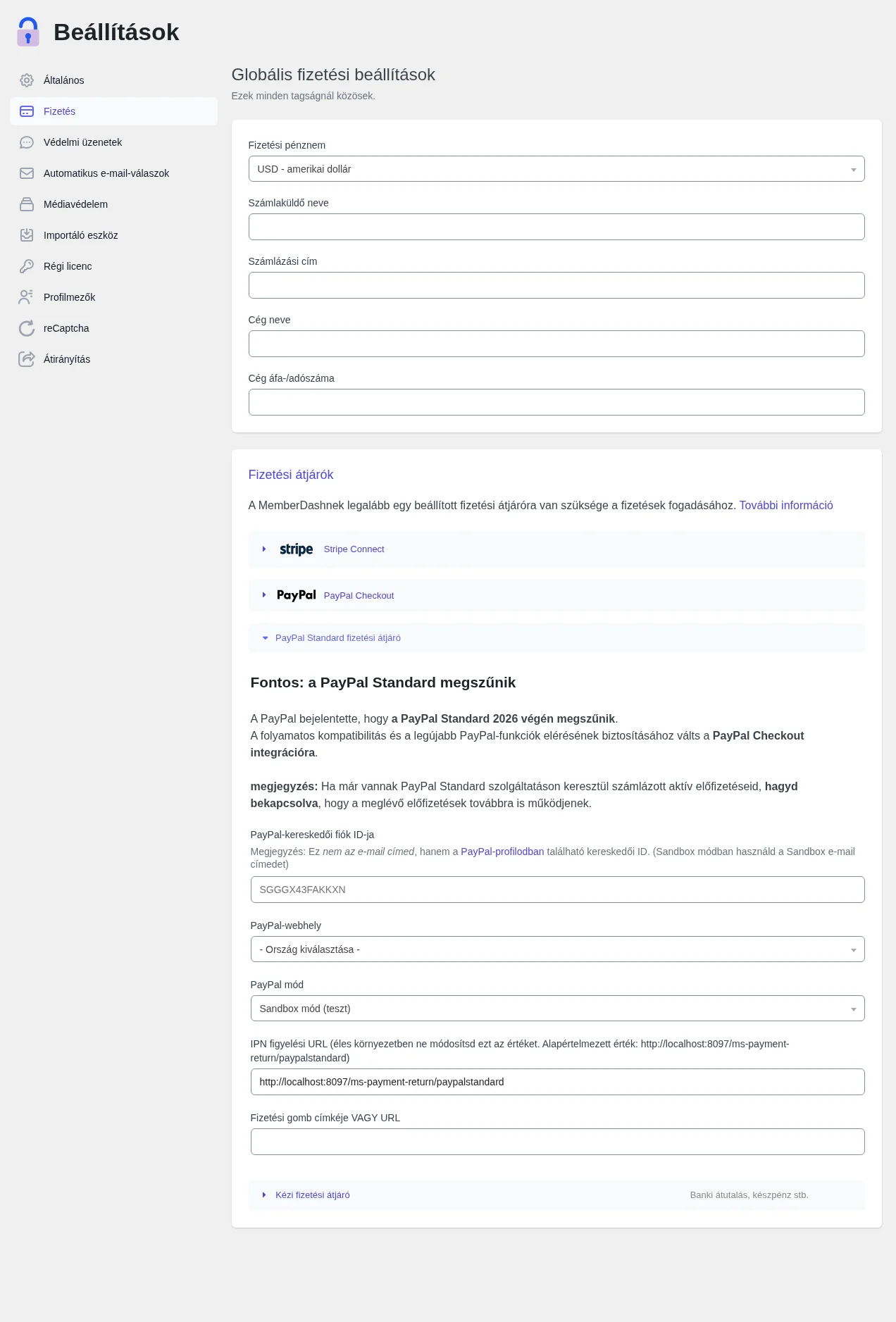
Szekció neve “PayPal Standard”A PayPal Standard minden ismétlődő tagsági fizetéshez használható, a próbaidőszakos és a beállítási díjas tagságokhoz is. Egyszeri, állandó hozzáférésű fizetésre nem alkalmas. A felület szerint a PayPal bejelentette, hogy a PayPal Standard 2026 végén megszűnik, ezért a folyamatos működéshez a PayPal Checkoutra érdemes váltani.
| Beállítás | Mit csinál |
|---|---|
| PayPal-kereskedői fiók ID-ja | A PayPal-profilodban található kereskedői azonosító. Nem az e-mail-címed. Sandbox módban a sandbox e-mail-címet használd. |
| PayPal-webhely | Az ország, amelynek a PayPal-webhelyét használod. |
| PayPal mód | Alapból Sandbox mód (teszt). Éles indulás előtt válts élesre. |
| IPN figyelési URL | Az IPN-értesítések fogadási címe. Élesben ne módosítsd az alapértéket. |
| Fizetési gomb címkéje VAGY URL | A fizetési gomb felirata vagy képe. |
Az IPN beállítása
Szekció neve “Az IPN beállítása”A tagság lemondásának és a fizetési frissítéseknek a visszaszinkronizálásához a PayPal-fiókodban be kell állítani az azonnali fizetési értesítést (IPN). Nélküle a lemondások nem jutnak vissza az oldalra, és a fizetési állapotok sem frissülnek pontosan.
- Jelentkezz be a PayPal üzleti fiókodba.
- Vidd az egeret a neved fölé, és válaszd a fiókbeállításokat.
- Az értesítések oldalon kattints az azonnali fizetési értesítések melletti frissítés hivatkozásra.
- Válaszd az IPN-beállításokat, adj meg figyelési URL-t, és kapcsold be.
- A Notification URL mezőbe írd be a MemberDashben látható IPN figyelési URL-t.
- Kapcsold be az IPN-üzenetek fogadását, és mentsd.
Később ugyanitt módosíthatod az URL-t, kikapcsolhatod a figyelőt vagy az IPN-t.
Éles üzemmód
Szekció neve “Éles üzemmód”Ha csatlakoztattad a PayPal-fiókodat, beállítottad az IPN-t, és a PayPal mód értékét élesre állítottad, az ismétlődő tagsági fizetések fogadhatók.
Készült: