

 Magyarmagyar
Fizetési beállítások és átjárók
A globális fizetési beállítások, a számlaadatok és a négy fizetési átjáró áttekintése.
A MemberDash → Beállítások → Fizetés oldalon két dolgot állíthatsz: a globális fizetési beállításokat és a fizetési átjárókat. Az első a pénznemet és a számlákon megjelenő adatokat adja meg, függetlenül attól, melyik tagságot vásárolják. A második azt dönti el, hogyan fizethetnek a tagok.
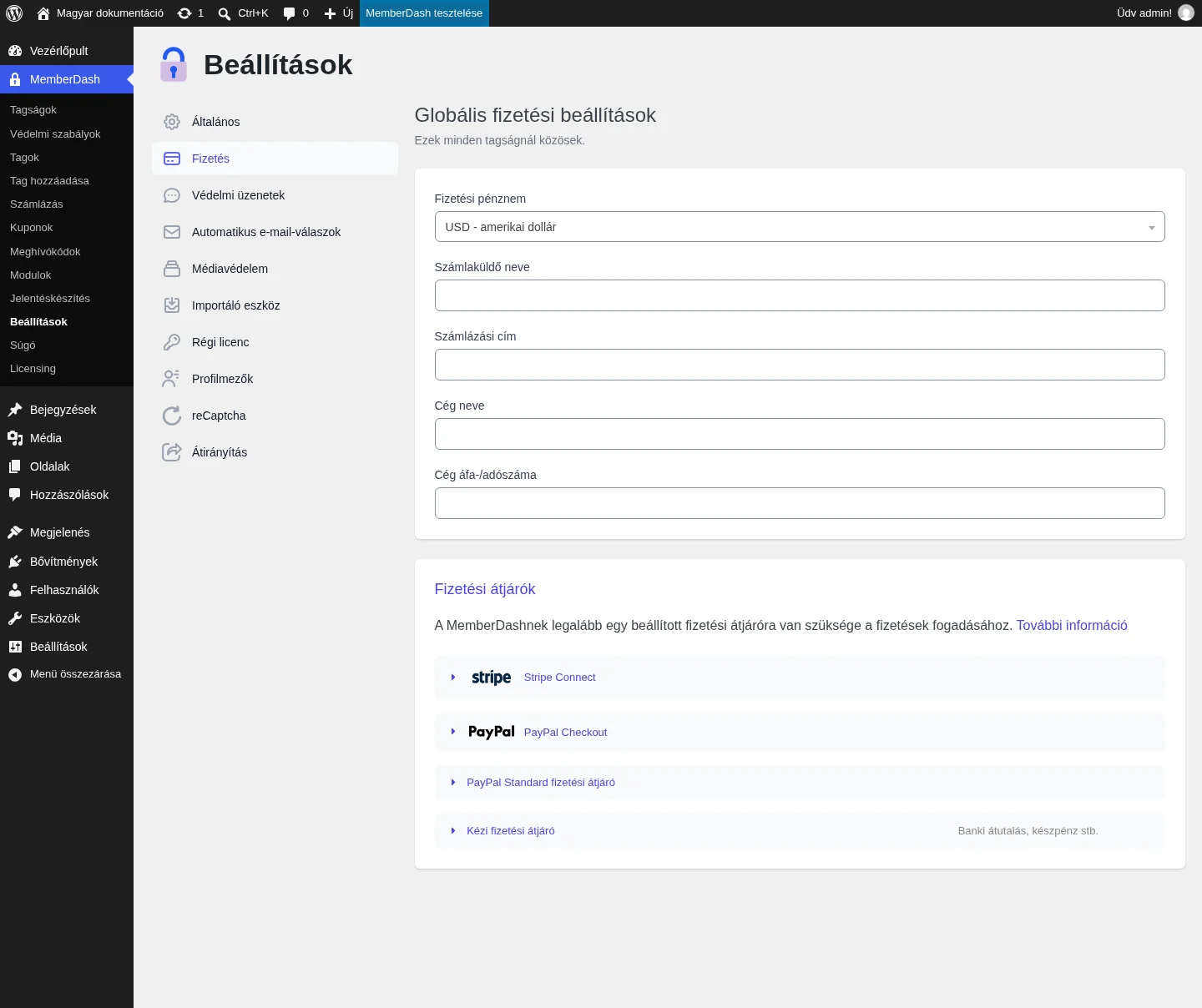
A mezők kitöltés közben maguktól mentődnek, külön mentés gomb nincs.
Globális fizetési beállítások
Szekció neve “Globális fizetési beállítások”| Beállítás | Mit csinál |
|---|---|
| Fizetési pénznem | A tagságok pénzneme. Alapértéke: USD - amerikai dollár. |
| Számlaküldő neve | A számlákon feladóként megjelenő név. |
| Számlázási cím | A számlákon szereplő cím. |
| Cég neve | A cég neve a számlákon. |
| Cég áfa-/adószáma | Ha van, az áfa- vagy adószám a számlákon. |
Ezek az adatok automatikusan rákerülnek minden tagnak küldött számlára.
A fizetési átjáró beállítása lépésről lépésre
Szekció neve “A fizetési átjáró beállítása lépésről lépésre”- Nyisd meg a MemberDash → Beállítások → Fizetés oldalt.
- Add meg a számlázási alapadatokat: pénznem, számlaküldő neve, számlázási cím, cégnév, áfa-/adószám.
- Görgess le a Fizetési átjárók részhez.
- Kattints a kiválasztott átjáró nevére, így kinyílnak a beállításai. (A Stripe a legtöbb esetben jó választás, de a PayPal is használható.)
- Töltsd ki az átjáró űrlapját.
- Mentsd a módosításokat.
A MemberDashnek legalább egy beállított átjáróra van szüksége a fizetések fogadásához. Később bármikor visszatérhetsz az oldalra, hogy módosítsd a számlaadatokat vagy átjárót válts. Az átjárók neve mellett kapcsoló van, amellyel az egyes átjárókat külön be- és kikapcsolhatod.
Az elérhető átjárók
Szekció neve “Az elérhető átjárók”- Stripe Connect: ismétlődő, véges, egyszeri és dátumtartományos tagságokhoz is jó. Részletek: Stripe.
- PayPal Checkout: PayPal-fiókos és bankkártyás fizetés az oldaladon. Részletek: PayPal.
- PayPal Standard fizetési átjáró: minden tagságtípushoz, kivéve az egyszeri, állandó hozzáférésű fizetést. Részletek: PayPal.
- Kézi fizetési átjáró: banki átutalás, készpénz vagy más, személyesen intézett fizetés.
Kézi fizetési átjáró
Szekció neve “Kézi fizetési átjáró”Akkor használd, ha a fizetést nem az oldalon keresztül fogadod, hanem például átutalással vagy készpénzben.
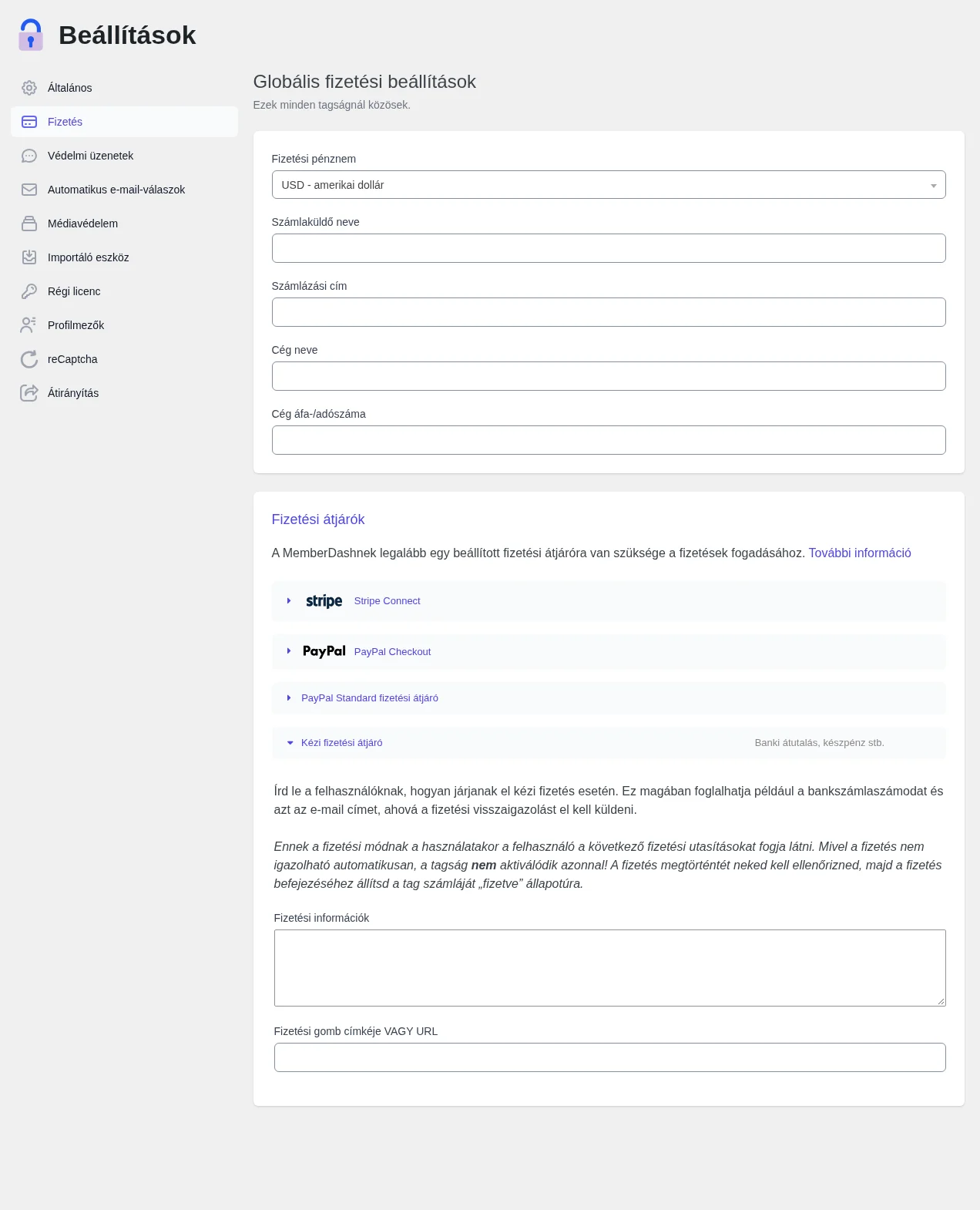
- Nyisd ki a Kézi fizetési átjáró részt.
- A Fizetési információk mezőbe írd le, hogyan járjanak el a felhasználók, például a bankszámlaszámodat és azt az e-mail-címet, ahová a fizetési visszaigazolást el kell küldeniük.
- Ha szeretnéd, a Fizetési gomb címkéje VAGY URL mezővel módosíthatod a fizetési gomb feliratát.
A felhasználó a tagságra való feliratkozáskor ezeket az utasításokat látja. Mivel a fizetés nem igazolható automatikusan, a tagság nem aktiválódik azonnal. A fizetés megtörténtét neked kell ellenőrizned, majd a tag számláját „fizetve” állapotúra állítanod.
Kapcsolódó fejezetek
Szekció neve “Kapcsolódó fejezetek”Készült: