

 Magyarmagyar
Általános beállítások
A tartalomvédelem, az e-mailek, a gyorsítótár és a tagsági oldalak alapbeállításai, javaslatokkal.
Az általános beállítások a MemberDash → Beállítások → Általános oldalon vannak. Itt dől el, hogyan védi a bővítmény a tartalmat, hogyan küldi az e-maileket, és mely oldalak töltik be a tagsági szerepeket.
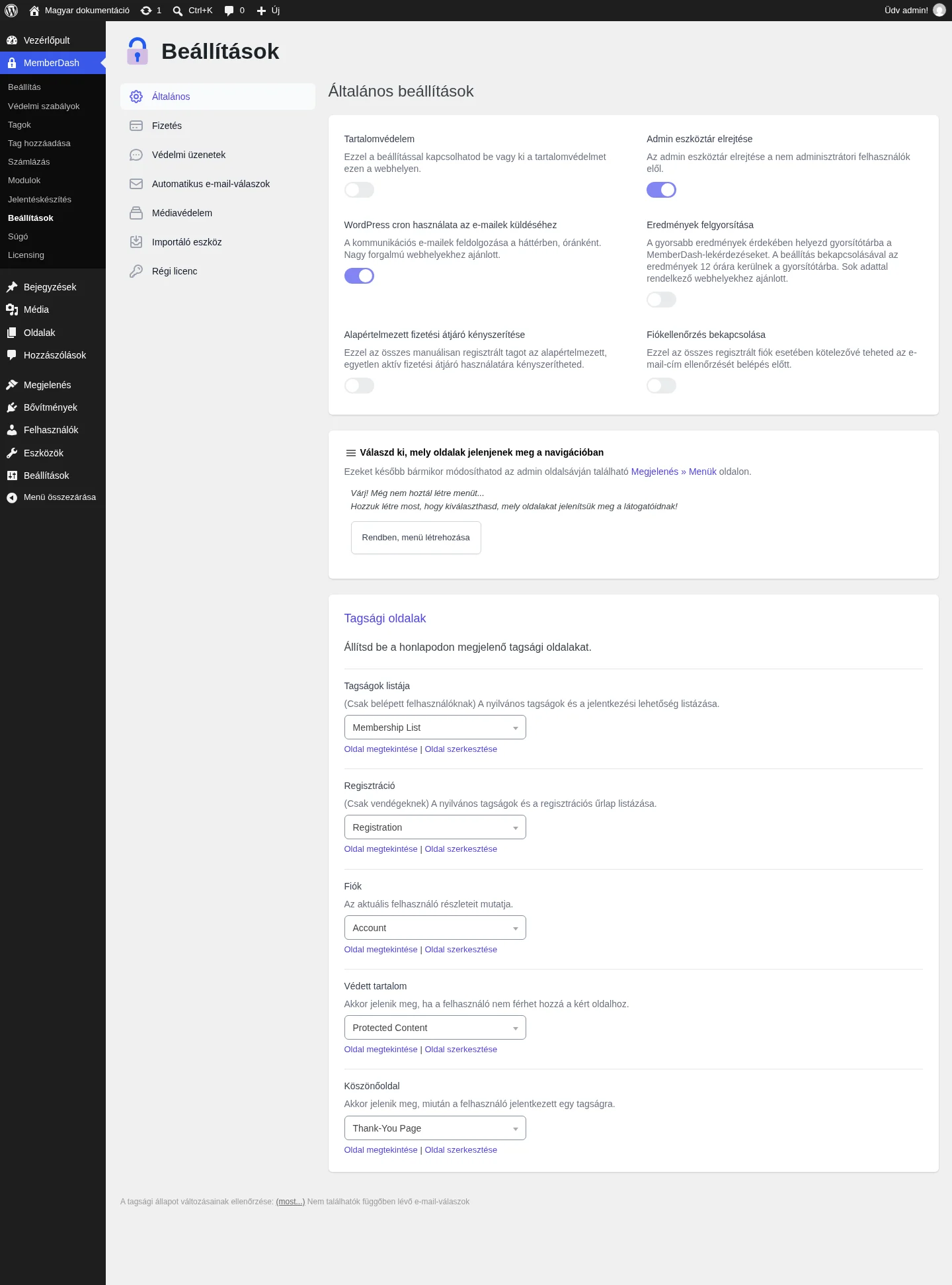
A képen felül a hat kapcsoló látszik, alatta a navigációs rész, legalul a Tagsági oldalak választói.
Alapbeállítások
Szekció neve “Alapbeállítások”| Beállítás | Mit csinál | Mikor érdemes átállítani |
|---|---|---|
| Tartalomvédelem | Be- és kikapcsolja a tartalomvédelmet a webhelyen, így csak a beiratkozott tagok érik el a védett tartalmat. | Hagyd bekapcsolva. Csak akkor kapcsold ki, ha átmenetileg mindent nyilvánossá akarsz tenni. Új telepítésnél a kapcsoló kikapcsolt állapotban indul, a védelem működéséhez kapcsold be. |
| Admin eszköztár elrejtése | Elrejti a WordPress admin eszköztárát a nem adminisztrátori felhasználók elől a webhely nyilvános oldalain. Alapból be van kapcsolva. | Kapcsold ki, ha a tagok az eszköztárról szeretnék elérni a saját WordPress-profiljukat és a vezérlőpultjukat. |
| WordPress cron használata az e-mailek küldéséhez | A kommunikációs e-maileket óránként, a háttérben dolgozza fel a WordPress beépített időzítője. Alapból be van kapcsolva. | Csak akkor kapcsold ki, ha a tárhelyed megbízhatóbb, külső időzítőt kínál. Kapcsolás előtt kérdezd meg a tárhelyszolgáltatót. |
| Eredmények felgyorsítása | A MemberDash lekérdezései 12 órára gyorsítótárba kerülnek. Alapból ki van kapcsolva. | Nagy forgalmú, ritkán változó webhelyeken érdemes bekapcsolni. Ha gyakran frissíted a tartalmat, hagyd kikapcsolva, hogy a tagok mindig a legfrissebb változatot lássák. |
| Alapértelmezett fizetési átjáró kényszerítése | Ha több fizetési átjáró is aktív (például Kézi fizetés és Stripe), a tagokat az alapértelmezett átjáró használatára kényszeríti. Alapból ki van kapcsolva. | Akkor kapcsold be, ha biztosra akarod venni, hogy mindenki a kiválasztott átjárón fizet. |
| Fiókellenőrzés bekapcsolása | Belépés előtt kötelezővé teszi az e-mail-cím ellenőrzését az összes regisztrált fióknál. Alapból ki van kapcsolva. | Érdemes bekapcsolni, ha sok a kéretlen vagy érvénytelen regisztráció. |
Navigáció
Szekció neve “Navigáció”A Válaszd ki, mely oldalak jelenjenek meg a navigációban részben a tagsági oldalakat gyorsan felveheted a webhely főmenüjébe. Amíg nincs menü, a Rendben, menü létrehozása gombbal hozhatsz létre egyet, utána kiválaszthatod, mely oldalak jelenjenek meg a látogatóknak.
- Alapból egyik oldal sincs a menüben, így te döntesz mindenről.
- Az oldalakat később a Megjelenés → Menük oldalon is hozzáadhatod vagy elveheted.
Tagsági oldalak
Szekció neve “Tagsági oldalak”A MemberDash az aktiválásakor magától létrehozza a működéshez szükséges oldalakat: a tagságok listáját, a regisztrációt, a fiókot, a pénztárat, a fizetési előzményeket és a bejelentkezést. A Tagsági oldalak részben megadhatod, melyik WordPress-oldal töltse be az egyes szerepeket:
| Oldal | Mikor jelenik meg |
|---|---|
| Tagságok listája | Csak belépett felhasználóknak: a nyilvános tagságok és a jelentkezési lehetőség listája. |
| Regisztráció | Csak vendégeknek: a nyilvános tagságok és a regisztrációs űrlap. |
| Fiók | Az aktuális felhasználó adatait mutatja. |
| Védett tartalom | Akkor jelenik meg, ha a felhasználó nem férhet hozzá a kért oldalhoz. |
| Köszönőoldal | Miután a felhasználó jelentkezett egy tagságra. |
Tippek:
- Az alapértelmezett oldalakat lecserélheted saját oldalakra.
- Saját oldalnál gondoskodj arról, hogy az oldal tartalmazza a megfelelő rövidkódot, például a regisztrációs oldalon a regisztrációs űrlapét.
- Minden választó mellett ott az Oldal megtekintése és az Oldal szerkesztése hivatkozás, így gyorsan megnyithatod az oldalt.
A kapcsolók és a többi beállítás részletes táblázata a Beállítások, védelmi szabályok és modulok fejezetben is megvan.
Készült: