

 Magyarmagyar
Fizetés és fizetési átjárók
A fizetős tagság árazása, a fizetési átjárók és a próbatagság.
Ha a tagság létrehozásakor bejelölted az Ez egy fizetős tagság. opciót, a Mentés és folytatás » gomb után a Fizetés oldalra kerülsz. Itt állíthatod be a tagság árát és a fizetési módokat. Ezek a beállítások tagságonként külön érvényesek, nem közösek az összes tagságban.
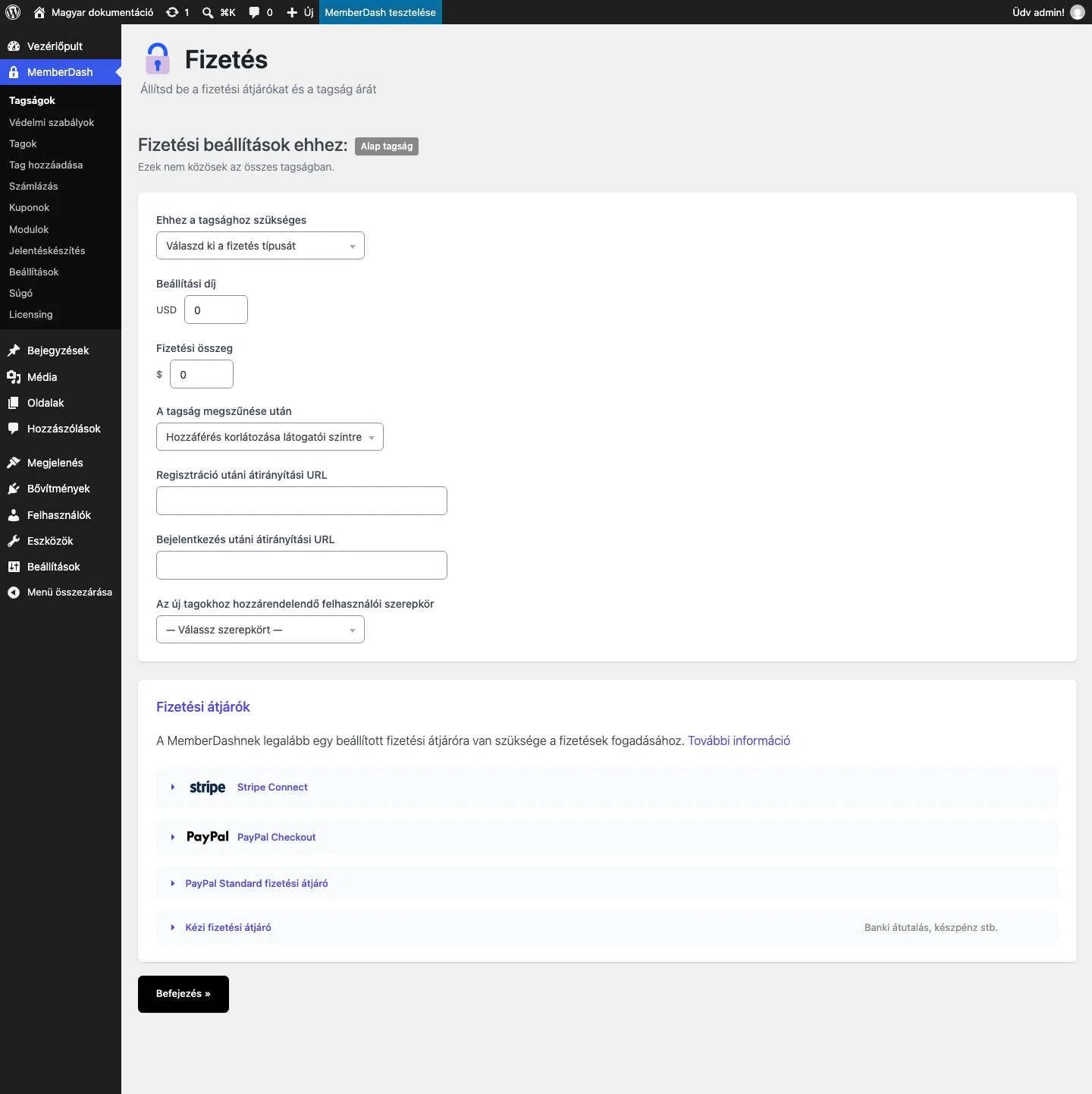
A fizetés típusa
Szekció neve “A fizetés típusa”Az Ehhez a tagsághoz szükséges legördülő menüben választhatsz:
- Ismétlődő fizetések
- Egyszeri fizetés az állandó hozzáférésért
- Egyszeri fizetés a korlátozott idejű hozzáférésért
- Egyszeri fizetés a dátumtartományra korlátozott hozzáférésért
A választás után megjelennek a típushoz tartozó mezők.
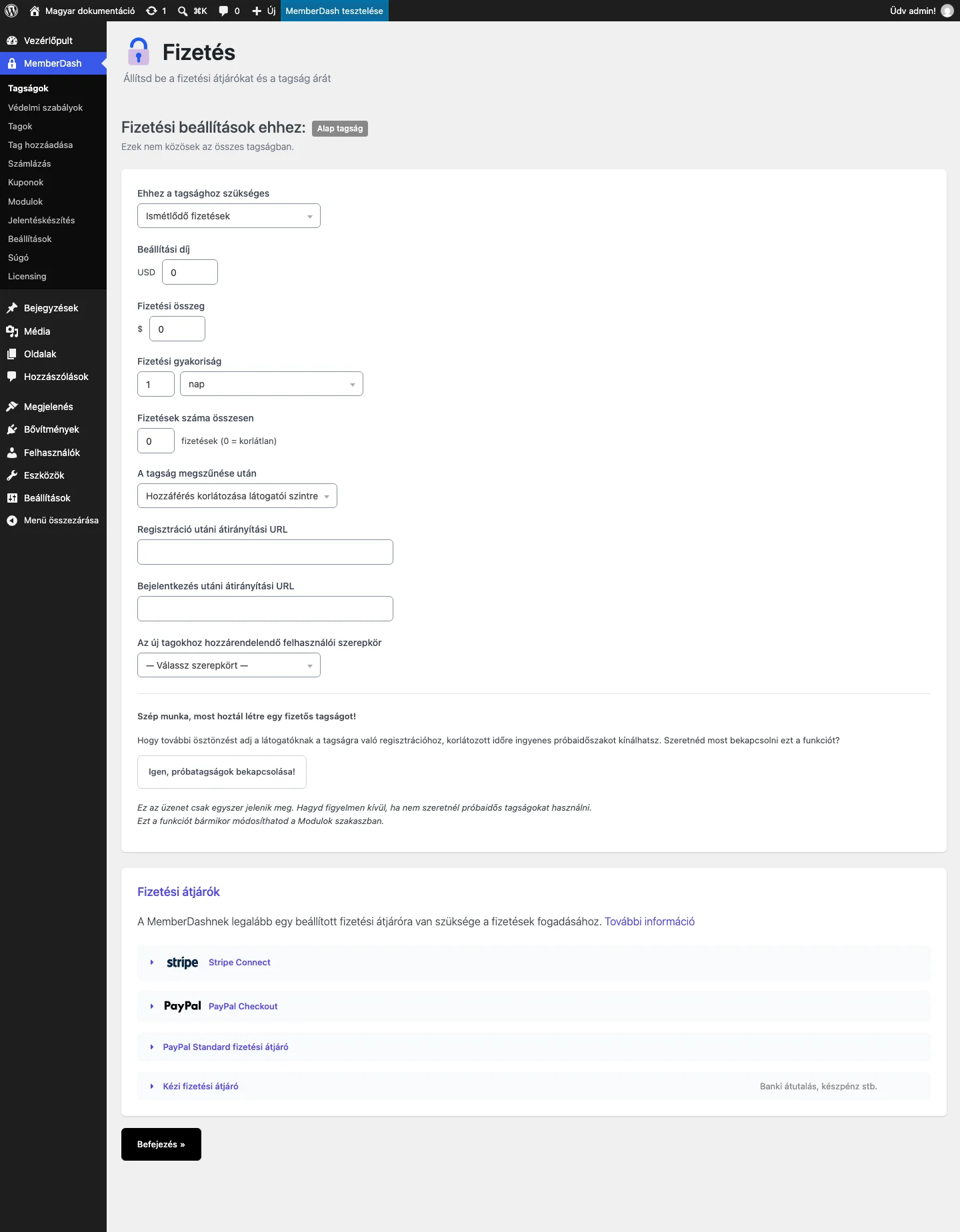
Beállítások
Szekció neve “Beállítások”| Beállítás | Mit csinál |
|---|---|
| Beállítási díj | Egyszeri díj, amelyet a csatlakozáskor kell fizetni. Alapértéke 0. |
| Fizetési összeg | A tagság ára. Alapértéke 0. |
| Fizetési gyakoriság | Ismétlődő fizetésnél: hány naponta, hetente, havonta vagy évente történik a fizetés. |
| Fizetések száma összesen | Ismétlődő fizetésnél: hány fizetés után ér véget a tagság (0 = korlátlan). |
| A tagság megszűnése után | Mi történjen a lejárt tagság tagjával. Alapérték: Hozzáférés korlátozása látogatói szintre. |
| Regisztráció utáni átirányítási URL | Ide kerül a felhasználó a regisztráció után. |
| Bejelentkezés utáni átirányítási URL | Ide kerül a felhasználó a bejelentkezés után. |
| Az új tagokhoz hozzárendelendő felhasználói szerepkör | Az új tagok WordPress-szerepköre (Feliratkozó, Közreműködő, Szerző, Szerkesztő vagy Adminisztrátor). |
A pénznem alapból USD. A fizetéssel kapcsolatos általános beállításokat a MemberDash → Beállítások → Fizetés oldalon találod.
Fizetési átjárók
Szekció neve “Fizetési átjárók”A Fizetési átjárók részben választhatsz, melyik átjárón keresztül fogadod a tagok fizetéseit. A MemberDashnek legalább egy beállított átjáróra van szüksége a fizetések fogadásához.
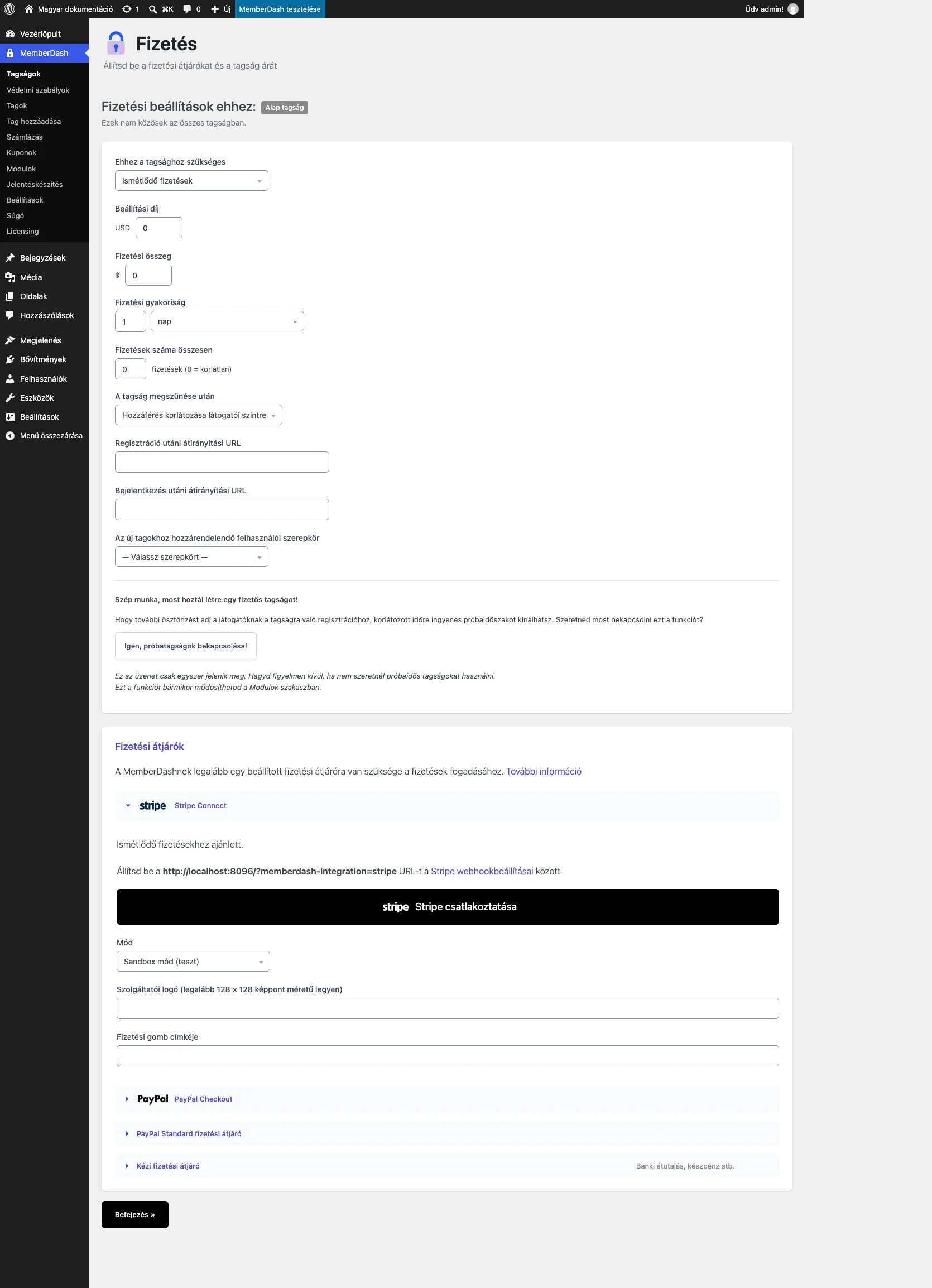
Az elérhető átjárók:
- Stripe Connect: ismétlődő fizetésekhez ajánlott. Állítsd be a megjelenő webhook-URL-t a Stripe webhookbeállításaiban, majd kattints a Stripe csatlakoztatása gombra. A Mód mezőben választhatsz éles és Sandbox mód (teszt) között. Megadható még a szolgáltatói logó (legalább 128 × 128 képpont) és a fizetési gomb címkéje.
- PayPal Checkout
- PayPal Standard fizetési átjáró
- Kézi fizetési átjáró: banki átutalás, készpénz stb.
A beállítás végén kattints a Befejezés » gombra.
Próbatagság
Szekció neve “Próbatagság”Az első fizetős tagság létrehozása után a Fizetés oldalon megjelenik egy egyszeri ajánlat: Igen, próbatagságok bekapcsolása! Erre kattintva korlátozott időre ingyenes próbaidőszakot kínálhatsz a tagságra regisztrálóknak. Az üzenet csak egyszer jelenik meg, de a funkciót bármikor be- és kikapcsolhatod a MemberDash → Modulok oldalon, a Próbaidőszak modulnál. A próbaidőszak részleteit tagságonként külön állíthatod be.
Készült: