

 Magyarmagyar
Tagság szerkesztése
A tagság részleteinek, típusának, fizetési opcióinak, védelmi üzeneteinek és e-mailjeinek módosítása.
A tagságot bármikor szerkesztheted: módosíthatod a részleteit, a fizetési beállításait és a hozzáférési lehetőségeit. A változtatás előtt gondold végig, mit érint, hogy a meglévő előfizetőknek ne okozz fennakadást.
A szerkesztő megnyitása
Szekció neve “A szerkesztő megnyitása”- Nyisd meg a MemberDash → Tagságok oldalt.
- Vidd az egeret a szerkeszteni kívánt tagság fölé.
- Válassz a megjelenő hivatkozások közül:
- Fizetési opciók: közvetlenül a hozzáférési és fizetési beállításokhoz visz.
- Szerkesztés: a teljes szerkesztőfelületet nyitja meg.
A szerkesztő bal oldalán öt fül van: Részletek, Tagság típusa, Fizetési opciók, Védelmi üzenetek és Automatikus e-mail-válaszok.
Részletek
Szekció neve “Részletek”A Szerkesztés először a Részletek fülre visz.
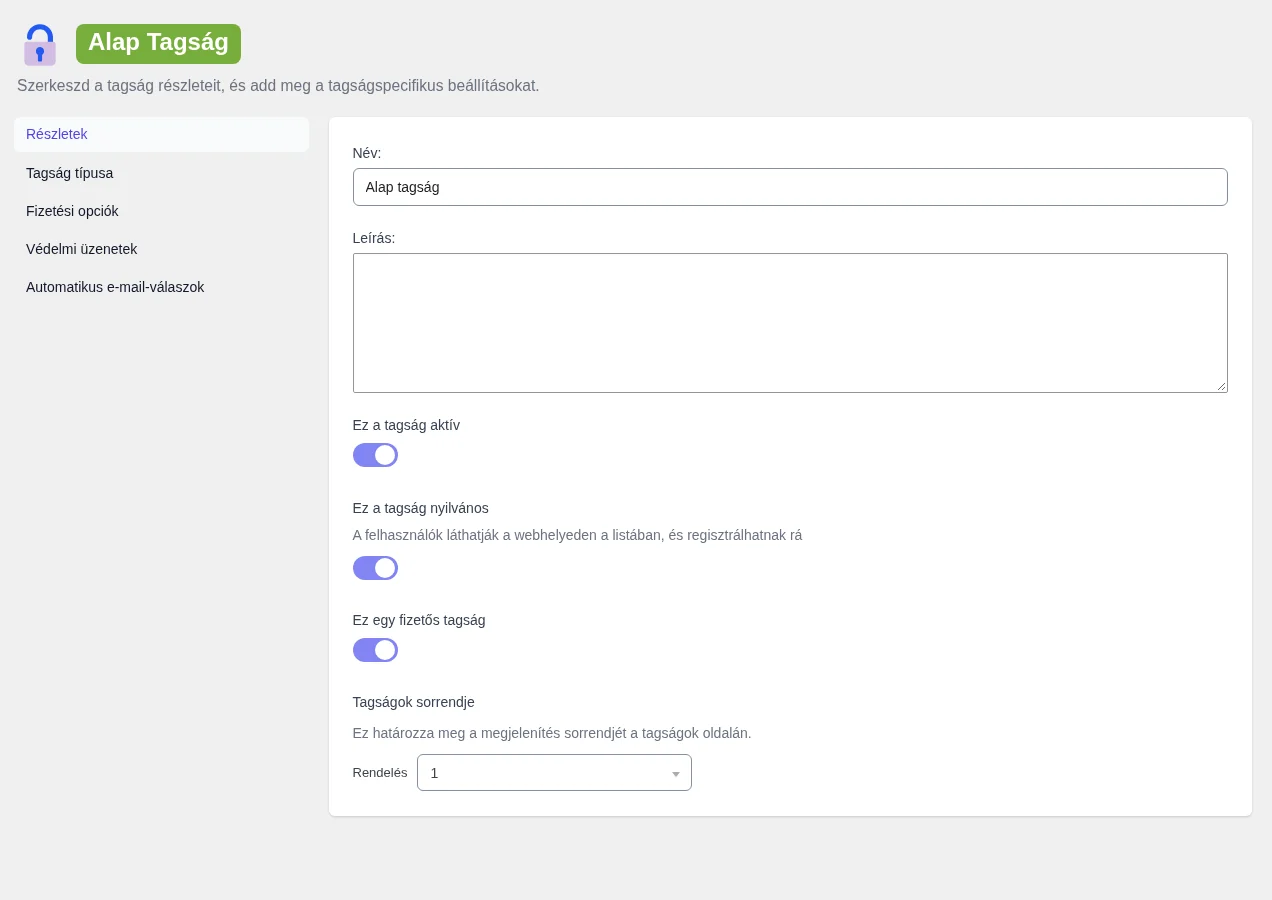
A képen a név, a leírás és a kapcsolók láthatók.
| Beállítás | Mit csinál |
|---|---|
| Név | A tagság neve. Óvatosan módosítsd: ha a felhasználók éppen előfizetők, a számlázást megzavarhatja. |
| Leírás | Ha használsz regisztrációs űrlapot, a leírás ott jelenik meg. |
| Ez a tagság aktív | Átmenetileg kikapcsolja a tagságot. Amíg inaktív, nem készülnek hozzá számlák. |
| Ez a tagság nyilvános | Ha kikapcsolod, a tagság privát lesz, és nem jelenik meg a regisztrációs űrlapon. |
| Ez egy fizetős tagság | Fizetősről ingyenesre vagy fordítva állítja a tagságot. |
| Tagságok sorrendje | A tagságok megjelenési sorrendje a regisztrációs űrlapon (alapból ábécérendben). |
Tagság típusa
Szekció neve “Tagság típusa”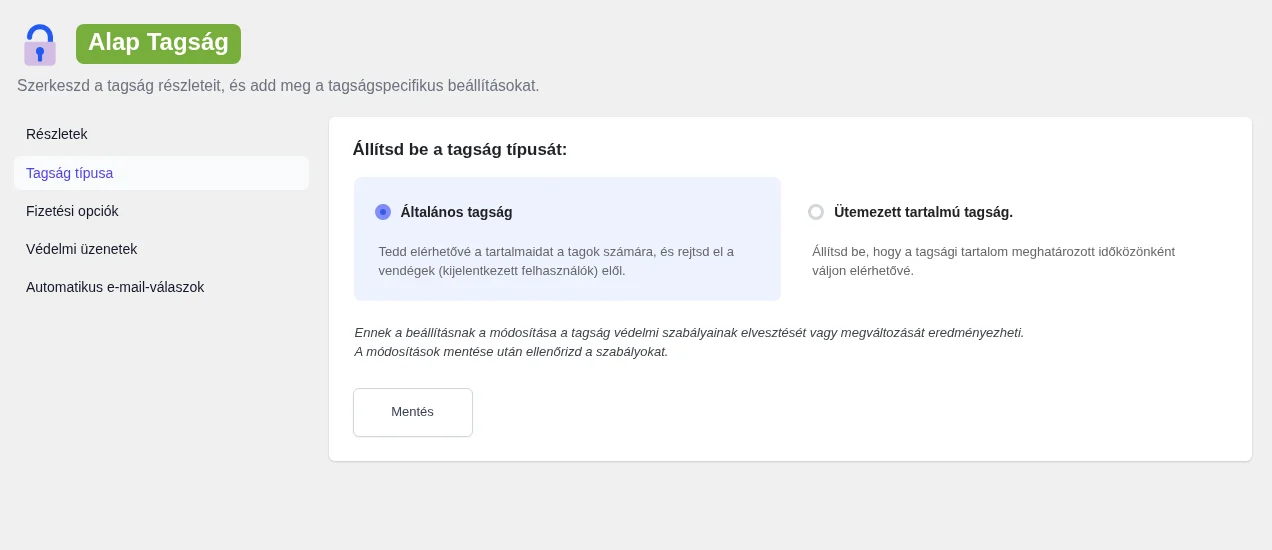
A Tagság típusa fülön az Általános tagság és az Ütemezett tartalmú tagság. közül választhatsz, a váltáshoz a Mentés gombot használd. A típusok jelentését a Tagságok és tagságtípusok fejezetben találod.
Figyelem: a típus módosítása a tagság védelmi szabályainak elvesztését vagy megváltozását okozhatja. Mentés után mindig ellenőrizd a szabályokat a MemberDash → Védelmi szabályok oldalon.
Fizetési opciók
Szekció neve “Fizetési opciók”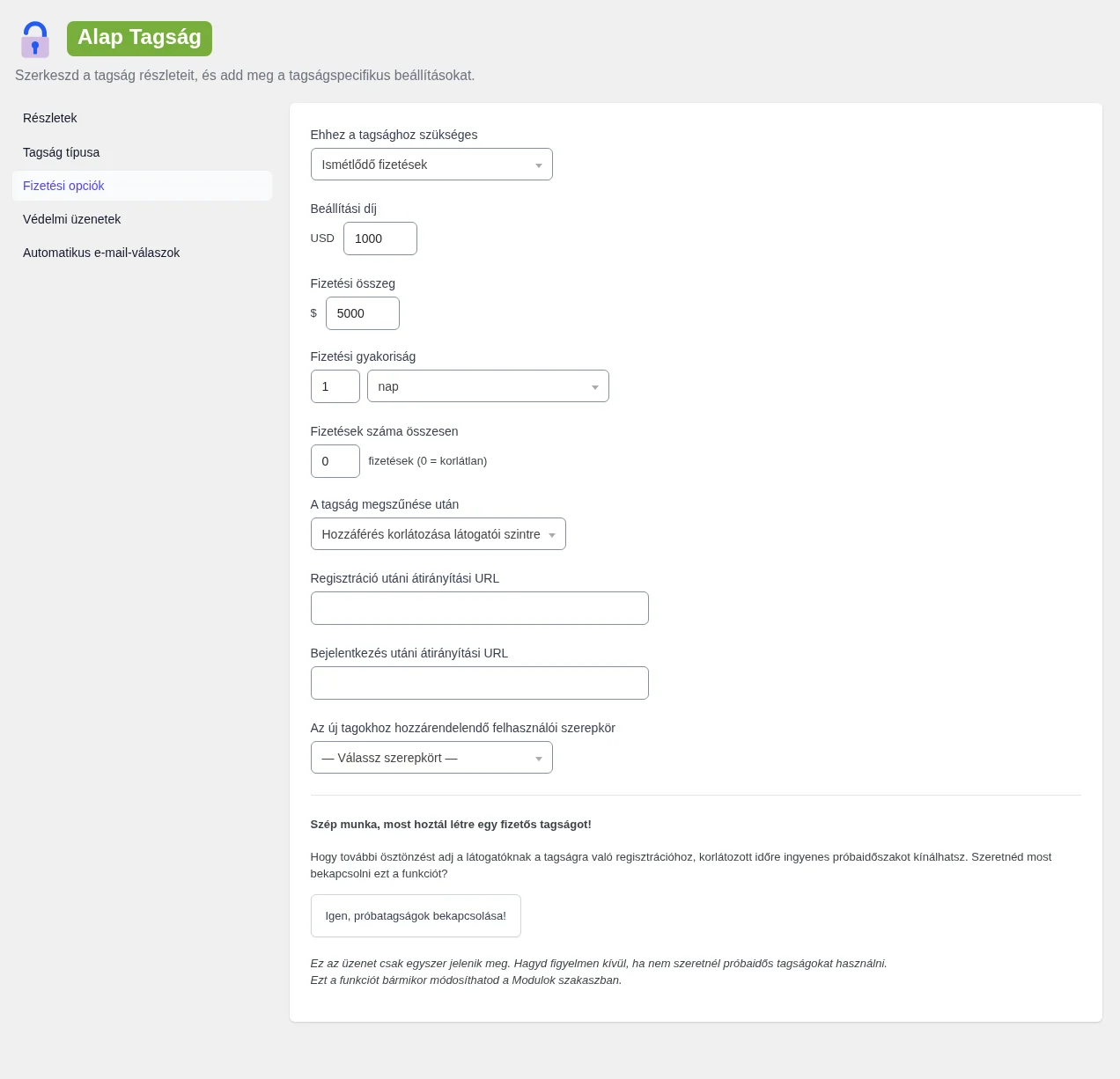
A Fizetési opciók fülön állíthatod be a tagság hozzáférési szerkezetét és a fizetést:
- Ehhez a tagsághoz szükséges: a fizetés típusa (ismétlődő, egyszeri állandó hozzáférés, egyszeri korlátozott idejű hozzáférés, egyszeri dátumtartományra szóló hozzáférés).
- Beállítási díj: egyszeri díj a feliratkozáskor, lásd a Beállítási díj fejezetet.
- Fizetési összeg és Fizetési gyakoriság, ismétlődő fizetésnél a Fizetések száma összesen (0 = korlátlan).
- A tagság megszűnése után: mi történjen a tagság lejártakor, például a hozzáférés korlátozása látogatói szintre, vagy egy másik tagság hozzárendelése.
- Regisztráció utáni átirányítási URL és Bejelentkezés utáni átirányítási URL.
- Az új tagokhoz hozzárendelendő felhasználói szerepkör.
A fizetős tagság első mentése után az oldal alján felajánlja a próbatagságok bekapcsolását is (Próbaidőszak modul).
Fontos: a hozzáférési és fizetési beállítások módosítása csak az új feliratkozókra vonatkozik. A meglévő előfizetők számlái és hozzáférési beállításai változatlanok maradnak.
Frissítési útvonalak
Szekció neve “Frissítési útvonalak”A frissítési útvonalak (Upgrade Paths) azt szabályozzák, ki vásárolhatja meg a tagságot: korlátozhatod azokra, akiknek már van bizonyos tagságuk, vagy megnyithatod bárki előtt. Ha a Több tagság modul be van kapcsolva (MemberDash → Modulok), itt további lehetőségeket is látsz, lásd a Több tagság fejezetet.
Védelmi üzenetek
Szekció neve “Védelmi üzenetek”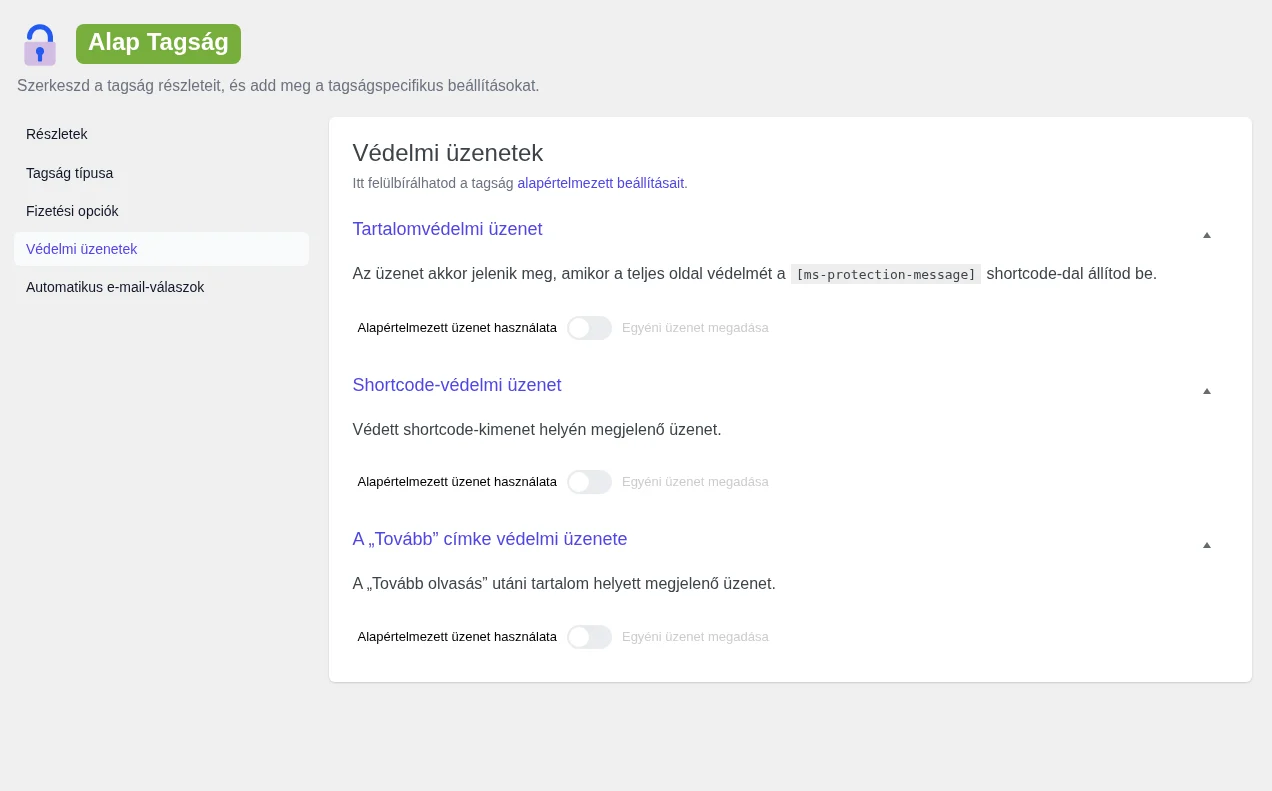
Ezen a fülön az általános védelmi üzeneteket felülbírálhatod csak erre a tagságra. Három üzenet van: Tartalomvédelmi üzenet, Shortcode-védelmi üzenet és A „Tovább” címke védelmi üzenete.
- Kapcsold be az Egyéni üzenet megadása kapcsolót (a kikapcsolt állapot az Alapértelmezett üzenet használata).
- Írd be az egyéni szöveget.
- Kattints a mentésre.
Automatikus e-mail-válaszok
Szekció neve “Automatikus e-mail-válaszok”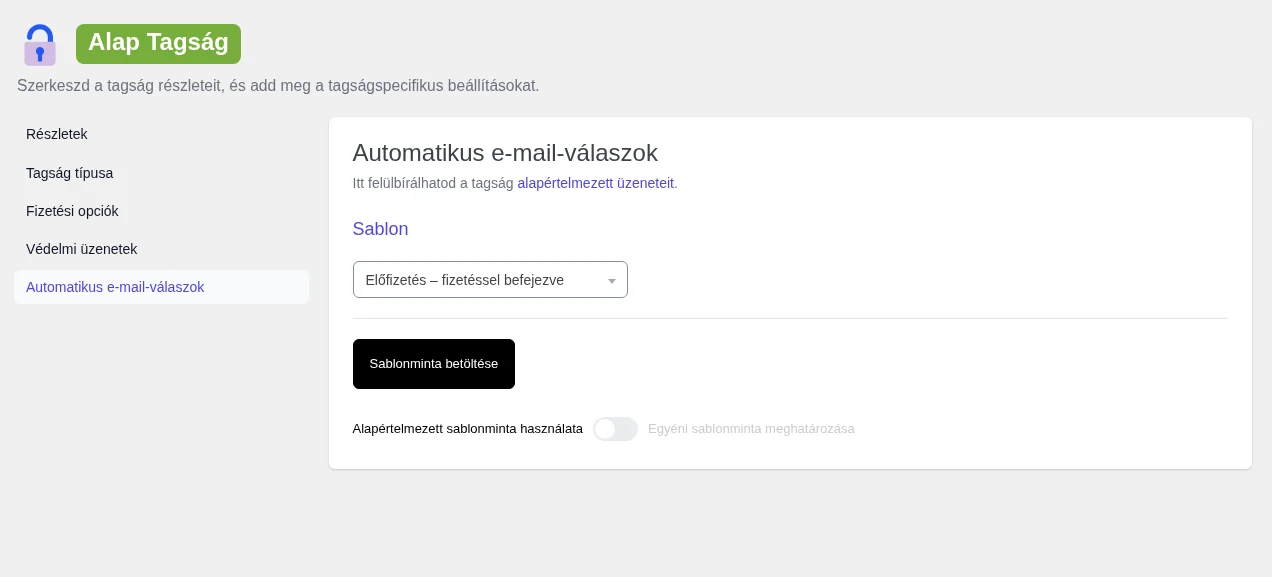
Az automatikus e-maileket tagságonként is testre szabhatod:
- Nyisd meg az Automatikus e-mail-válaszok fület.
- Válassz sablont a Sablon legördülő listából.
- Kapcsold be az Egyéni sablonminta meghatározása kapcsolót.
- Opcionálisan kattints a Sablonminta betöltése gombra, hogy kiindulásként az alapértelmezett sablon töltődjön be.
- Győződj meg róla, hogy az egyéni sablon engedélyezve van.
- Mentsd a módosításokat.
LearnDash-kurzusokra beiratkozás
Szekció neve “LearnDash-kurzusokra beiratkozás”Ha a LearnDash is telepítve van, a tagokat automatikusan beiratkoztathatod kurzusokra, amikor csatlakoznak a tagsághoz. Kattints a fehér kurzusválasztó mezőbe, válaszd ki a kurzust a listából, és ismételd meg, ha több kurzust szeretnél hozzáadni.
Készült: