

 Magyarmagyar
Videó
Videó hozzáadása a termékhez, és megjelenítése a galériaelemekben.
A termékhez videót is rendelhetsz, amely a galéria képei mellett jelenik meg. Mind a négy galériaelem kezeli a videót. A videó lehet YouTube- vagy Vimeo-hivatkozás, illetve a saját weboldalra feltöltött fájl (például MP4 vagy WebM).
Egy termékhez egy videó adható meg.
1. lépés: a videó megadása a terméken
Szekció neve “1. lépés: a videó megadása a terméken”- Nyisd meg a Termékek listát, és szerkeszd meg a kívánt terméket.
- A szerkesztő jobb oldali sávjában keresd meg a Jet Product Gallery Video dobozt.
- A Videó típusa listából válassz: „YouTube”, „Vimeo” vagy saját feltöltés („Self Hosted”).
- A Videó poszterképe alatt a Poszter kiválasztása gombbal válassz borítóképet. Ez jelenik meg a galériában a videó helyén.
- Írd be a Videó-URL mezőbe a videó címét. Saját feltöltésnél itt a videófájlt választod ki.
- Kapcsold be vagy ki a lejátszó vezérlőit (lásd lent).
- Kattints a Frissítés gombra.
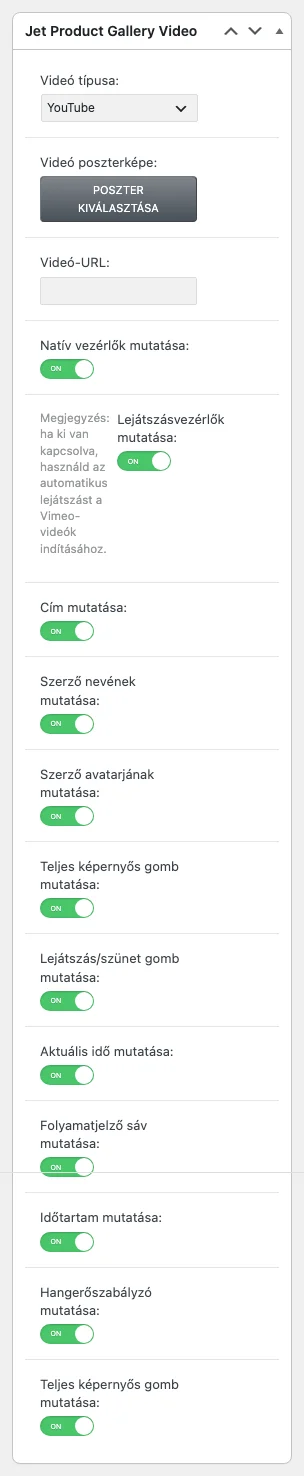
A képen a videó típusa, a poszterkép és az URL mező, alatta a lejátszóvezérlők kapcsolói látszanak.
Lejátszóvezérlők
Szekció neve “Lejátszóvezérlők”Amelyik vezérlőt kikapcsolod, az nem jelenik meg a lejátszón. A felkínált kapcsolók a videó típusától függenek:
- YouTube és Vimeo: Natív vezérlők mutatása, Teljes képernyős gomb mutatása, Vimeónál még Lejátszásvezérlők mutatása, Cím mutatása, Szerző nevének mutatása és Szerző avatarjának mutatása. A Lejátszásvezérlők mutatása mellett az áll, hogy kikapcsolva az automatikus lejátszás használható a Vimeo-videók indításához.
- Saját feltöltés: Lejátszás/szünet gomb mutatása, Aktuális idő mutatása, Folyamatjelző sáv mutatása, Időtartam mutatása, Hangerőszabályzó mutatása és Teljes képernyős gomb mutatása.
2. lépés: a videó megjelenítése a galériaelemben
Szekció neve “2. lépés: a videó megjelenítése a galériaelemben”A videót használó elem egy termékoldal-sablonban vagy bármely oldalon lehet. A példában a Galéria-diavetítést használjuk, de a többi elem is ugyanígy működik.
- Húzd be az elemet, és az Általános szekcióban válaszd a „WooCommerce-termékek” forrást.
- Add meg a Termék IDt annak a terméknek, amelyhez a videót rendelted. Egyedi termékoldal-sablonban a mező üresen is maradhat.
- A termék képei és a videó is megjelennek.
- Állítsd be a Videó szekciót (lásd lent), majd mentsd az oldalt.
Kézi választás és bejegyzéstípus-forrás esetén az Általános szekcióban külön kapcsolóval kapcsolható be a videó, ott a videó adatait (típus, URL, poszterkép) közvetlenül az elemnél adod meg.
A Videó szekció beállításai
Szekció neve “A Videó szekció beállításai”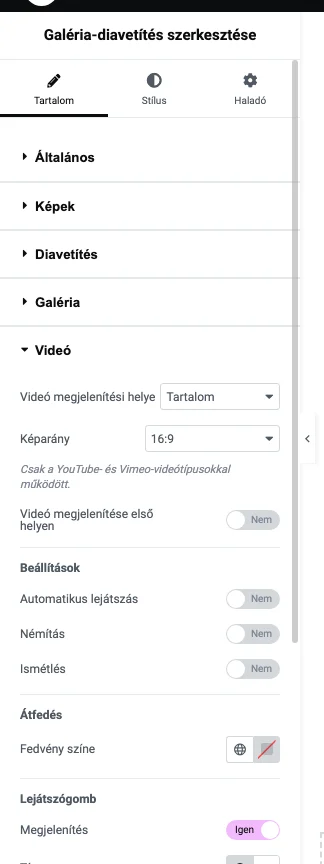
| Beállítás | Mit csinál |
|---|---|
| Videó megjelenítési helye | „Tartalom”: a videó a képek mellett, a galéria részeként jelenik meg. „Popup”: a videó előugró ablakban nyílik. |
| Képarány | A videó képaránya (alapérték: 16:9). Csak YouTube- és Vimeo-videótípusokkal működik. |
| Videó megjelenítése első helyen | Bekapcsolva a videó az első a galériában, a képek előtt. Csak „Tartalom” megjelenítésnél látszik. |
| Prioritás (a kiemelt kép helyzete) | Megadja, hogy a kiemelt kép a videóhoz képest hol szerepeljen. Csak „Tartalom” megjelenítésnél látszik. |
| Automatikus lejátszás | A videó elindul, amint a látogató odalapoz. |
| Némítás | A videó hang nélkül indul. |
| Ismétlés | A videó a végén újraindul. |
| Fedvény színe | A fedvény színe, ha a videót előugró ablakban jeleníted meg. |
| Lejátszógomb → Megjelenítés | A lejátszógomb megjelenítése a videón; megadhatod a típusát (ikon vagy kép) és az ikont. |
Az előugró ablak gombjának ikonját is te választod ki.
Videó a blokkszerkesztőben
Szekció neve “Videó a blokkszerkesztőben”A galériablokkok (például a Gallery Slider) ugyanígy kezelik a videót. A menet:
- A termék szerkesztőjében add meg a videót (lásd az 1. lépést), és kattints a Frissítés gombra. Érdemes kimásolni a termék azonosítóját: a Termékek listában a termék nevére mutatva látszik.
- Nyisd meg azt az oldalt, ahol a galéria megjelenik, és szúrd be a blokkot.
- A Source mezőben válaszd a „WooCommerce Products” forrást, és add meg a Product ID értékét. Közönséges oldalon kötelező megadni, termékoldal-sablonban elhagyható.
- Állítsd be az Images és a Slider fület, majd a Video fület.
- Frissítsd az oldalt, és nézd meg a végeredményt a weboldalon.
A Video fül beállításai megegyeznek a fenti táblázatéval: a megjelenítés helye („Content” vagy „Popup”), a képarány, a videó első helyre tétele, az automatikus lejátszás, az ismétlés és a lejátszógomb. A lejátszógomb a videó borítóképének közepén jelenik meg, az ikonját a Select Play Button Icon gombbal választod ki.
A blokkok megjelenését a JetStyleManager bővítménnyel finomhangolhatod: telepítés és aktiválás után a szerkesztő jobb felső sarkában megjelenő ecset alakú gombbal nyílik a stílusbeállítás.
Elementor: kapcsolók a Videó szekció mellett
Szekció neve “Elementor: kapcsolók a Videó szekció mellett”Az Általános szekcióban a termékkép elhagyható (a kiemelt kép kikapcsolása), a nagyítás és a galéria (lightbox, kattintásra nagy képet nyit) külön kapcsolóval kapcsolható be. A Kép szekcióban a képméret és a bélyegkép mérete adható meg. A Slider szekcióban a lapozó típusát „Thumbnails” értékre állítva a bélyegképek a fő kép alatt jelennek meg.
Bélyegképes lapozó
Szekció neve “Bélyegképes lapozó”A diavetítésnél és a horgonyalapú navigációnál a videó a lapozóban is megjelenik bélyegképként. A bélyegképen a videó ikonját külön kiválaszthatod, és beállíthatod, hogy a bélyegkép látszódjon-e.
Készült: Frissítve: