

 Magyarmagyar
Galériarács
Termékképek rácsos elrendezésben, nagyobb elsődleges képpel és „további képek” jelzéssel, Elementorban és a blokkszerkesztőben.
A Galériarács elem a képeket rácsban jeleníti meg. Egyedi termékoldalon, bejegyzéstípus-mezőből vagy kézzel kiválasztott képekkel is használható. Támogatja a nagyítást, a lightboxot és a videót.
Termékképek rácsa Elementorban
Szekció neve “Termékképek rácsa Elementorban”Előfeltétel az Elementor és a WooCommerce. Termékoldal-sablonhoz olyan bővítmény is kell, amellyel egytermékes sablont lehet készíteni.
- Ellenőrizd, hogy a termékhez fel vannak töltve a képek a terméklap szerkesztőjének Termékgaléria dobozában (Termékek menü, a termék szerkesztése).
- Nyisd meg az oldalt vagy a termékoldal-sablont az Elementorban.
- Húzd be a Galériarács elemet a kívánt helyre.
- Az Általános szekció Forrás mezőjében válaszd a „WooCommerce-termékek” lehetőséget, és ha kell, add meg a Termék IDt.
- Ha a nagyított nézetet is szeretnéd, kapcsold be a Galéria bekapcsolása kapcsolót: ettől megjelenik a Galéria fül.
- Állítsd be a Képek szekciót, majd kattints a Közzététel gombra.
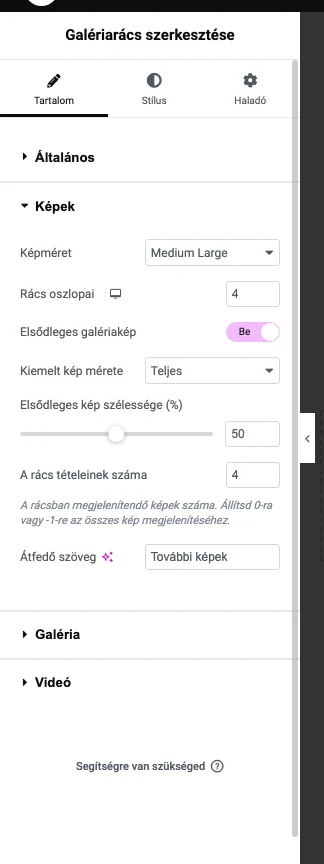
Képek szekció
Szekció neve “Képek szekció”| Beállítás | Mit csinál | Alapérték |
|---|---|---|
| Képméret | A rácsban látszó képek felbontása. | Thumbnail |
| Rács oszlopai | Az oszlopok száma, eszközönként külön is megadható. | |
| Elsődleges galériakép | Bekapcsolva az első kép nagyobb, kiemelt képként jelenik meg, a többi kisebb bélyegképként mellette. | Ki |
| Kiemelt kép mérete | Az elsődleges kép felbontása. | Teljes |
| Elsődleges kép szélessége (%) | Az elsődleges kép szélessége a rácson belül. | |
| A rács tételeinek száma | Hány kép jelenjen meg a rácsban. 0 vagy -1 esetén az összes. | 4 |
| Átfedő szöveg | Ha a tételek száma kisebb, mint a képek száma, az utolsó csempén ez a szöveg látszik. | „További képek” |
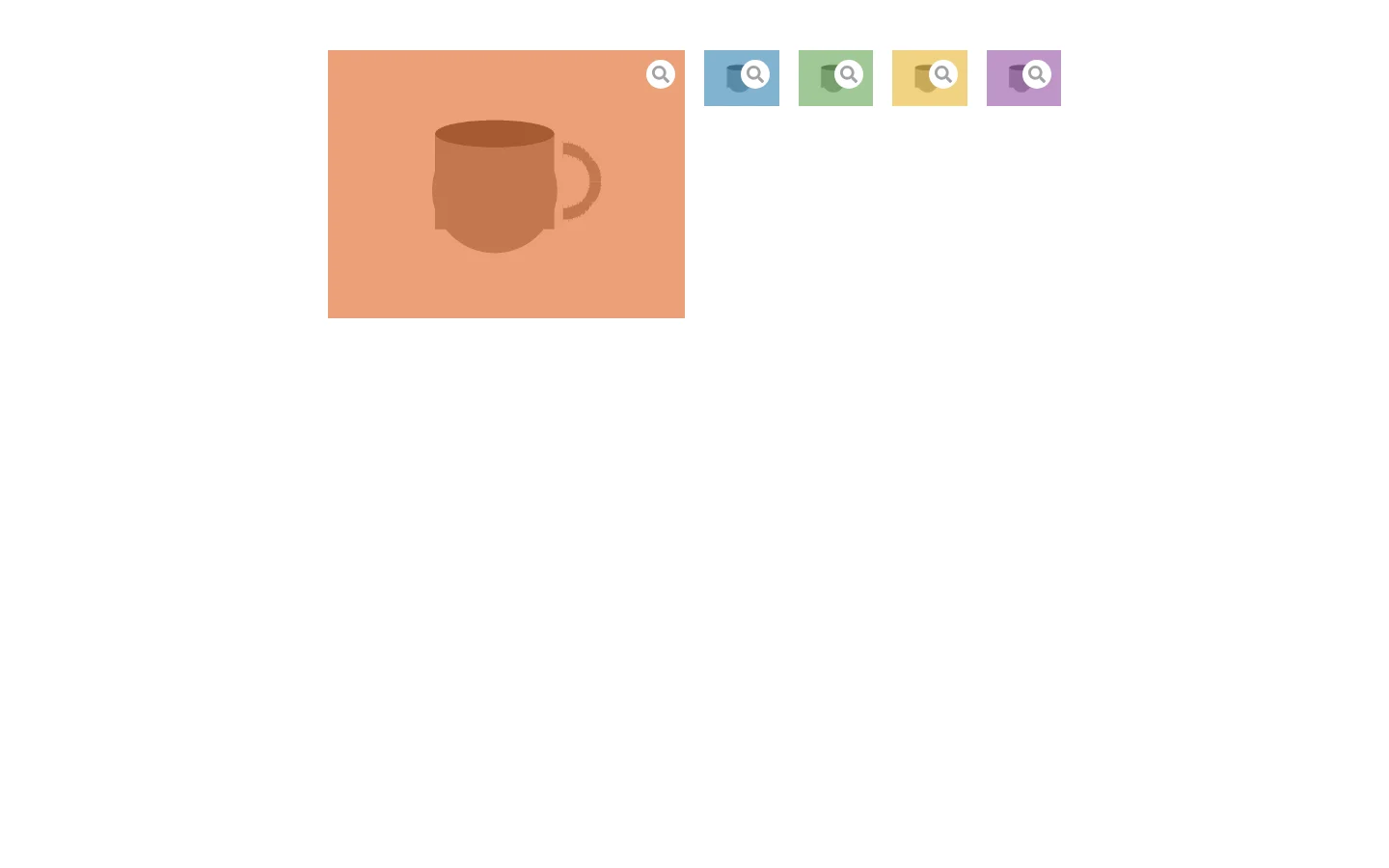
A képen az elsődleges kép bal oldalon nagyobb, mellette négy kisebb kép áll; mindegyiken a lightboxot indító nagyítóikon látszik.
Galéria fül (lightbox)
Szekció neve “Galéria fül (lightbox)”A Galéria fül azt szabályozza, mi indítja a képek nagyított, lapozható nézetét. A Galéria bekapcsolása kapcsoló nélkül a fül nem látszik.
- Indító típusa: ha „Kép” az értéke, a galéria a rácsban lévő képre kattintva indul. Ha „Gomb”, a képeken külön gomb jelenik meg, és a galéria arra kattintva nyílik meg.
- Gombos indítónál megadható a gomb ikonja (a Médiatárból választva vagy feltöltve), a gomb pozíciója a képen, és hogy a gomb csak rámutatáskor látszódjon-e.
- A galéria vezérlői mindkét indítótípusnál elérhetők.
A galéria további részleteit lásd: Nagyítás és lightbox. A videó beállításai: Videó.
Kézzel választott képek rácsa
Szekció neve “Kézzel választott képek rácsa”Ha a képeket nem termékből szeretnéd venni, hanem a Médiatárból válogatnád össze, a Forrás mezőben válaszd a „Kézi kiválasztás” lehetőséget.
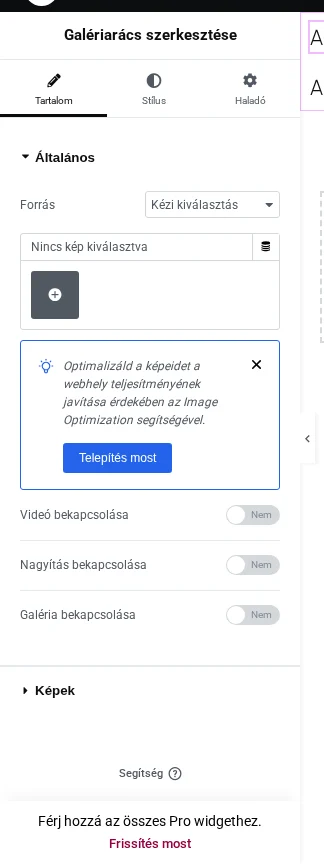
A képen a kézi forrás látszik: a képválasztó mező még üres, alatta a három kapcsoló áll (Videó bekapcsolása, Nagyítás bekapcsolása, Galéria bekapcsolása).
- Kattints a képválasztó mezőre (a plusz jelre). Megnyílik a Médiatár.
- A Fájlok feltöltése fülön új képet tölthetsz fel, vagy a Médiatár fülön már feltöltöttet választhatsz. Több képet is kijelölhetsz.
- A Galéria szerkesztése nézetben húzással átrendezheted a képek sorrendjét.
- Mentsd a változást a galéria beszúrásával.
- A kapcsolókkal kapcsold be, amire szükséged van:
- Videó bekapcsolása: válaszd ki a videó típusát („YouTube”, „Vimeo” vagy saját tárhelyről feltöltött), add meg a videó URL-jét (saját tárhelynél a Videó kiválasztása gombbal töltöd fel), és a Poszterkép gombbal cseréld az alapértelmezett helykitöltő képet a sajátodra.
- Nagyítás bekapcsolása: a Nagyítás mértéke értékkel állíthatod, mennyire nagyítson a kép.
- Galéria bekapcsolása: megjelenik a Galéria fül, lásd fent.
- A Képek szekcióban a képméret, az oszlopok száma, az elsődleges kép, a tételek száma és az átfedő szöveg ugyanúgy állítható, mint a termékes forrásnál.
Galériarács blokk a blokkszerkesztőben
Szekció neve “Galériarács blokk a blokkszerkesztőben”A Gallery Grid blokk a blokkszerkesztőben ugyanezt tudja, a beállítások egy része más helyen van.
- Nyisd meg az oldalt, és szúrd be a Gallery Grid blokkot (lásd Blokkszerkesztő).
- A General beállításoknál a forrás lehet „Post Types”, „Manual Select” vagy „WooCommerce Products”. Kézi választásnál megjelenik a Select Gallery Images gomb: kattints rá, tölts fel vagy válassz képeket, igazítsd a sorrendet az „Edit gallery” fülön, majd kattints az „Insert/Update gallery” gombra.
- Videó: kapcsold be az Enable Video kapcsolót, és add meg a Video Type értékét („YouTube”, „Vimeo” vagy „Self Hosted”) és az URL-t, saját tárhelynél a Select Video gombbal. A Select Poster gombbal cserélheted az alapértelmezett helykitöltő képet.
- Nagyítás: az Enable Zoom kapcsolóval, a Zoom Magnify értékkel.
- Galéria: az Enable Gallery kapcsolóval, a Trigger Type mezővel. Gombos indítónál megadható az ikon (Select Button Icon), a Button Position, és hogy a gomb csak rámutatáskor látszódjon-e (Show on Hover). A vezérlők mindkét indítótípusnál elérhetők.
- Az Images fülön állítsd be az Image Size és a Columns Number értéket eszközönként, a Primary Gallery Image kapcsolót, a Grid Items Count számot és az Overlay Text feliratot.
- Az Advanced fülön az Additional CSS Class(es) mezőbe írt osztállyal egyedi stílust rendelhetsz a blokkhoz.
- Frissítsd az oldalt, és nézd meg a weboldalon.
A blokk stílusát a JetStyleManager bővítménnyel állíthatod: az ecset alakú gombra kattintva nyílnak meg a stílusbeállítások.
Készült: