

 Magyarmagyar
Modern galéria és horgonyalapú navigáció
A Modern galéria szabad elrendezése és a Galéria horgonyalapú navigáció görgethető képsora.
Modern galéria
Szekció neve “Modern galéria”A Modern galéria elem a termék képeit egyedi elrendezésben mutatja: egy nagy kép és több kisebb, váltakozó arányú és igazítású. Egyedi termékoldalra készült, amelyen egy fő és több másodlagos kép van.
- Nyisd meg az oldalt az Elementorban, és húzd be a Modern galéria elemet.
- Az Általános szekcióban válaszd ki a forrást: „WooCommerce-termékek”, „Bejegyzéstípusok” vagy „Kézi választás”. Termékforrásnál add meg a Termék IDt.
- A Képek szekcióban állítsd be a képméretet.
- Szükség szerint kapcsold be a videót, a nagyítást és a galériát (lightbox).
- A Stílus fülön képenként megadhatod az arányt és az igazítást; ettől lesz egyedi az elrendezés. Külön formázható a lightbox indítógombja, a videó előugró ablakának gombja és a lejátszógomb.
- Mentsd az oldalt.
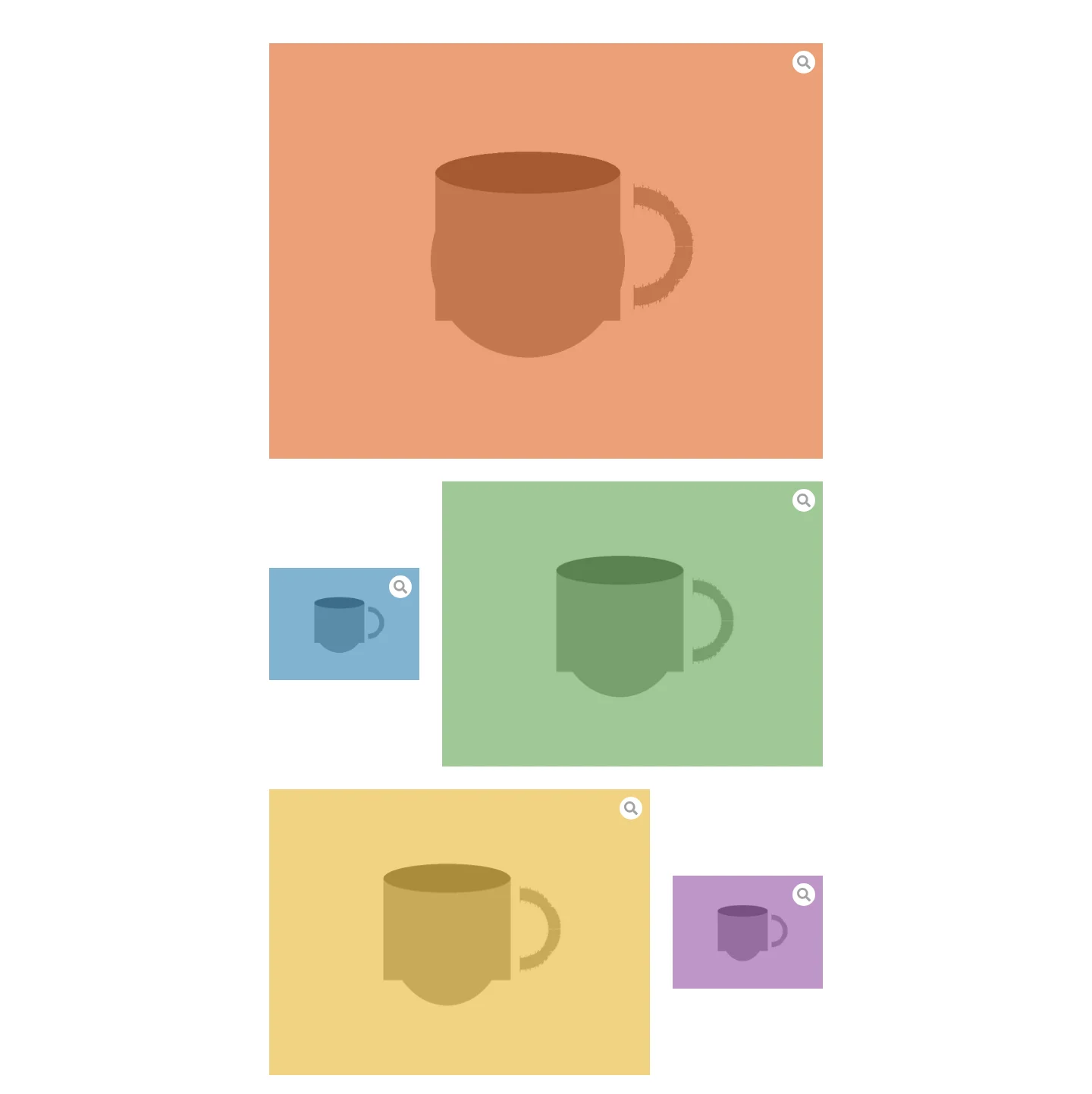
A képen az első kép teljes szélességben látszik, alatta a többi kép eltérő méretben és igazítással követi.
Bejegyzéstípus-forrásnál a blokk stílusában külön állítható a képek aránya és a függőleges igazítás, a szegély és a háttérszín. A háttérszín csak átlátszó hátterű PNG-képeknél, vagy megadott belső margó (padding) mellett látszik.
Galéria horgonyalapú navigáció
Szekció neve “Galéria horgonyalapú navigáció”A Galéria horgonyalapú navigáció elem görgethető képsort készít. A képek egymás alatt jelennek meg, mellettük (vagy alattuk) horgonyos lapozó van, amellyel a látogató az adott képre ugrik. Termékekből, bejegyzéstípus-mezőből vagy kézzel választott képekből dolgozik, megadható hozzá kiemelt videó, és minden részéhez van stílusbeállítás.
- Nyisd meg az oldalt vagy a termékoldal-sablont az Elementorban, és húzd be az elemet.
- Az Általános szekcióban válaszd ki a forrást. Termékforrásnál add meg a Termék IDt.
- A Galéria bekapcsolása kapcsolóval a lightbox és a hozzá tartozó Galéria szekció kapcsolható be (lásd Nagyítás és lightbox).
- A Képek részen állítsd be a képméretet és a bélyegképek méretét.
- A navigáció részen megadhatod a navigáció típusát (pontok vagy bélyegképek) és helyét: a képek előtt vagy után, a lapozó igazítását és helyzetét.
- Ha a termékhez videót adtál, a Videó szekcióban a megjelenítését is beállíthatod (Videó).
- A Stílus fülön formázd az elemet, és mentsd az oldalt.
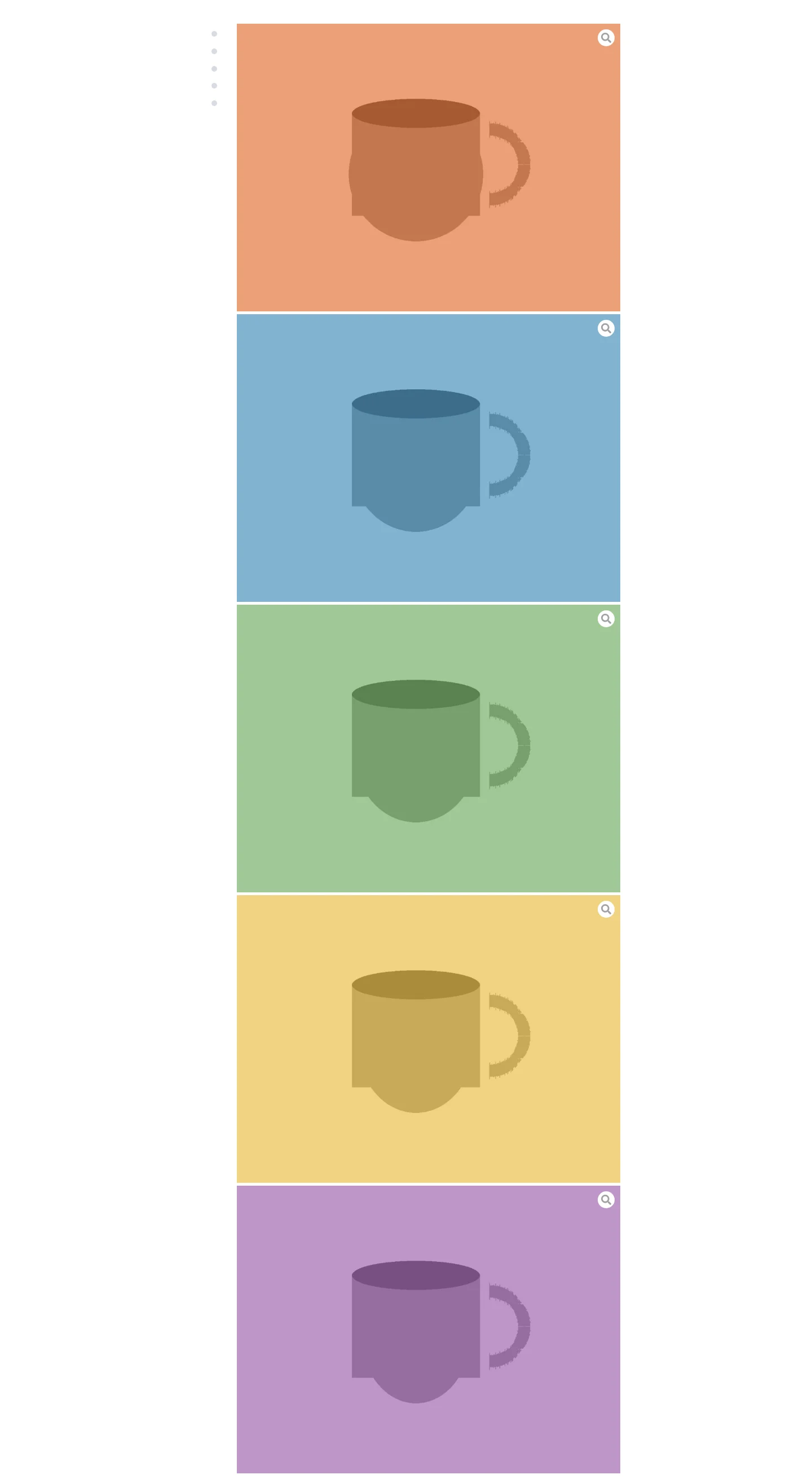
A képen a képek egymás alatt görgethetők, bal oldalon pontok jelzik az egyes képeket.
Készült: