

 Magyarmagyar
Modern galéria
A Modern galéria elem: egy nagy kép és alatta a többi, képenként állítható arányokkal, Elementorban és a blokkszerkesztőben.
A Modern galéria elem a termék képeit egyedi elrendezésben mutatja: felül egy nagy, kiemelt kép, alatta a többi, váltakozó arányban és igazítással. Egyedi termékoldalra készült, amelyen egy fő és több másodlagos kép van.
Elhelyezés és beállítások Elementorban
Szekció neve “Elhelyezés és beállítások Elementorban”- Nyisd meg az oldalt az Elementorban, és húzd be a Modern galéria elemet arra a helyre, ahová szánod.
- Az Általános szekcióban válaszd ki a forrást: „Bejegyzéstípusok”, „Kézi kiválasztás” vagy „WooCommerce-termékek”. Ha konkrét terméket szeretnél, írd be a termék azonosítóját a Termék ID mezőbe.
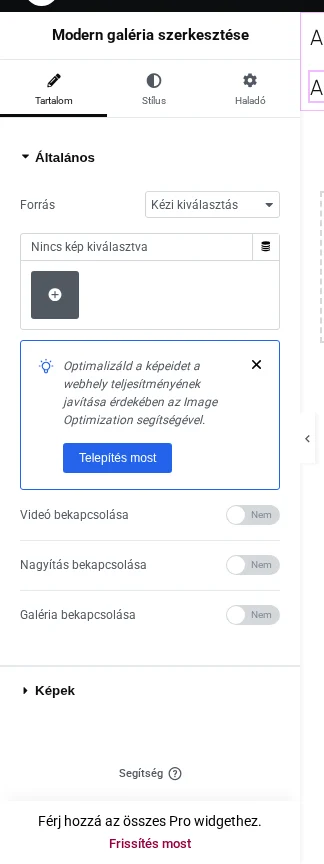
A képen a kézi forrás látszik; a három kapcsoló (Videó bekapcsolása, Nagyítás bekapcsolása, Galéria bekapcsolása) alatt a Képek szekció nyitható le.
- A Videó beállításaival videót vagy lejátszógombot adhatsz a galériához (Videó).
- A Képek szekcióban a képek méretét (Képméret) állíthatod a megjelenéshez.
- A Stílus fülön a képek arányát és igazítását képenként külön megadhatod. Ez teszi egyedivé az elrendezést, és ettől különbözik a többi galériaelemtől.
- Ugyanitt formázható a lightbox indítógombja, a videó előugró ablakának gombja és a lejátszógomb is.
- Kattints a Közzététel gombra, és nézd meg az eredményt a weboldalon.
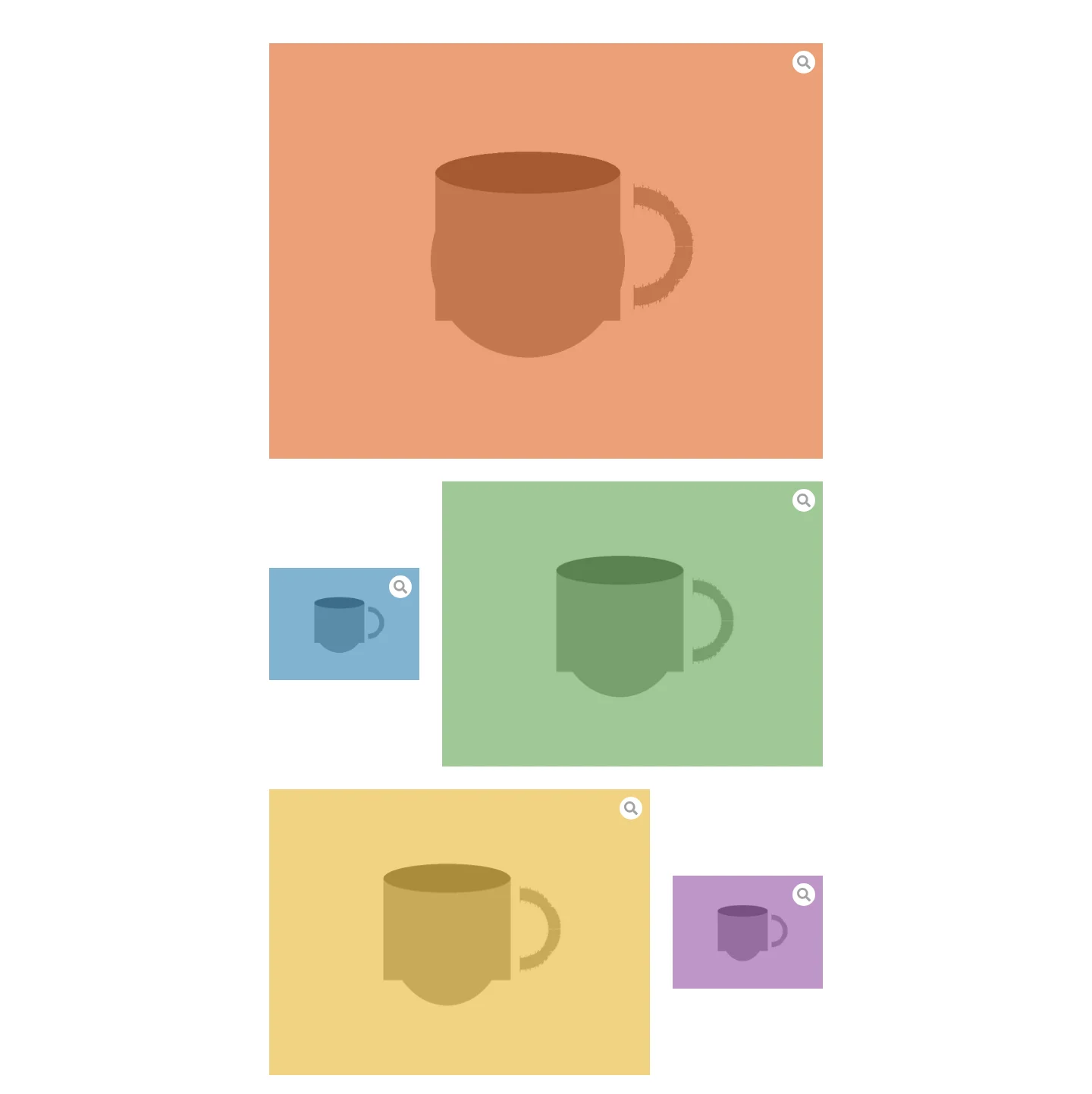
A képen az első kép teljes szélességben látszik, alatta a többi kép eltérő méretben és igazítással követi.
Képek bejegyzéstípusból (blokkszerkesztő)
Szekció neve “Képek bejegyzéstípusból (blokkszerkesztő)”A Gallery Modern blokk a blokkszerkesztőben is használható, és egyedi bejegyzéstípus galériamezőjének képeit is meg tudja jeleníteni.
- Nyisd meg az oldalt vagy bejegyzést, kattints a blokkbeszúró gombra, és húzd be a blokkot. Gyorsabb út: írj be egy „/” jelet, és kezdd el a blokk nevét.
- A General beállításoknál válaszd a „Post Types” forrást. Ez csak olyan egyedi bejegyzésen működik, amelyen van galériamező; ilyen mezőt például a JetEngine bővítménnyel hozhatsz létre.
- A Gallery Key mezőbe írd a galériamező kulcsát (nevét).
- Szükség szerint kapcsold be a Featured Image, a Video, a Zoom és a Photoswipe Gallery lehetőséget.
- A stílusbeállításokhoz telepítsd és aktiváld a JetStyleManager bővítményt (ingyenes), majd kattints a blokk ecset alakú gombjára. Itt állítható:
- a képek aránya (Proportions) és a függőleges igazítás (Vertical Alignment),
- a szegély és a háttérszín. A háttérszín csak átlátszó hátterű PNG-képeknél látszik, vagy ha belső margót (padding) is megadsz.
- Kattints a Frissítés (vagy Közzététel) gombra, és nézd meg az eredményt a weboldalon.
A források és a termékazonosító általános leírása: Általános beállítások. A blokkok közös használata: Blokkszerkesztő.
Készült: