

 Magyarmagyar
Általános beállítások
A galéria képforrásai, a termékazonosító, a kiemelt kép és a nagyítás beállításai.
Mind a négy elem Általános szekciója ugyanazokkal az alapbeállításokkal indul. Itt döntöd el, honnan jönnek a képek, és mely funkciók legyenek bekapcsolva.
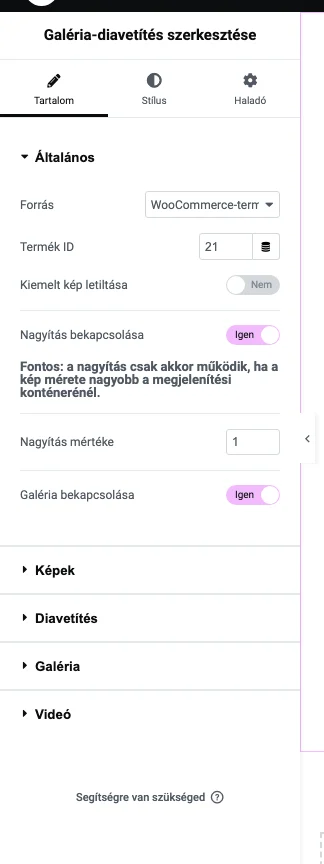
A képen a Forrás mezőben a „WooCommerce-termékek” van kiválasztva, mellette a Termék ID mező.
Képforrások
Szekció neve “Képforrások”A Forrás mezőben három lehetőség közül választhatsz.
| Forrás | Honnan jönnek a képek |
|---|---|
| WooCommerce-termékek | Egy WooCommerce-termék képei: a kiemelt kép és a termékgaléria. |
| Bejegyzéstípusok (Post Types) | Egy bejegyzés galériamezőjéből. Csak olyan oldalon működik, ahol a bejegyzésnek van galériamezője. |
| Kézi választás (Manual Select) | A Médiatárból kézzel kiválasztott vagy feltöltött képek. |
WooCommerce-termékek
Szekció neve “WooCommerce-termékek”- Válaszd a „WooCommerce-termékek” forrást.
- A Termék ID mezőbe írd be annak a terméknek az azonosítóját, amelynek a képeit meg akarod jeleníteni. Az azonosítót a Termékek listában találod: vidd az egeret a termék fölé.
- Ha az elemet egyedi termékoldal-sablonba teszed, a mezőt üresen is hagyhatod: ilyenkor az elem az éppen megnyitott termék azonosítóját használja.
Ha az elemet közönséges oldalra teszed (nem termékoldal-sablonba), a Termék ID megadása kötelező.
A termék képeit a terméklap szerkesztőjében, a Termékkép és a Termékgaléria dobozban adhatod meg. Ide kerülnek a galéria képei is.
Elementorban a termékoldal-sablont a JetWooBuilder bővítménnyel készítheted, és ebbe húzod be a galériaelemet.
Bejegyzéstípusok
Szekció neve “Bejegyzéstípusok”Ez a forrás egy egyedi mezőből veszi a képeket, ezért csak olyan egyedi bejegyzés oldalán használható, ahol van galériamező. Ilyen mezőt például a JetEngine bővítménnyel készíthetsz. Válaszd a „Bejegyzéstípusok” forrást, és a galériakulcs mezőbe írd be a galériamező kulcsát (azaz nevét).
Kézi választás
Szekció neve “Kézi választás”- Válaszd a „Kézi választás” forrást.
- Kattints a képválasztó mezőre, és tölts fel képeket, vagy válassz a Médiatárból.
- A galéria szerkesztőjében húzással átrendezheted a képeket, és szerkesztheted a képek adatait.
- Kattints a beszúrás gombra.
A kép adatait (például a feliratot) a Médiatárban is módosíthatod. A képeket dinamikus címkével is megadhatod, ha mezőből akarod betölteni őket.
Kapcsolók
Szekció neve “Kapcsolók”| Beállítás | Mit csinál | Alapérték |
|---|---|---|
| Kiemelt kép letiltása | A termék kiemelt képét nem teszi a galériába. | Nem |
| Nagyítás bekapcsolása | A látogatók a galéria képeit nagyítva, részleteiben nézhetik meg. | Nem |
| Nagyítás mértéke | A nagyítás szorzója. Csak bekapcsolt nagyítás mellett látszik. | 1 |
| Galéria bekapcsolása | Bekapcsolja a lightboxot (kattintásra nagy nézet), és megjelenít egy Galéria szekciót. | Nem |
A nagyítás csak akkor működik, ha a kép mérete nagyobb a megjelenítési konténerénél.
Kézi választásnál és bejegyzéstípus-forrásnál a kiemelt kép külön kapcsolóval kapcsolható be. Ugyanitt található a videó bekapcsolása is, lásd Videó.
A többi beállítás elemenként más: lásd a Galéria-diavetítés, a Galériarács, a Modern galéria és a Galéria horgonyalapú navigáció fejezetet.
Képméretek
Szekció neve “Képméretek”A Képek szekcióban a Képméret (és a diavetítésnél a Bélyegképek mérete) a megjelenített kép felbontását szabja meg, nem az elem tényleges méretét. Az elem szélessége attól a konténertől függ, amelyben elhelyezted.
Stílus
Szekció neve “Stílus”A Stílus fülön az elem minden részét külön formázhatod: képek, nyilak, lapozó, bélyegképek, a nagyítás és a videó gombjai. A blokkszerkesztőben ehhez a JetStyleManager bővítmény kell.
Készült: Frissítve: