

 Magyarmagyar
Galéria-diavetítés
Termékképek vízszintes vagy függőleges csúszkában, nyilakkal és bélyegképes lapozóval.
A Galéria-diavetítés elem a képeket csúszkában mutatja. Sok kép esetén helyet takarít meg, mert a látogató lapozva nézi végig őket. A képek forrása a termékazonosító alapján a WooCommerce-termék; a nagyítás, a lightbox, a videó és a bélyegképes lapozó is használható.
Az elem elhelyezése
Szekció neve “Az elem elhelyezése”- Nyisd meg az oldalt vagy a termékoldal-sablont az Elementorban.
- Keresd meg a Galéria-diavetítés elemet a keresőben, és húzd a kívánt helyre.
- Az Általános szekcióban válaszd ki a forrást (lásd Általános beállítások).
- Állítsd be a Képek és a Diavetítés szekciót.
- Kattints a Közzététel vagy Frissítés gombra, és nézd meg a weboldalon.
Képek szekció
Szekció neve “Képek szekció”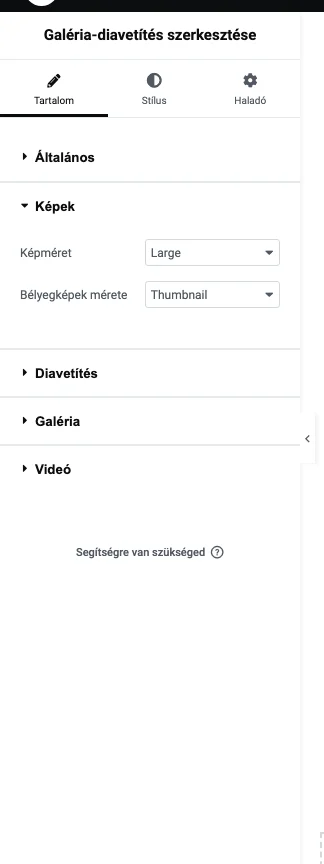
| Beállítás | Mit csinál | Alapérték |
|---|---|---|
| Képméret | A nagy kép felbontása. | Large |
| Bélyegképek mérete | A bélyegképek felbontása. | Thumbnail |
Ezek a megjelenített kép minőségét szabják meg, az elem méretét a befoglaló konténer adja.
Diavetítés szekció
Szekció neve “Diavetítés szekció”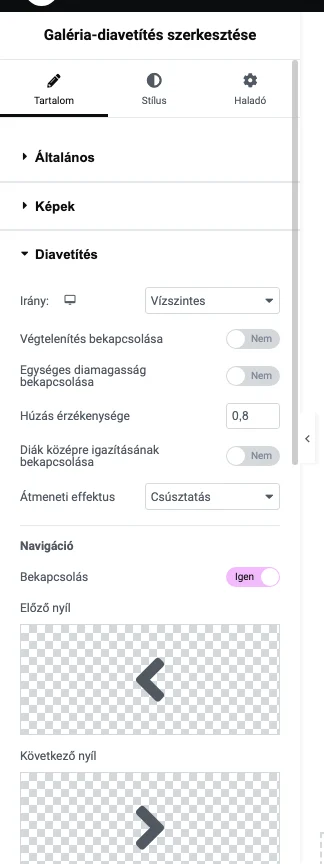
| Beállítás | Mit csinál | Alapérték |
|---|---|---|
| Irány | A csúszka iránya: vízszintes vagy függőleges. Eszközönként (asztali, tábla, mobil) külön is megadható. | Vízszintes |
| Végtelenítés bekapcsolása | Az utolsó kép után újra az első jön. | Nem |
| Egységes diamagasság bekapcsolása | Minden dia egyforma magas lesz. | Nem |
| Húzás érzékenysége | Mennyire érzékeny a csúszka a húzásra. | 0,8 |
| Diák középre igazításának bekapcsolása | A diák középre igazítva jelennek meg; ilyenkor megadható az egyszerre látható diák száma és a köztük lévő távolság. | Nem |
| Átmeneti effektus | A lapozás animációja. | Csúsztatás |
Navigáció
Szekció neve “Navigáció”A Navigáció alatt a Bekapcsolás kapcsolóval a nyilakat lehet ki- és bekapcsolni (alapból be van kapcsolva). Bekapcsolva az Előző nyíl és a Következő nyíl ikonját Médiatárból vagy feltöltéssel választhatod ki:
- Kattints az Előző nyíl (vagy a Következő nyíl) gombra. Megnyílik a Médiatár.
- Válassz egy már feltöltött ikont, vagy töltsd fel a sajátodat a Fájlok feltöltése fülön.
- Kattints a Kiválasztás gombra, hogy az ikon a nyílhoz kerüljön.
Lapozó (pagination)
Szekció neve “Lapozó (pagination)”A lapozó alapból be van kapcsolva. Ha a lapozó típusát bélyegképekre állítod, az elem a nagy kép mellett a többi képet bélyegképként mutatja. Itt állítható:
- a lapozó típusa: pontok vagy bélyegképek;
- a bélyegképes lapozó pozíciója: elejére vagy végére;
- eszközönként az egyszerre látható bélyegképek száma és a köztük lévő távolság;
- a bélyegképek saját nyilai.
Vízszintes csúszka bélyegképekkel
Szekció neve “Vízszintes csúszka bélyegképekkel”- Az Irány legyen „Vízszintes”.
- Kapcsold be a lapozót, és válaszd a bélyegképes típust.
- Frissítsd az oldalt. A bélyegképek a nagy kép alatt jelennek meg.
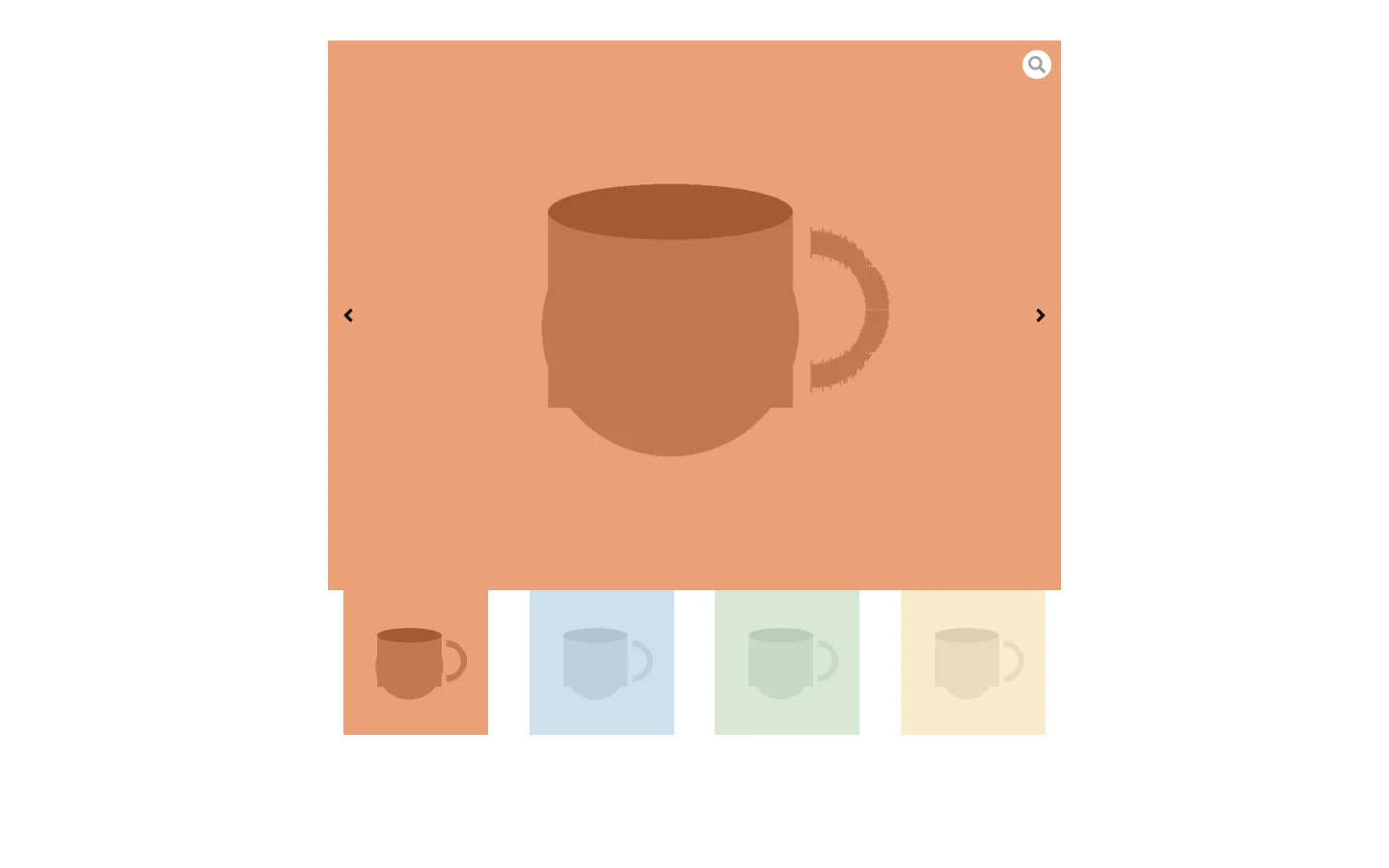
A képen a nagy kép alatt négy bélyegkép látszik, az aktuális kép kiemelt.
Függőleges csúszka bélyegképekkel
Szekció neve “Függőleges csúszka bélyegképekkel”- Az Irány legyen függőleges.
- A lapozót hagyd bekapcsolva, a típusa legyen bélyegkép.
- Válaszd ki, hogy a bélyegképek a csúszka elején (bal oldalon) vagy a végén jelenjenek meg.
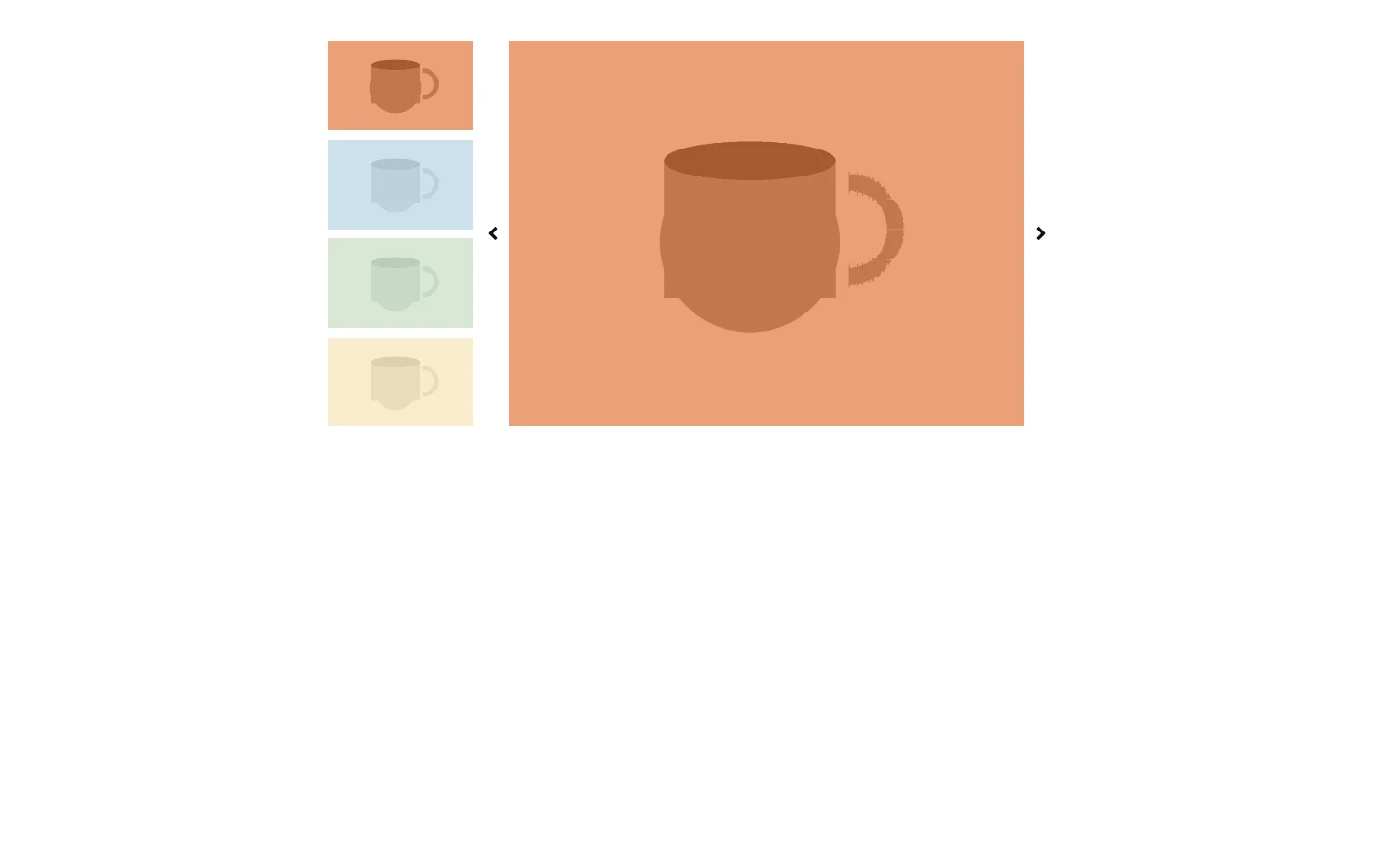
A képen a bélyegképek bal oldalon, egymás alatt állnak, jobbra a nagy kép látszik.
Csúszka a blokkszerkesztőben
Szekció neve “Csúszka a blokkszerkesztőben”A Gallery Slider blokk ugyanígy működik, a beállítások megegyeznek az Elementor-elemével.
- Nyisd meg az oldalt vagy bejegyzést, kattints a blokkbeszúró gombra, vagy írj be egy „/” jelet az üres területen, és kezdd el gépelni a blokk nevét.
- Tedd a blokkot a kívánt helyre. Ha a csúszka mellé más tartalom is kell (például űrlap), előbb használj Oszlopok blokkot, és abba helyezd a csúszkát.
- Az Általános beállításoknál három forrás közül választhatsz: bejegyzéstípusok, kézi kiválasztás vagy WooCommerce-termékek. Termékeknél add meg a termékazonosítót is. Az azonosítót a Termékek listában látod, ha az egérrel a termék fölé állsz.
- Szükség esetén kapcsold ki a kiemelt képet, és kapcsold be a nagyítást és a galériát. A Galéria bekapcsolása kapcsoló a lightboxot kapcsolja be: kattintásra a kép nagyban nyílik meg.
- Állítsd be a Képek és a Diavetítés fület, majd kattints a Mentés gombra.
Ha termékoldal-sablont szerkesztesz, és a termékazonosító mezőt üresen hagyod, a csúszka az éppen megnyitott termék képeit mutatja. Ezért a sablonban nem kell azonosítót megadni.
A blokkok stílusát a JetStyleManager bővítménnyel állíthatod.
Csúszka beállítása termékoldal-sablonban
Szekció neve “Csúszka beállítása termékoldal-sablonban”A vízszintes és a függőleges csúszka is elkészíthető egy Elementorban szerkesztett egy-termékes sablonban (a blokkszerkesztőben ugyanígy megy). Előfeltétel az ingyenes Elementor vagy a blokkszerkesztő.
- Nyisd meg a sablont, keresd meg a Galéria-diavetítés elemet a keresőben, és húzd a helyére.
- Az Általános résznél válaszd a WooCommerce-termékek forrást.
- A Diavetítés résznél állítsd be az Irányt: vízszintes vagy függőleges.
- A lapozónál kapcsold be a Bekapcsolás kapcsolót, és a típus legyen bélyegképek. Vízszintes csúszkánál a bélyegképek a nagy kép alatt jelennek meg. Függőlegesnél a bélyegképek Pozícióját is megadhatod: elöl vagy hátul.
- Kattints a Közzététel vagy Frissítés gombra, majd nyiss meg egy tetszőleges terméket a weboldalon. A csúszkával az adott termék képei között lapozhatsz.
Készült: Frissítve: