

 Magyarmagyar
Blokkszerkesztő
A galériablokkok használata a WordPress blokkszerkesztőjében (Gutenberg).
A galériaelemek blokkként a blokkszerkesztőben is használhatók. A beállítások nagyjából megegyeznek az Elementor-elemekével, de a stílusbeállításokhoz a JetStyleManager bővítmény szükséges.
Blokk beszúrása
Szekció neve “Blokk beszúrása”- Szerkeszd meg az oldalt vagy bejegyzést.
- Kattints a blokkbeszúró gombra (kék négyzet fehér plusszal), és keresd meg a JetGallery csoportot. Itt vannak a blokkok: Gallery Anchor Nav, Gallery Grid, Gallery Modern és Gallery Slider.
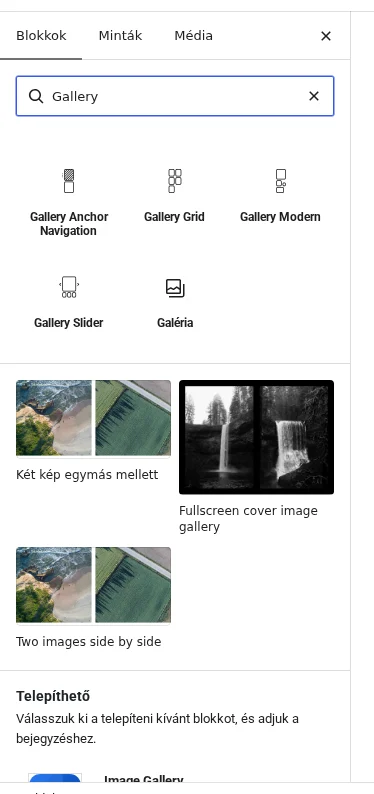
A képen a négy blokk látszik angol névvel, mellettük a WordPress saját Galéria blokkja: ne azt válaszd.
- Húzd a kívánt blokkot az oldalra. Gyorsabb út: írj be egy „/” jelet az üres szerkesztőterületen, és kezdd el a blokk nevét.
Általános beállítások
Szekció neve “Általános beállítások”A blokk General beállításai között három forrás közül választhatsz: bejegyzéstípusok („Post Types”), kézi választás („Manual Select”) és WooCommerce-termékek („WooCommerce Products”).
- WooCommerce-termékek: írd be a Product ID mezőbe a termék azonosítóját (a Termékek listában, a termék fölé víve az egeret látszik). Termékoldal-sablonban a mező üresen is maradhat, ilyenkor az aktuális termék azonosítóját használja.
- Bejegyzéstípusok: a Gallery Key mezőbe a galériamező kulcsát írd. Csak olyan egyedi bejegyzésen működik, ahol van galériamező.
- Kézi választás: a Select Gallery Images gombbal tölts fel vagy válassz képeket, kattints a „Create a new gallery” gombra, igazítsd a sorrendet az „Edit gallery” ablakban, majd kattints az „Insert gallery” gombra.
Négy kapcsoló áll rendelkezésre: kiemelt kép, videó, nagyítás (a Zoom Magnify számmal együtt) és a Photoswipe-galéria (lightbox). A Photoswipe-galéria a Trigger Type mezővel „Button” vagy „Image” indítóra állítható, és külön beállításszekciója van.
Gombos indítónál megadható a gomb pozíciója (jobb felső, jobb alsó, bal alsó, bal felső, közép), az ikonja (Médiatárból választva vagy feltöltve), és hogy csak rámutatáskor látszódjon-e.
A blokkszerkesztőben egyes funkcióknak (galéria, diavetítés, videó előugró ablaka) nincs alapértelmezett ikonja. Ha bekapcsolsz egy funkciót, de nem látod, válassz hozzá ikont.
Blokkonkénti eltérések
Szekció neve “Blokkonkénti eltérések”- Gallery Anchor Nav: a Images fülön a Navigation Position mezővel a lapozót a kép elé vagy mögé teheted.
- Gallery Grid: az Images fülön a képméret és az oszlopok száma eszközönként állítható; az elsődleges galériakép, a rács tételeinek száma és az átfedő szöveg ugyanúgy működik, mint az Elementorban. A Advanced fülön egy további CSS-osztály adható meg.
- Gallery Modern: hasonló beállítások, egyedi képelrendezéssel.
- Gallery Slider: külön Slider fülön adható meg az irány, a végtelenítés, az egységes diamagasság, a húzás érzékenysége és az átmeneti effektus. A Show Navigation kapcsolóval a nyilak, a Show Pagination kapcsolóval a lapozó ki- és bekapcsolható; a vezérlő („Choose Controller”) pontokról bélyegképekre állítható, a Slides Per View és a Space Between eszközönként külön adható meg.
Stílus
Szekció neve “Stílus”Ha telepíted és aktiválod a JetStyleManager bővítményt, a szerkesztő jobb felső sarkában megjelenik egy ecset alakú gomb. Ezzel a blokk minden részét formázhatod: szegély (szín, lekerekítés), térköz a képek között, háttérszín (csak átlátszó PNG-nél vagy belső margóval látszik).
Készült: Frissítve: