

 Magyarmagyar
Popup létrehozása
Új popup készítése Elementorral vagy a blokkszerkesztővel, előre elkészített elrendezésből vagy üresen.
A popupok a JetPopup → Minden felugró ablak oldalon vannak. Minden popup külön tartalomtípus, a szerkesztője lehet az Elementor vagy a blokkszerkesztő.
Létrehozás az ablakból
Szekció neve “Létrehozás az ablakból”- Nyisd meg a JetPopup → Minden felugró ablak oldalt.
- Kattints a Create New Popup gombra.
- A Content Type listában válaszd ki a szerkesztőt: Block Editor vagy Elementor.
- A Name(optional) mezőbe írd be a popup nevét. Kitöltés nélkül is létrehozható.
- A Choose Preset(optional) sorban válassz elrendezést, vagy hagyd üresen.
- Kattints a Create gombra. A bővítmény megnyitja a kiválasztott szerkesztőt.
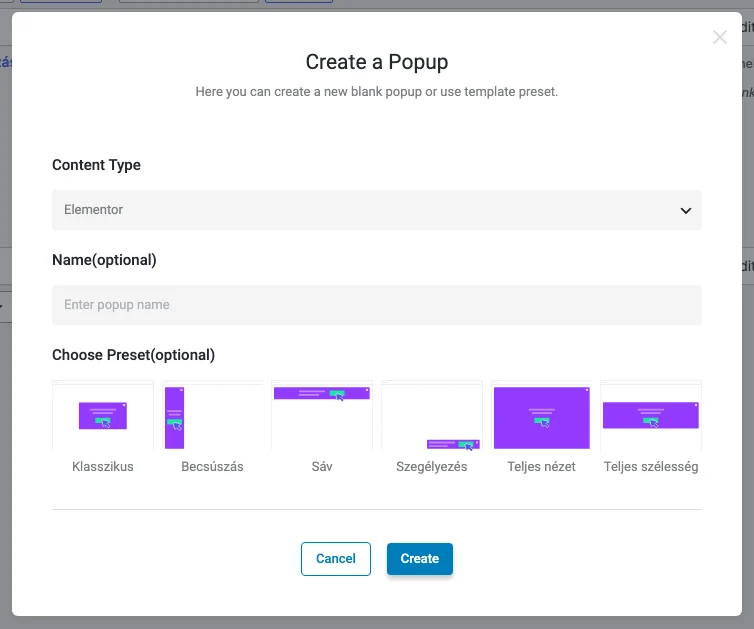
Az ablakban a Klasszikus, Becsúszás, Sáv, Szegélyezés, Teljes nézet és Teljes szélesség elrendezések közül választhatsz. Az elrendezés a popup méretét és helyét, valamint egy mintatartalmat (címsor, szöveg, gomb) állítja be, ezeket utána átírhatod. A méretet és a pozíciót a stílusbeállításokban később is módosíthatod.
| Elrendezés | Hol jelenik meg a popup |
|---|---|
| Klasszikus | Az oldal közepén, csak a középső részt takarja |
| Becsúszás | Az oldal bal vagy jobb szélén, az oldal egy oldalsó sávját takarja |
| Sáv | Az oldal tetején, a felső sávot foglalja el |
| Szegélyezés | Az oldal egyik sarkában |
| Teljes nézet | A böngészőablak teljes felületén |
| Teljes szélesség | Az oldal teljes szélességében, az oldal közepén |
Az új popupot a JetPopup → Create New Popup menüpontból is elindíthatod: ez a WordPress szokásos szerkesztőjét (blokkszerkesztő) nyitja meg. Ha Elementorban akarod felépíteni, add meg a címet, és kattints az Edit with Elementor gombra.
Popup Elementorban
Szekció neve “Popup Elementorban”Az Elementor szerkesztője megnyílik, a tartalmat a szokásos widgetekkel építheted fel. A popup beállításait a bal felső sávban a JetPopup Beállítások ikon alatt éred el (a dokumentum beállításait mutató ikon).
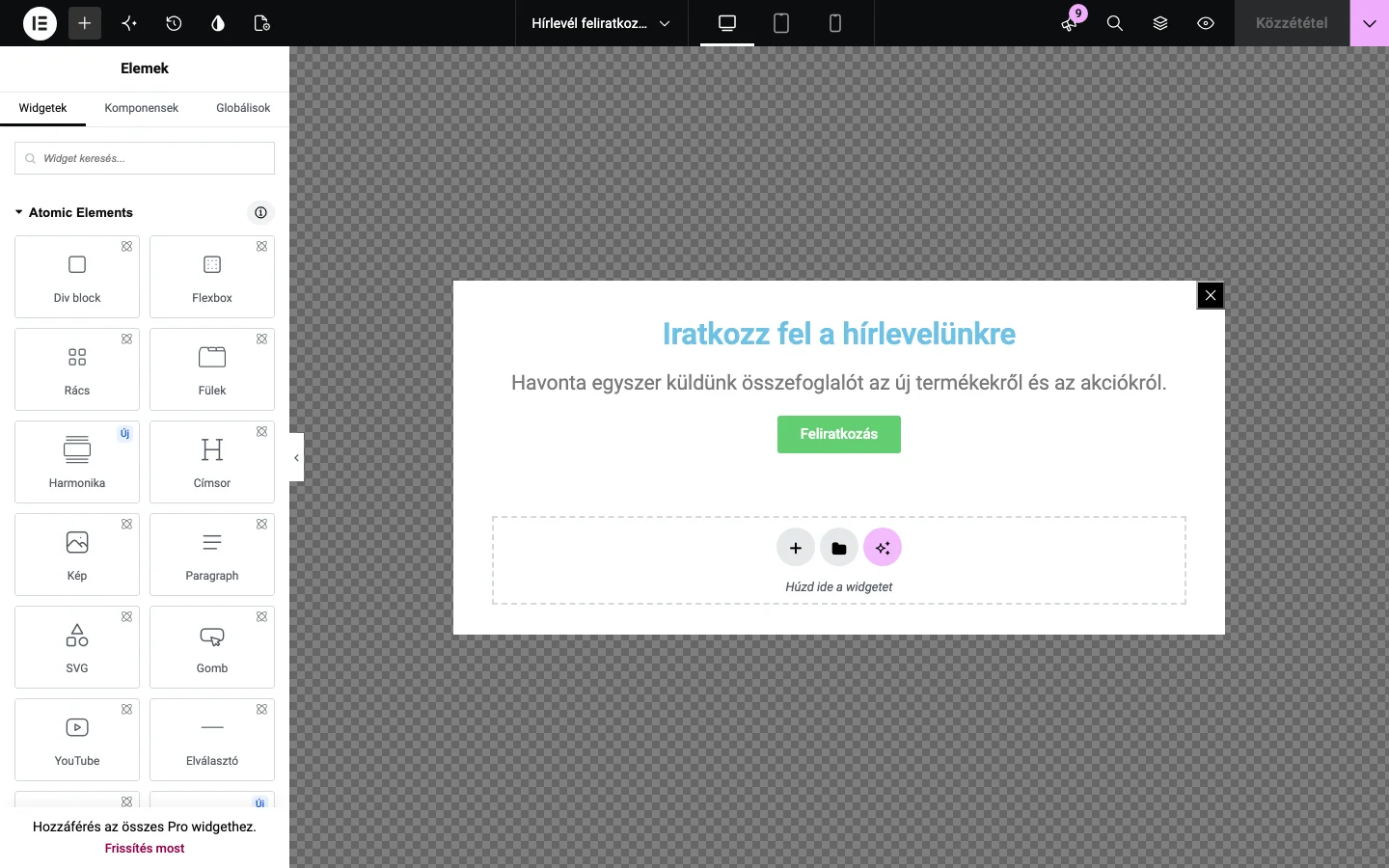
A képen a Klasszikus elrendezés látszik a szerkesztőben. A popup mögötti sakktábla-minta azt jelzi, hogy a szerkesztőben a webhely háttere helyett egy átlátszó felület van.
- Írd át a mintatartalmat, vagy húzz be új widgeteket.
- Kattints a JetPopup Beállítások ikonra, és állítsd be az animációt, a nyitási eseményt és a megjelenési feltételeket (lásd A popup beállításai).
- A Stílus fülön finomítsd a megjelenést (lásd Stílusbeállítások).
- Kattints a Közzététel gombra, majd nyisd meg azt az oldalt, ahol a popup megjelenik, és próbáld ki.
Popup a blokkszerkesztőben
Szekció neve “Popup a blokkszerkesztőben”A Block Editor típusú popup a WordPress blokkszerkesztőjében nyílik meg. Ha elrendezést választottál, a szerkesztő már tartalmaz néhány blokkot.
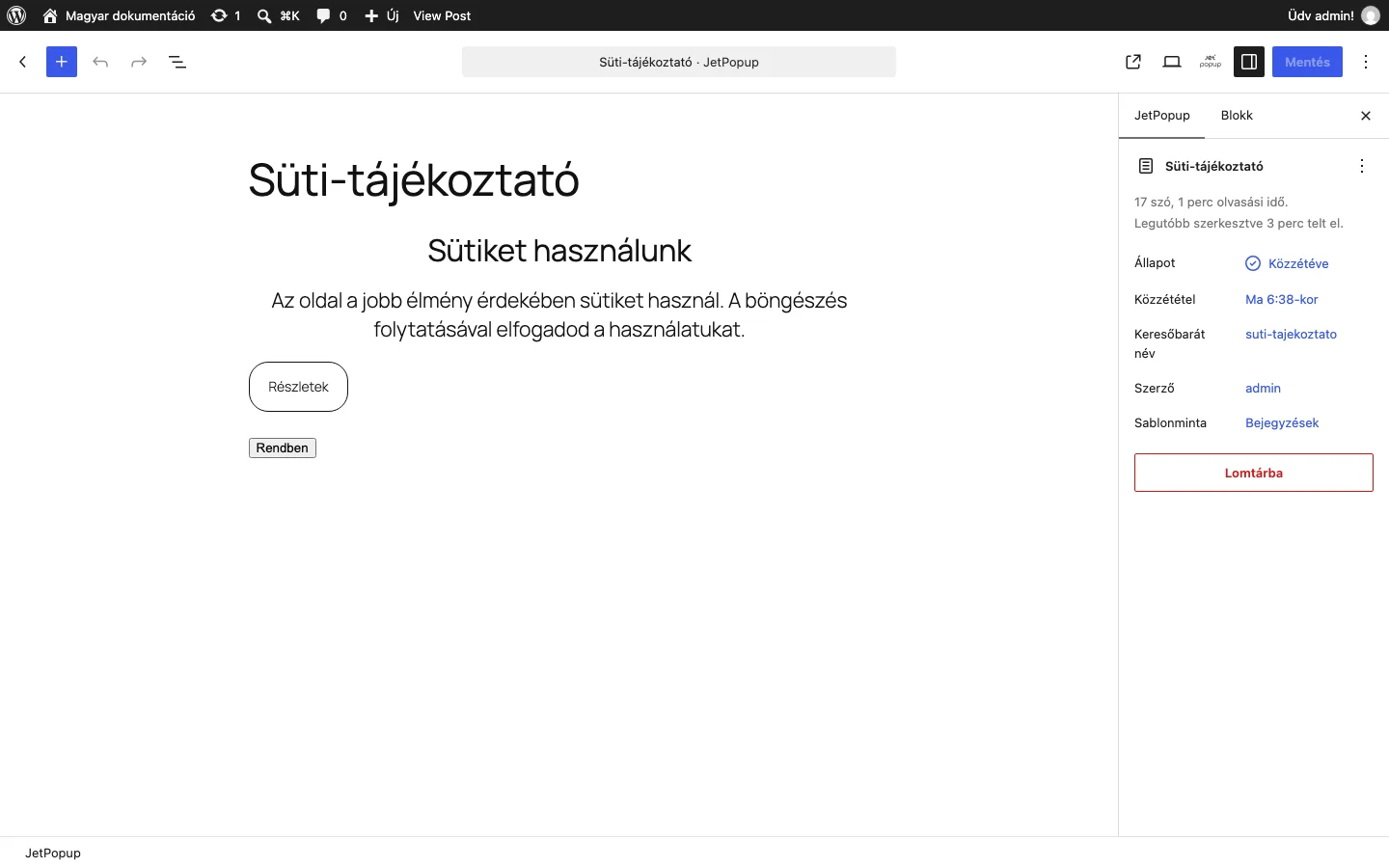
A popup beállításait a szerkesztő jobb felső sarkában lévő Jet Popup ikonnal nyitod meg.
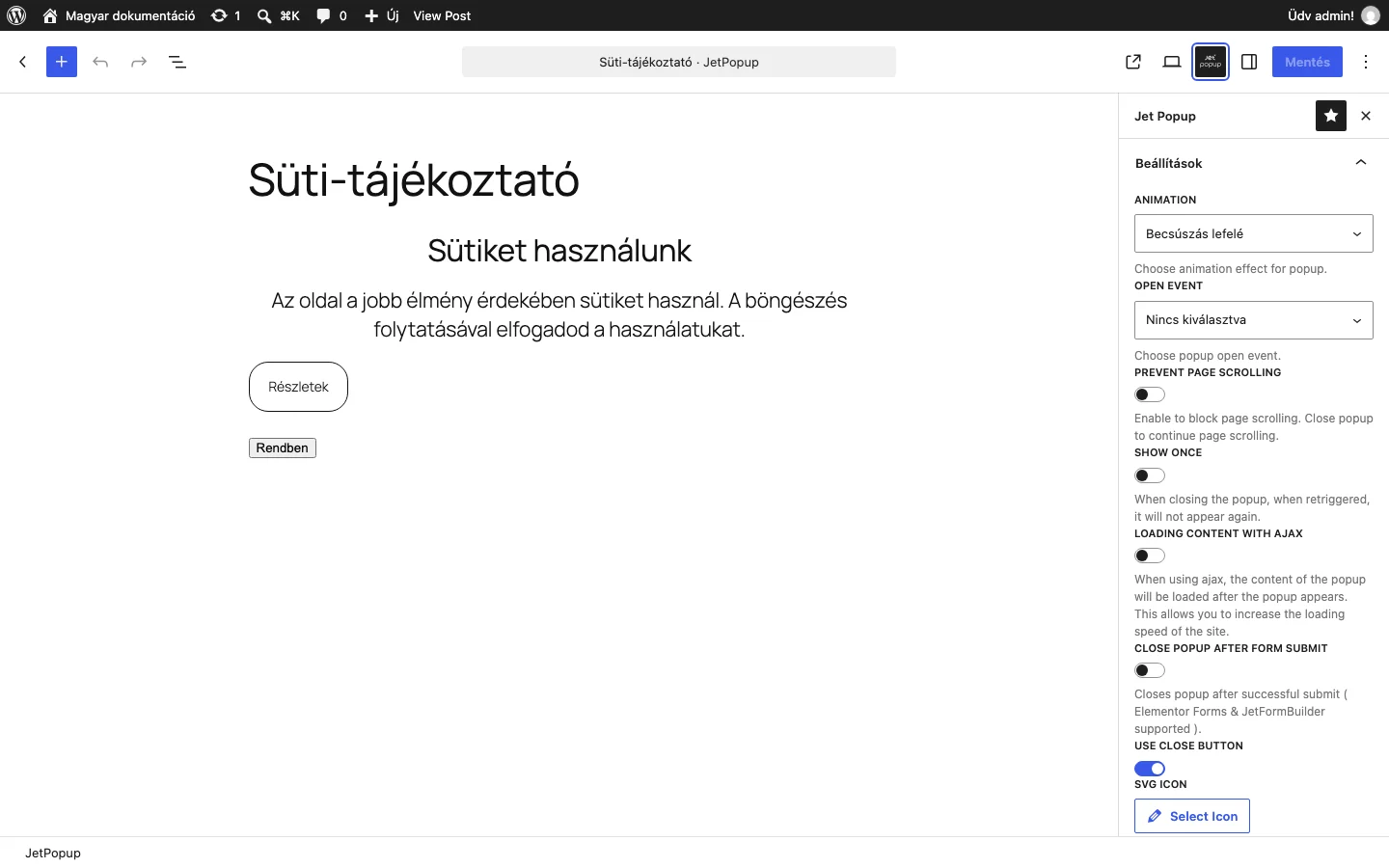
A képen a megnyitott oldalsáv látszik, felül az ANIMATION és az OPEN EVENT választóval. A beállítások jelentését a A popup beállításai oldal írja le.
Ha a csillag ikonra kattintasz, a Jet Popup fül lekerül az eszköztárról. Bezárás után a hárompontos menü Bővítmények csoportjában találod meg újra.
A popup tartalmát a blokkszerkesztő blokkjaiból állítod össze. A bővítmény saját blokkja a Popup Action Button (Műveleti gomb).
Popup szerkesztése később
Szekció neve “Popup szerkesztése később”A Minden felugró ablak lista soraiban a popup nevére kattintva, vagy a Szerkesztés Elementorral sorműveleten át (Elementoros popupnál) nyithatod meg újra a szerkesztőt.
Készült: Frissítve: