

 Magyarmagyar
Intelligens szűrők popupban
Szűrők elhelyezése felugró ablakban, megnyitás gombbal, és a popup automatikus bezárása a szűrés alkalmazása után.
Az Intelligens szűrők (JetSmartFilters) szűrőit felugró ablakba is teheted, így a szűrőpanel csak akkor jelenik meg, amikor a látogató kéri. Ez a fejezet két esetet ír le: a szűrők betétele a popupba és a popup bezárása szűrés után.
Követelmények
Szekció neve “Követelmények”- Elementor (az ingyenes változat elég), a második esethez az Elementor vagy a blokkszerkesztő.
- Aktív JetPopup és Intelligens szűrők bővítmény, létrehozott szűrőkkel (Intelligens szűrők → Új hozzáadása).
- A bezárásos példához a JetEngine is kell, és egy Listázó rács (Listing Grid) widget egy oldalon.
Szűrők betétele a popupba
Szekció neve “Szűrők betétele a popupba”-
Nyisd meg a JetPopup → Create New Popup oldalt, add meg a popup nevét, és közzététel után kattints az Edit with Elementor gombra.
-
Építsd fel a popup tartalmát az Intelligens szűrők widgetjeivel. Ha a szűrőtípusokat még nem ismered, a widgetek a szerkesztő bal oldali panelén találhatók.
-
Kattints a szerkesztő bal alsó sarkában a fogaskerék ikonra, és a JetPopup beállításai között válaszd ki a popup nyitási eseményét (Open event).
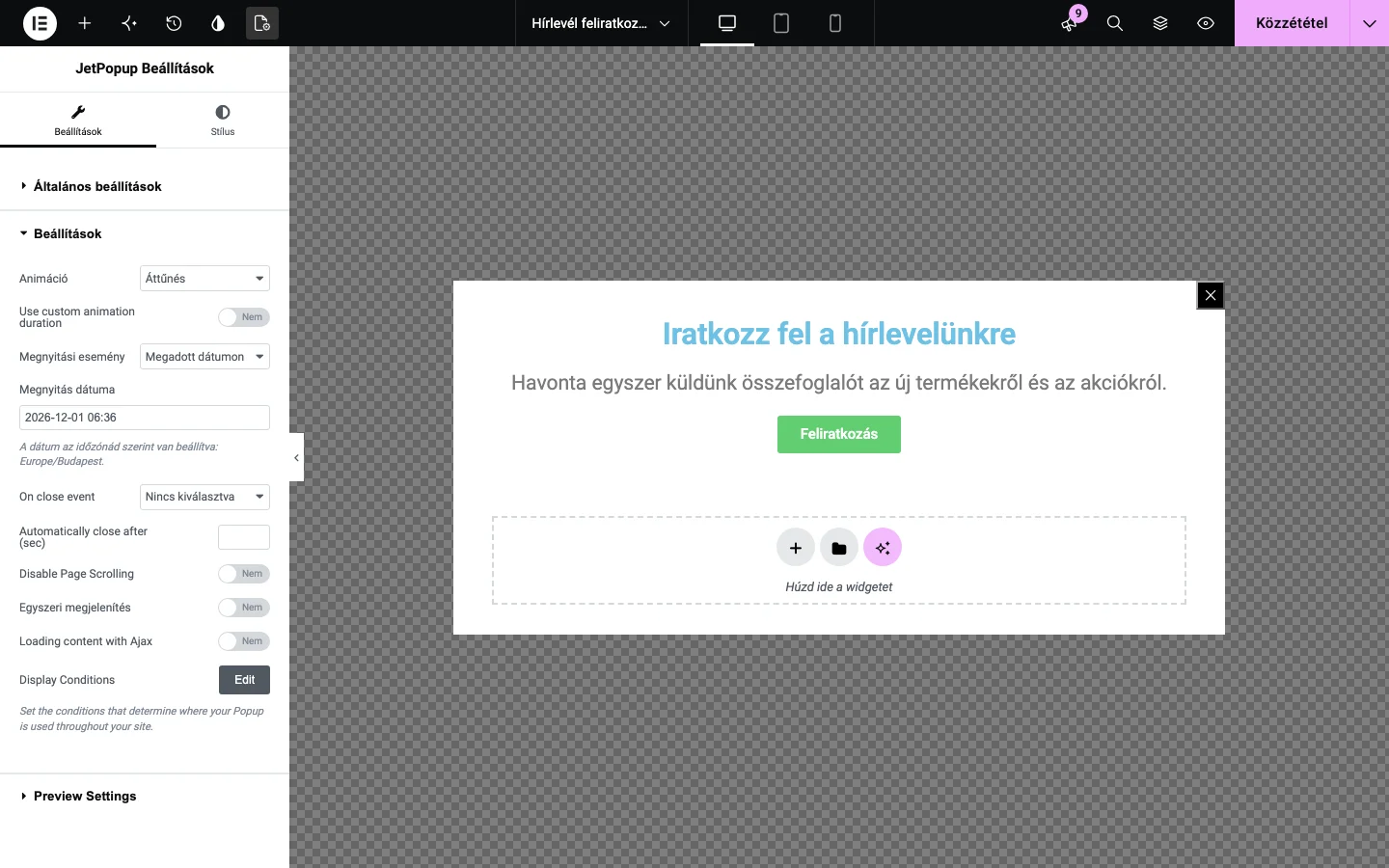
A képen a nyitási esemény legördülő listája látszik; itt döntöd el, mi nyissa meg a popupot.
-
Nyisd ki a megjelenítési beállításokat, és add meg a feltételeket. Annyi feltételt veszel fel, amennyi kell, így szabályozhatod, hol jelenjen meg a popup az oldalon.
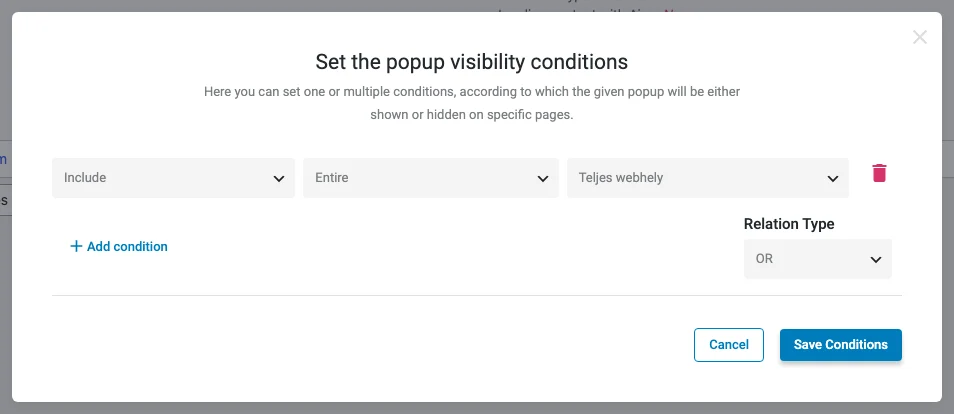
A képen egy megjelenési feltétel látszik; a feltételek mentése után frissítsd a popupot.
-
Mentsd a feltételeket, majd kattints az Update gombra.
-
Nyisd meg azt az oldalt, amelyhez a popupot rendelted, és próbáld ki.
Ha nem az oldal betöltésekor akarod megnyitni, csatold a popupot egy gombhoz (lásd az indítókról szóló fejezetet), és a szűrők a gombnyomásra jelennek meg.
A popup bezárása a szűrés után
Szekció neve “A popup bezárása a szűrés után”Alapból a szűrők alkalmazása után a popup nyitva marad. Ha azt szeretnéd, hogy a szűrés után magától bezáruljon és a lista azonnal szűrve látsszon, ezt a beállítást kövesd.
1. A popup a szűrőkkel
Szekció neve “1. A popup a szűrőkkel”- A JetPopup → Create New Popup oldalon hozz létre egy új popupot, nevezd el, tedd közzé, és nyisd meg Elementorban.
- Add hozzá a szükséges szűrőket az Intelligens szűrők megfelelő widgetjeivel. Minden szűrő Content beállításai között:
- a Select filter mezőben add meg a korábban létrehozott szűrő nevét,
- a This filter for mezőben válaszd a JetEngine műveletet,
- az Apply type legyen AJAX,
- az Apply on legyen Click on apply button (alkalmazás gombra kattintva).
- A Show apply button kapcsolót ne kapcsold be: a gombot külön widgettel adod hozzá.
- Kattints az Update gombra. Ismételd meg a lépéseket minden szűrőnél.
2. Az alkalmazás gomb
Szekció neve “2. Az alkalmazás gomb”- Tegyél a popupba egy Apply Button widgetet az Intelligens szűrők widgetei közül.
- A Content beállításokban válaszd a JetEngine műveletet, az Apply type legyen AJAX, az Apply button text mezőbe pedig írd be a gomb feliratát.
- A Speciális beállításokban nyisd ki a JetPopup részt. Az Attached Popup mezőben add meg ugyanennek a popupnak a nevét, a Trigger Type értéke pedig legyen Click On Widget.
- Kattints az Update gombra.
A gomb így két dolgot csinál: alkalmazza a szűrőket, és a rácsatolt popup eseménye miatt bezárja az ablakot.
3. A popup elhelyezése az oldalon
Szekció neve “3. A popup elhelyezése az oldalon”-
Nyisd meg Elementorban azt az oldalt, amelyen a Listázó rács widget van.
-
Húzz az oldalra egy Button widgetet.
-
A Speciális fülön az Attached Popup mezőben válaszd ki a szűrős popupot, a Trigger Type legyen Click On Widget.
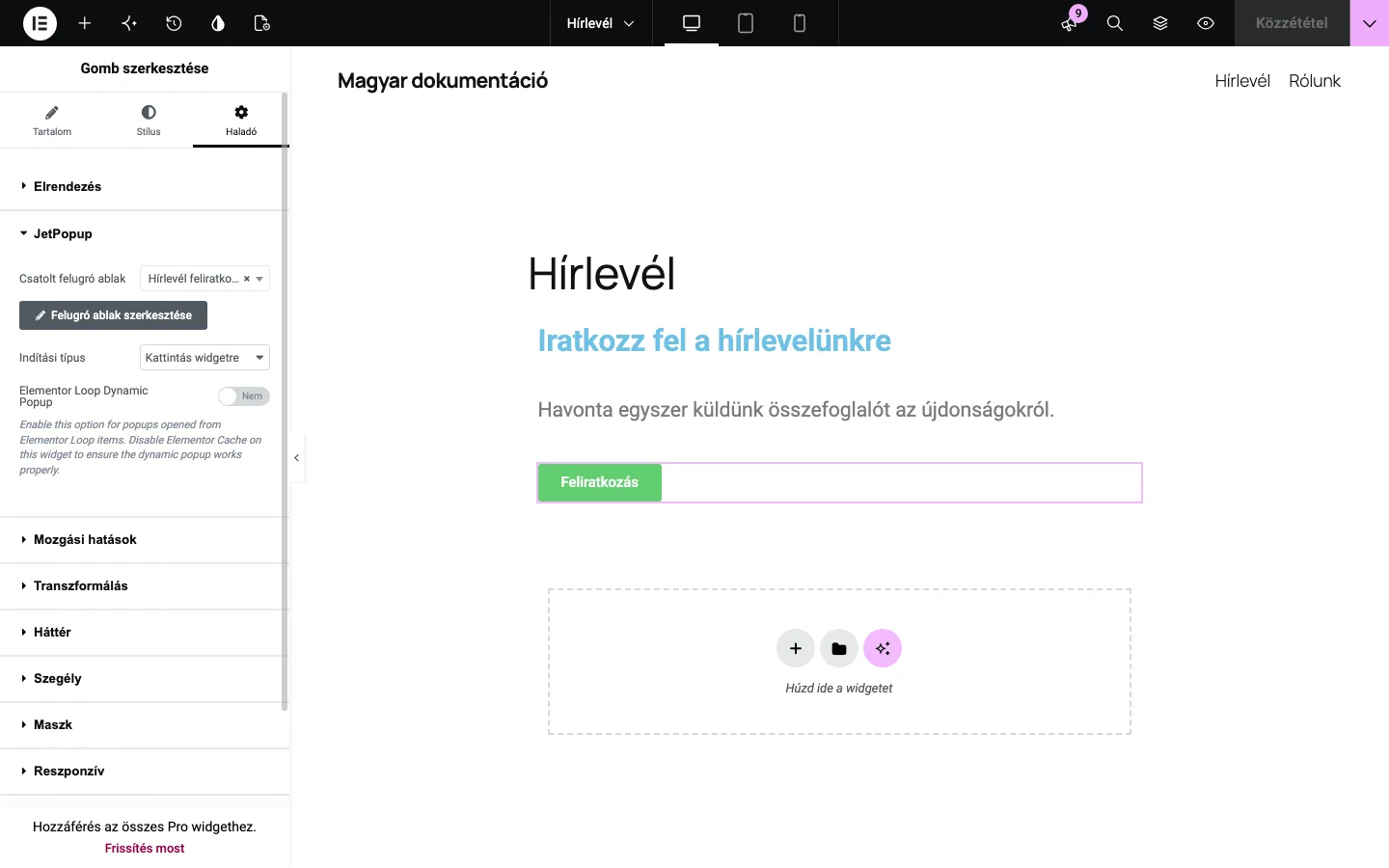
A képen a widgethez csatolt popup beállításai látszanak: az Attached Popup és a Trigger Type mező.
-
Kattints az Update gombra.
Kipróbálás
Szekció neve “Kipróbálás”- Nyisd meg az oldalt a weboldalon, és kattints az új gombra. A szűrős popup megnyílik.
- Válassz ki néhány szűrési lehetőséget.
- Kattints a popupban az Apply Button widgettel készített gombra.
A popup bezáródik, és az oldalon azonnal a szűrt találatok látszanak a listában.
Készült: