

 Magyarmagyar
A popup beállításai
Animáció, nyitási esemény, egyszeri megjelenítés, Ajax-betöltés és bezárási beállítások Elementorban és a blokkszerkesztőben.
A popup működését a szerkesztőben állítod be. Elementorban a JetPopup Beállítások panel Beállítások fülén, a blokkszerkesztőben a Jet Popup oldalsávon. A két szerkesztő ugyanazokat a lehetőségeket adja, a felirataik kicsit eltérnek.
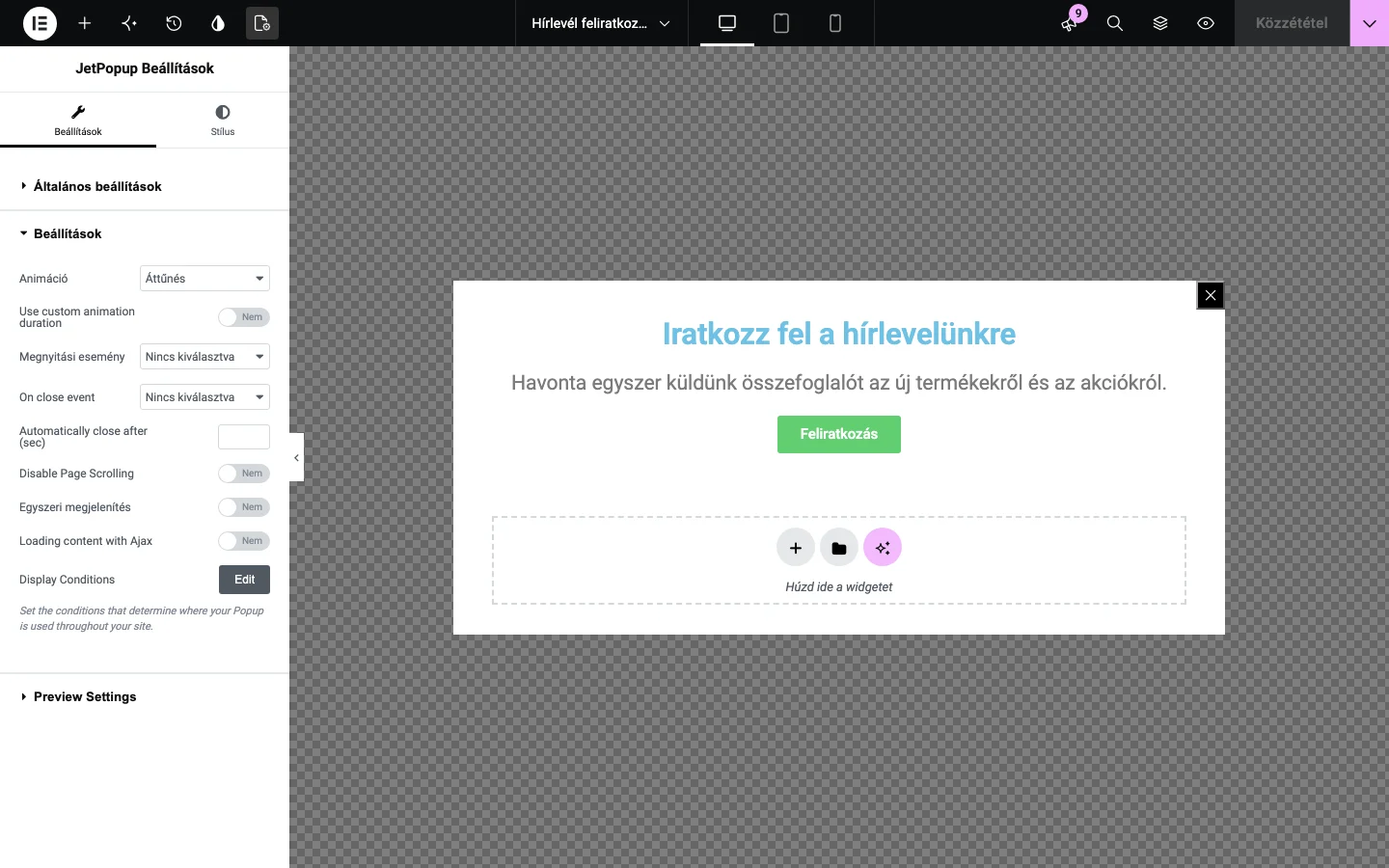
A képen a Beállítások szekció van kinyitva: az Animáció, a Megnyitási esemény, az Egyszeri megjelenítés és a többi kapcsoló egymás alatt látszik.
Általános beállítások
Szekció neve “Általános beállítások”| Beállítás (Elementor) | Mit csinál | Alapérték |
|---|---|---|
| Animáció | A popup megjelenésének és eltűnésének effektje | Áttűnés |
| Use custom animation duration | Bekapcsolva megadhatod a megjelenés és az eltűnés időtartamát ezredmásodpercben (Animation in duration (ms), Animation out duration (ms)) | Nem |
| Megnyitási esemény | Mikor jelenjen meg a popup (lásd lent) | Nincs kiválasztva |
| On close event | Mi történjen a popup bezárásakor | Nincs kiválasztva |
| Automatically close after (sec) | A popup ennyi másodperc után magától bezáródik | üres |
| Disable Page Scrolling | A popup nyitva tartása alatt az oldal nem görgethető | Nem |
| Egyszeri megjelenítés | A popup egy látogatónak csak egyszer jelenik meg | Nem |
| Loading content with Ajax | A popup tartalma csak megnyitáskor töltődik be, Ajax-kéréssel | Nem |
| Display Conditions | Az Edit gomb a megjelenési feltételek ablakára visz (lásd Megjelenési feltételek) | nincs feltétel |
Az Animáció választható értékei: Nincs, Áttűnés, Nagyítás, Kicsinyítés, Forgatás, Felfelé mozgatás, Vízszintes tükrözés, Függőleges tükrözés, Beugrás, Kiugrás, Becsúszás felfelé, Becsúszás jobbról, Becsúszás lefelé, Becsúszás balról.
Megnyitási esemény
Szekció neve “Megnyitási esemény”A Megnyitási esemény választja ki, mikor nyílik meg a popup. Egyes értékeknél további mezők jelennek meg.
| Érték | Mikor nyílik meg | További mező |
|---|---|---|
| Nincs kiválasztva | Magától soha: csak egy elemhez csatolva (Indítók) nyílik meg | nincs |
| Oldal betöltésekor | Amikor a látogató megnyitja az oldalt | Megnyitási késleltetés (másodperc) |
| Inaktivitás utáni idő (mp) | Ha a látogató egy ideig nem csinál semmit az oldalon | Felhasználói inaktivitás ideje (másodperc) |
| Oldal görgetése (%) | Ha a látogató az oldal megadott százalékáig legörgetett | Az oldal görgetésének előrehaladása (%) |
| Kilépési szándék | Amikor a látogató el akarja hagyni az oldalt | nincs |
| Megadott dátumon | A megadott időponttól | Megnyitás dátuma |
| On Time | Minden nap a megadott időszakban | Start Time, End Time |
| On Date and Time | A megadott kezdő és záró időpont között | Start Date and Time, End Date and Time |
| Weekly Schedule ( Days & Time ) | A kiválasztott napokon, a megadott időszakban | Days of Week (hétfőtől vasárnapig), Start Time, End Time |
| Egyéni szelektorra kattintás | Egy megadott elemre kattintva | Egyéni szelektor |
A dátumok az oldal időzónájában értendők (a képen Europe/Budapest, a mező alatt ki is írja).
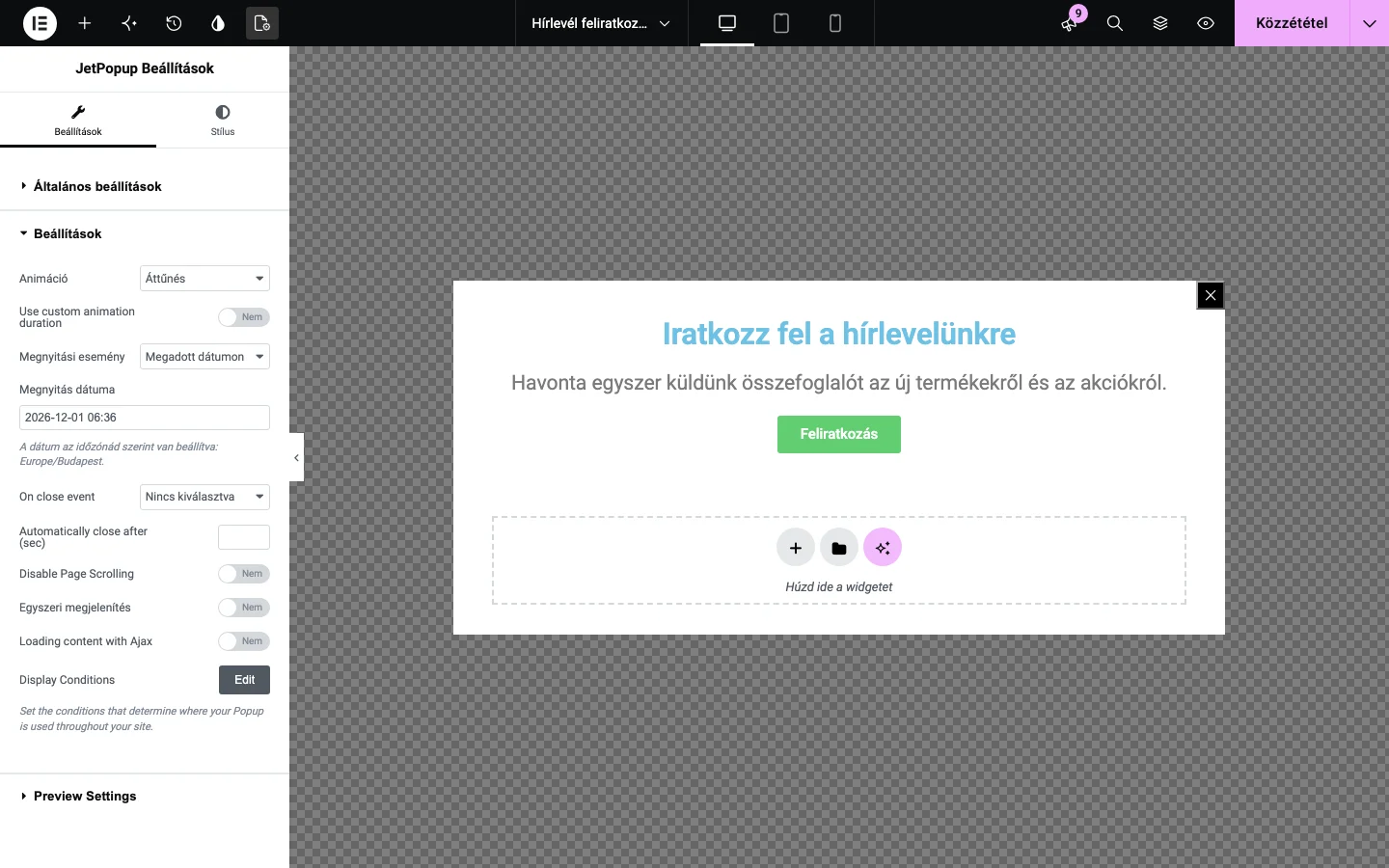
A képen a Megadott dátumon érték van kiválasztva, alatta megjelent a Megnyitás dátuma mező.
Egyéni szelektor
Szekció neve “Egyéni szelektor”Az Egyéni szelektorra kattintás értéknél a Egyéni szelektor mezőbe egy CSS-szelektort írsz, és a popup erre az elemre kattintva nyílik meg.
- Osztály esetén a név elé pontot tegyél, például
.nyisd-meg. - Azonosító (ID) esetén a név elé kettőskeresztet, például
#nyisd-meg.
A szelektort a weboldalon az F12 billentyűvel megnyitható böngészős fejlesztői eszközökben, az elem kódjában találod meg.
Bezárási esemény
Szekció neve “Bezárási esemény”Az On close event két értéke:
- Scroll to top: a popup bezárása után az oldal az elejére görög.
- Scroll to anchor: bezárás után az oldal a megadott horgonyra görög. Az Anchor ID mezőbe a horgony azonosítóját írd.
Egyszeri megjelenítés
Szekció neve “Egyszeri megjelenítés”Az Egyszeri megjelenítés bekapcsolva a popup egy látogatónak csak egyszer jelenik meg. A Repeat showing popup in listából megadhatod, mennyi idő után jelenjen meg újra: Nincs, Perc, 10 perc, 30 perc, 1 óra, 3 óra, 6 óra, 12 óra, Nap, 3 nap, Hét vagy Hónap.
Ajax-betöltés
Szekció neve “Ajax-betöltés”A Loading content with Ajax bekapcsolva a popup tartalma nem az oldallal együtt, hanem a popup megnyitásakor töltődik be, ami gyorsítja az oldal betöltését. Alatta megjelenik a Force Loading kapcsoló: bekapcsolva a tartalom a popup minden megnyitásakor újra betöltődik.
A blokkszerkesztő beállításai
Szekció neve “A blokkszerkesztő beállításai”A blokkszerkesztő oldalsávjának mezői ugyanezeket teszik. A feliratok egy része angol nagybetűs szöveg:
| Felirat | Megfelel |
|---|---|
| ANIMATION | Animáció |
| OPEN EVENT | Megnyitási esemény, ugyanazokkal az értékekkel és kiegészítő mezőkkel (OPEN DELAY(S), USER INACTIVITY TIME(S), PAGE SCROLL PROGRESS(%), OPEN DATE, START TIME, END TIME, CUSTOM SELECTOR és a kétidőpontos változatok) |
| PREVENT PAGE SCROLLING | Disable Page Scrolling |
| SHOW ONCE | Egyszeri megjelenítés |
| LOADING CONTENT WITH AJAX | Loading content with Ajax |
| CLOSE POPUP AFTER FORM SUBMIT | A popup űrlap sikeres elküldése után bezárul (Elementor-űrlapok és JetFormBuilder esetén) |
| USE CLOSE BUTTON | Bezárógomb megjelenítése (alapértelmezetten be van kapcsolva) |
| SVG ICON | A bezárógomb ikonja (Select Icon) |
| USE OVERLAY | A popup mögötti képernyő elsötétítése |
| CLOSE ON OVERLAY CLICK | A popup bezárul, ha a sötét háttérre kattintasz |
| DISPLAY CONDITIONS | Az Edit Conditions gomb a megjelenési feltételek ablakára visz |
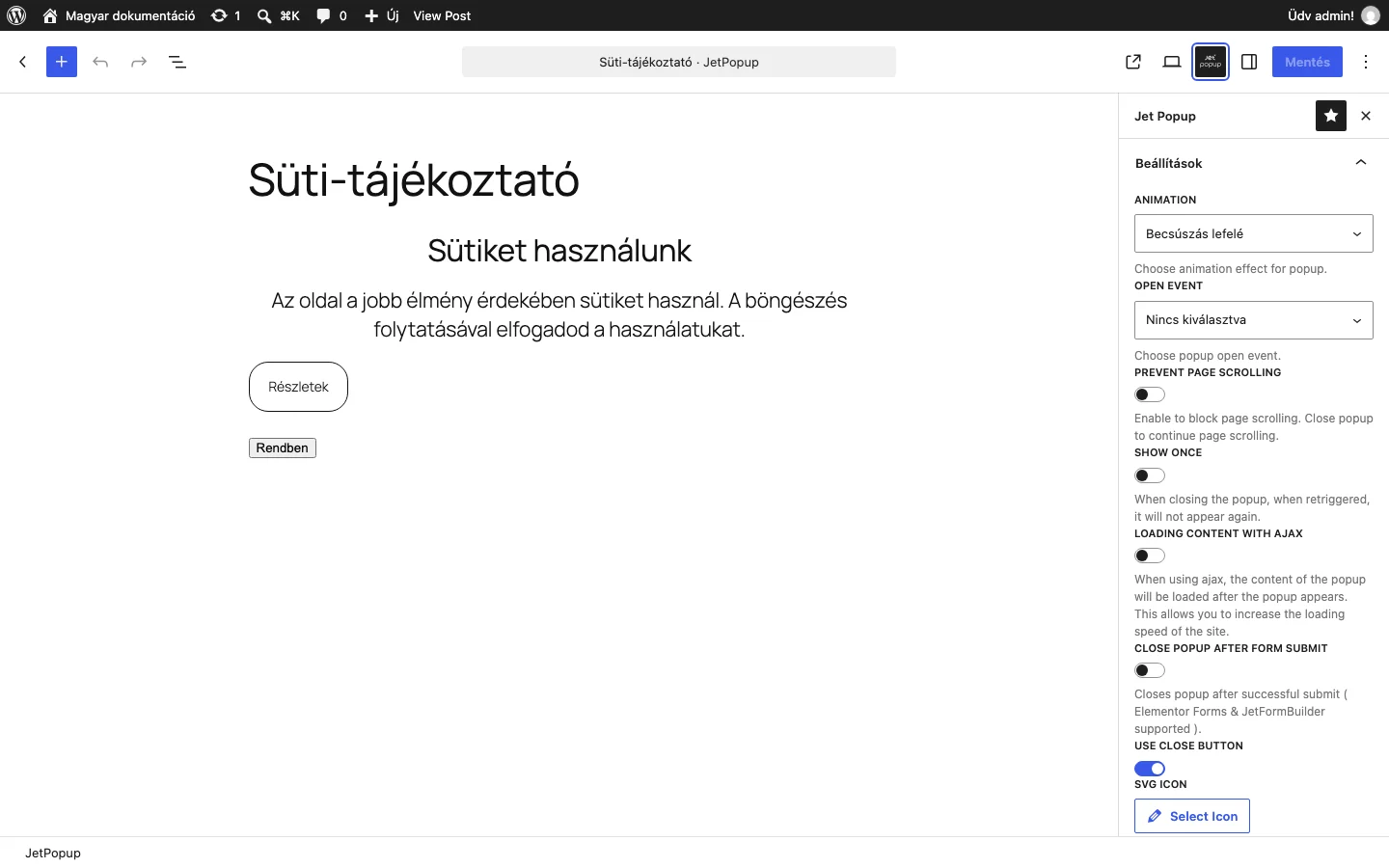
A képen a blokkszerkesztő oldalsávja látszik: felül az animáció és a nyitási esemény, alatta a kapcsolók.
Közzététel után
Szekció neve “Közzététel után”A beállítások a Közzététel (Elementor), illetve a Mentés (blokkszerkesztő) gombbal mentődnek. Próbáld ki a popupot a weboldalon: nyisd meg azt az oldalt, ahol a feltételek szerint megjelenik, és hajtsd végre a nyitási eseményt.
Készült: