

 Magyarmagyar
Popupok kezelése és a bővítmény beállításai
A popuplista oszlopai, a popupok importálása és exportálása, az elrendezéskönyvtár és a Mailchimp beállítása.
A popupok listája
Szekció neve “A popupok listája”A JetPopup → Minden felugró ablak oldalon minden popup egy sorban látszik, a szokásos WordPress-listaműveletekkel (keresés, szűrés, tömeges műveletek). A sor oszlopai:
- Cím: a popup neve és a szerkesztő típusa (például Elementor). A név alatt sorműveletek vannak: Szerkesztés, Gyorsszerkesztés, Lomtárba helyezés, Megtekintés, Felugró ablak exportálása és Elementoros popupnál a Szerkesztés Elementorral.
- Info: a tartalom típusa (Content type).
- Beállítások: a popup legfontosabb beállításai áttekinthetően: Megnyitási esemény, On close event, Animation type, Loading content with Ajax, Disable page scrolling, Egyszeri megjelenítés. Az Edit Settings hivatkozás a beállítások szerkesztésére visz.
- Visibility Conditions: a megjelenési feltételek, az Edit és a Clear hivatkozással (Megjelenési feltételek).
- Dátum: a közzététel ideje.
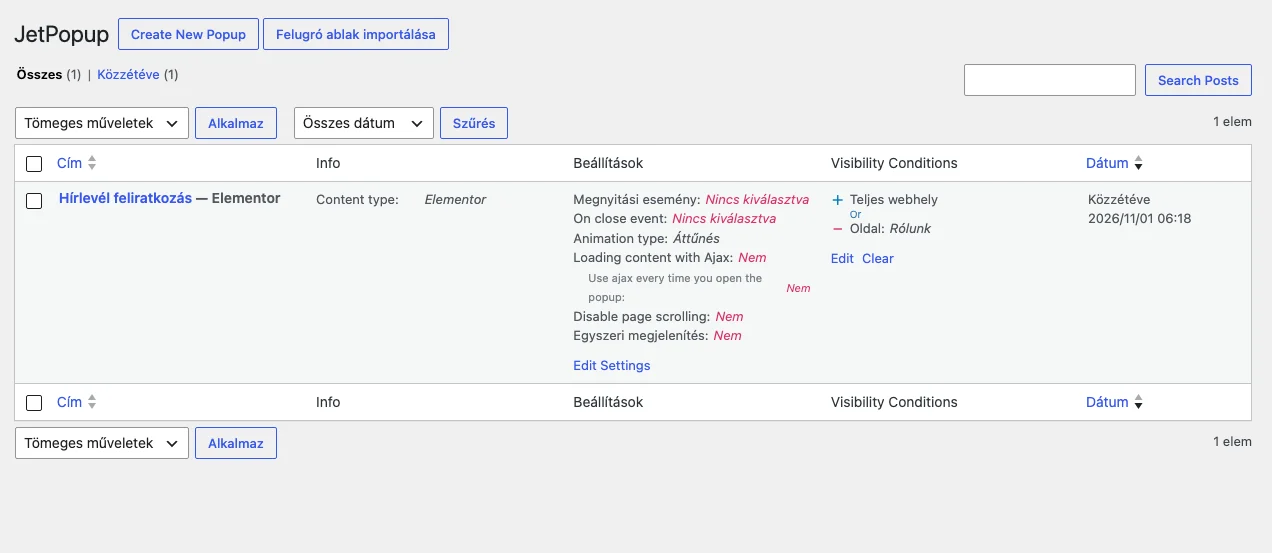
A lista tetején a Create New Popup és a Felugró ablak importálása gomb van.
Beállítások a listából
Szekció neve “Beállítások a listából”A Beállítások oszlop Edit Settings hivatkozása egy ablakot nyit (Set the popup settings), ahol a szerkesztő megnyitása nélkül módosíthatod a popup beállításait:
- Animáció: a megjelenés effektje.
- Open Event és On Close Event: mikor nyíljon meg, és mi történjen bezáráskor.
- Prevent Page Scrolling: a popup alatt az oldal nem görgethető (alapból kikapcsolt).
- Show Once: a popup egy látogatói munkamenetben csak egyszer jelenik meg (alapból kikapcsolt).
- Loading content with Ajax: a tartalom a popup megjelenésekor töltődik be, ami gyorsítja az oldal betöltését (alapból kikapcsolt).
- Use Close Button: a bezárógomb ki- és bekapcsolása (alapból bekapcsolt).
- Use Overlay: a popup mögötti takaróréteg (alapból bekapcsolt).
- Close On Overlay Click: a takarórétegre kattintva bezárul a popup (alapból bekapcsolt).
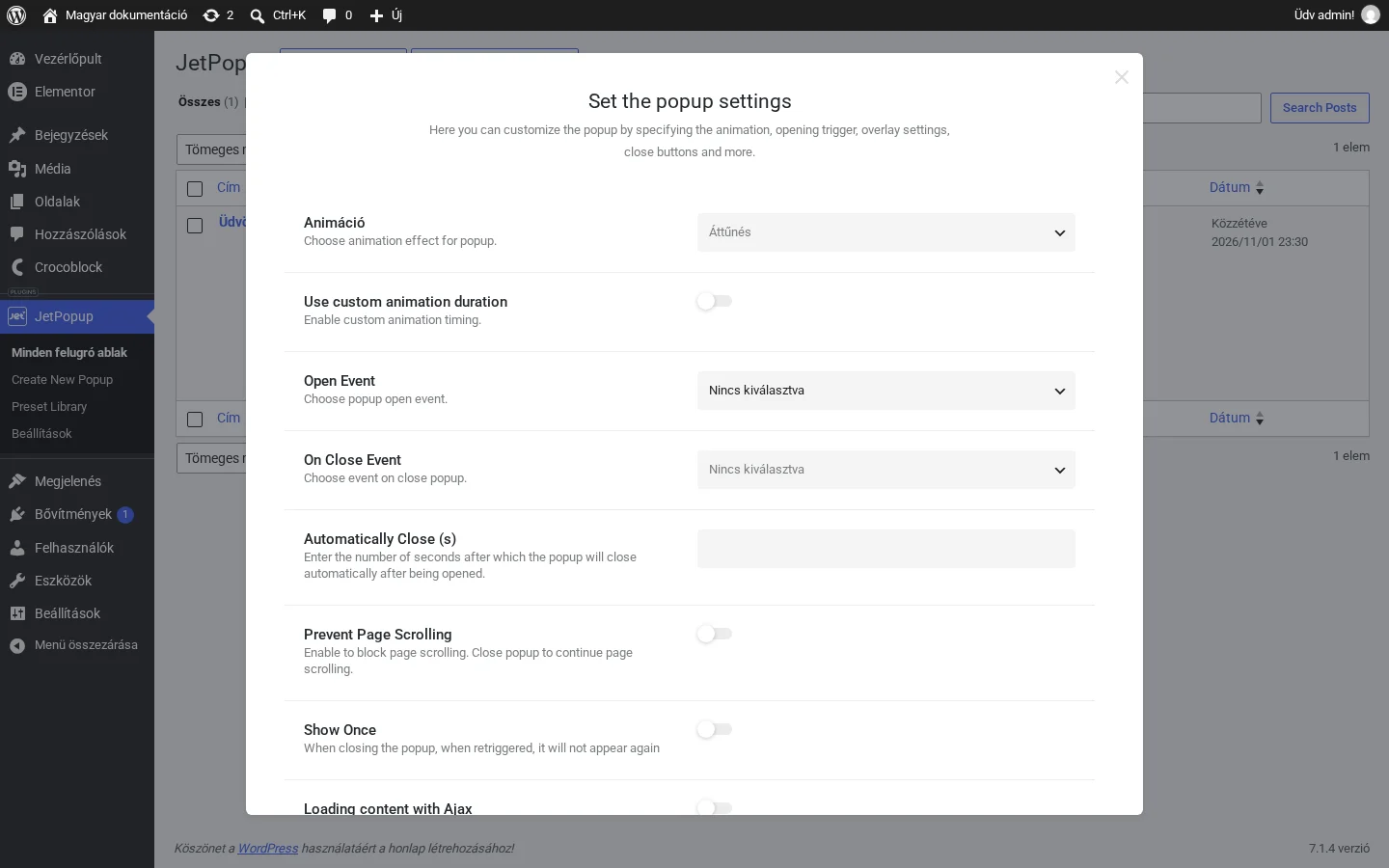
Az ablak tetején az animáció és a nyitási esemény mezői látszanak, lejjebb görgetve a kapcsolók következnek. Végül kattints az ablak alján a mentés gombra (Save Settings). A beállítások a szerkesztőben is megadhatók.
A Visibility Conditions oszlop Edit hivatkozása a megjelenési feltételek ablakát nyitja, ahol a feltételek a Save Conditions gombbal mentődnek.
Importálás és exportálás
Szekció neve “Importálás és exportálás”A popupot .json fájlba exportálhatod, és egy másik webhelyen (vagy ugyanitt) újra betöltheted. Így az elkészült popupokat több webhelyen is használhatod.
Exportálás
- Nyisd meg a JetPopup → Minden felugró ablak oldalt.
- Vidd az egeret a popup sorára.
- Kattints a Felugró ablak exportálása sorműveletre. A böngésző letölti a .json fájlt.
Importálás
- A JetPopup → Minden felugró ablak oldalon kattints a Felugró ablak importálása gombra.
- A megnyíló ablakban (Import a Popup) kattints a Choose File gombra, és válaszd ki a gépeden lévő .json fájlt.
- Kattints az Import gombra. Az importált popup bekerül a listába, és megnyithatod az Elementor szerkesztőjében.
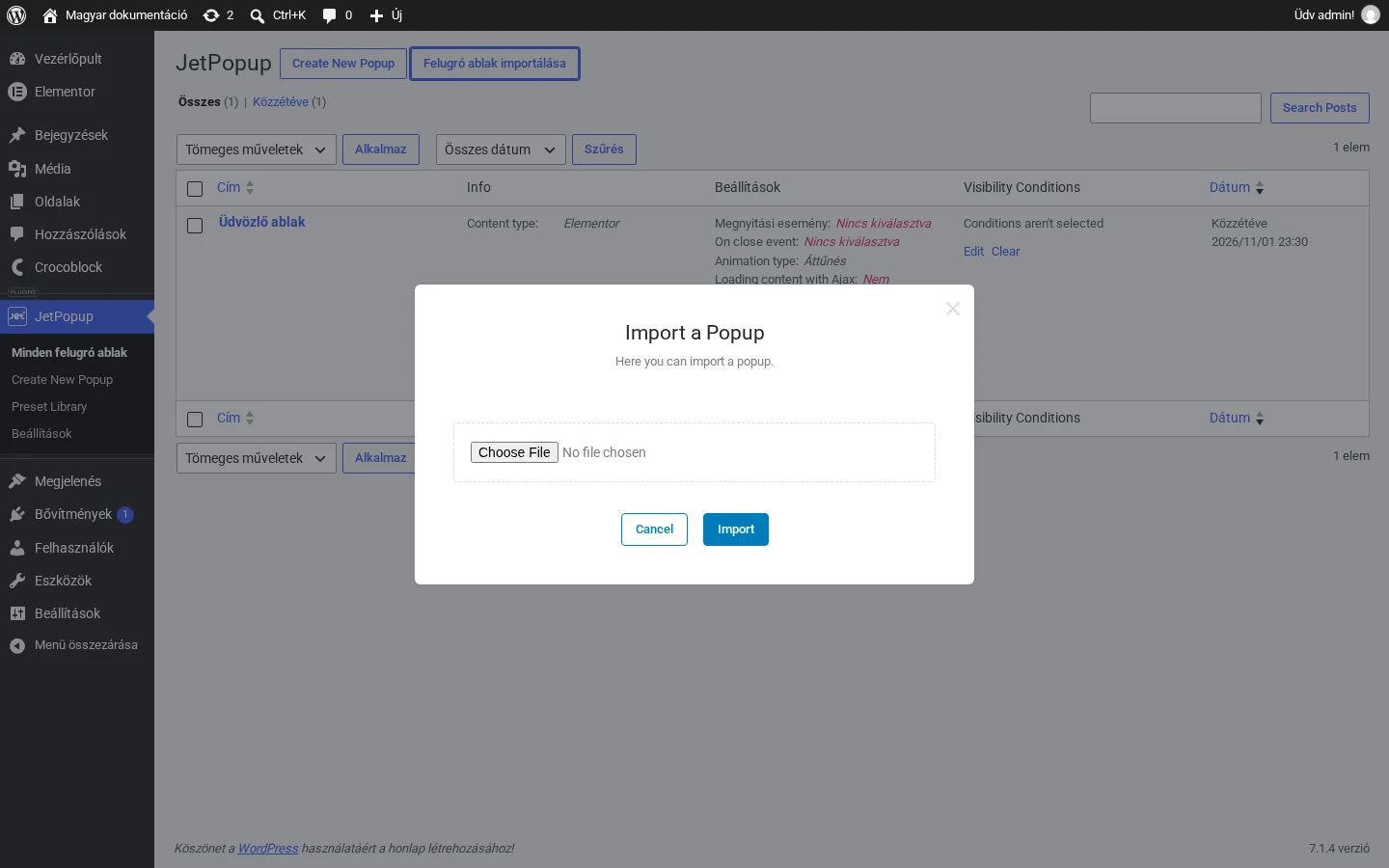
A képen az importálás ablak látszik: a fájlválasztó mező alatt a Cancel és az Import gomb van.
Elrendezéskönyvtár
Szekció neve “Elrendezéskönyvtár”A JetPopup → Preset Library oldal előre megtervezett popupokat gyűjt (Presets Library), amelyeket új popup alapjául használhatsz. A kategóriákat (például Contact Form, Cookie Policy, Countdown, Discount, Holiday, Subscribe, Yes/No) kapcsolókkal szűrheted, a Content Type listával elkülönítheted a Block Editor és az Elementor típusúakat, a Filter By listával pedig dátum, név vagy népszerűség szerint rendezheted őket. Minden elrendezés kártyáján név, előnézeti kép, kategória és telepítésszám látszik. A könyvtár több mint 175 popupot tartalmaz. Minden kártyán látszik a szerkesztő (Elementor vagy blokkszerkesztő), a kategória, a telepítések száma és a szükséges bővítmények listája.
- A kártya szem ikonja megnyitja a popup előnézetét.
- A kártya jobb felső sarkában lévő letöltés ikon megnyit egy telepítő ablakot. A telepítés után létrejön az új popup, a bővítmény a szerkesztőjébe visz, és a popup a Minden felugró ablak listában is megjelenik. Onnan úgy szerkesztheted, mint bármelyik másikat.
A könyvtár tartalma csak érvényes licenccel töltődik be.
A bővítmény beállításai
Szekció neve “A bővítmény beállításai”A JetPopup → Beállítások oldal a Crocoblock → JetPlugins Settings felület JetPopup csoportját nyitja meg, két füllel: Általános és Integrations.
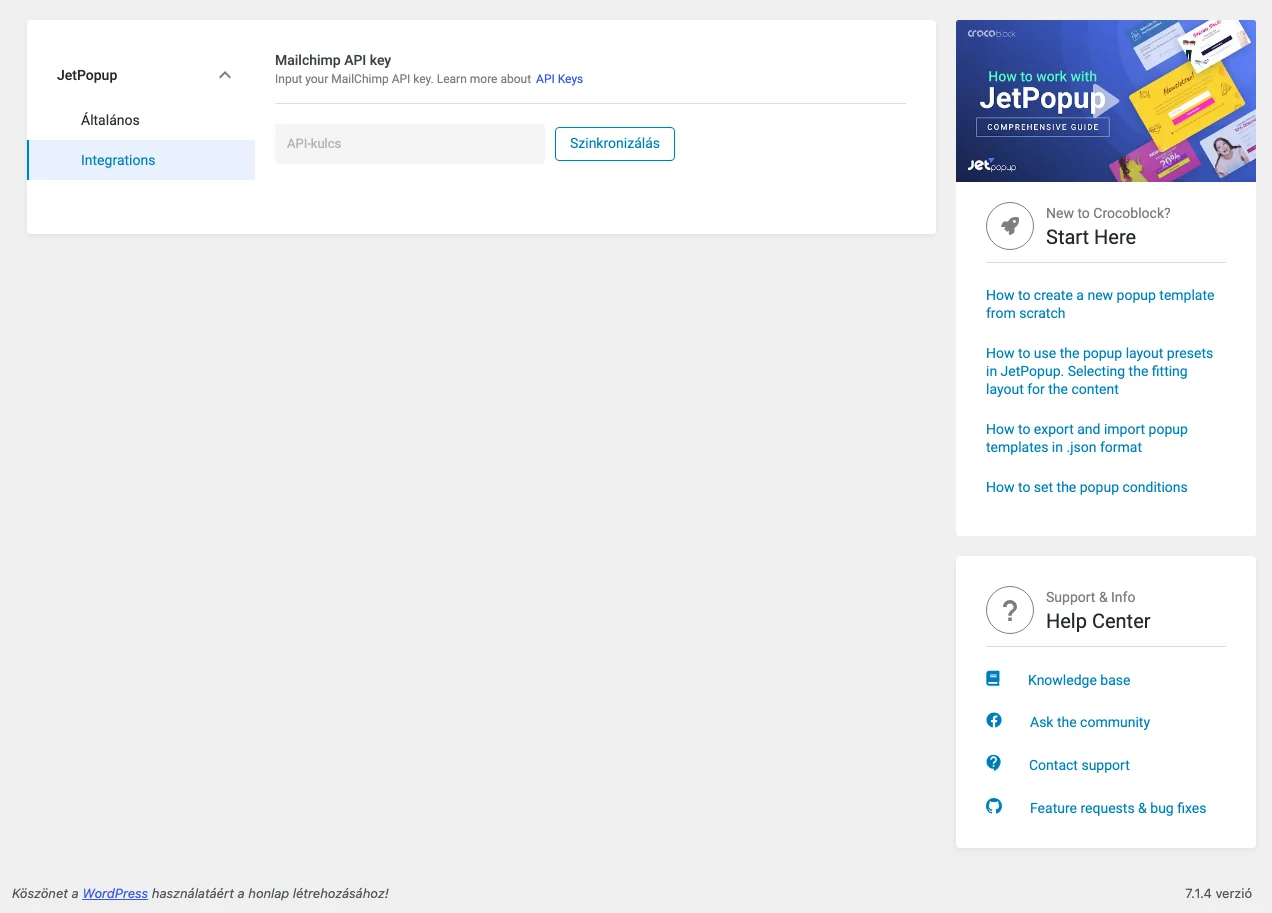
Az Integrations fülön a Mailchimp API key mező van: ide írd be a Mailchimp API-kulcsodat, majd kattints a Szinkronizálás gombra. A mező alatti leírás szerint az API-kulcs létrehozásáról a Mailchimp súgója ad útmutatást (API Keys hivatkozás).
Készült: Frissítve: