

 Magyarmagyar
Indítók: popup csatolása egy elemhez
Popup megnyitása egy widgetre vagy blokkra kattintással, rámutatással vagy odagörgetéssel Elementorban és a blokkszerkesztőben.
A popupot egy oldalon lévő elemhez is hozzákötheted: így akkor nyílik meg, amikor a látogató az elemmel valamit csinál (rákattint, fölé mutat, odagörget). Ehhez a popup Megnyitási esemény értéke maradhat Nincs kiválasztva.
Elementor
Szekció neve “Elementor”- Nyisd meg az oldalt az Elementor szerkesztőjében.
- Kattints arra a widgetre, amelyhez a popupot kötni szeretnéd (például egy Gomb widgetre).
- A widget panelén nyisd meg a Haladó fület, és azon belül a JetPopup szekciót.
- A Csatolt felugró ablak listából válaszd ki a korábban elkészített popupot. A Felugró ablak szerkesztése gombbal közvetlenül megnyithatod a popup szerkesztőjét.
- Az Indítási típus listában válaszd ki, mikor nyíljon meg.
- Kattints a Közzététel (vagy Frissítés) gombra.
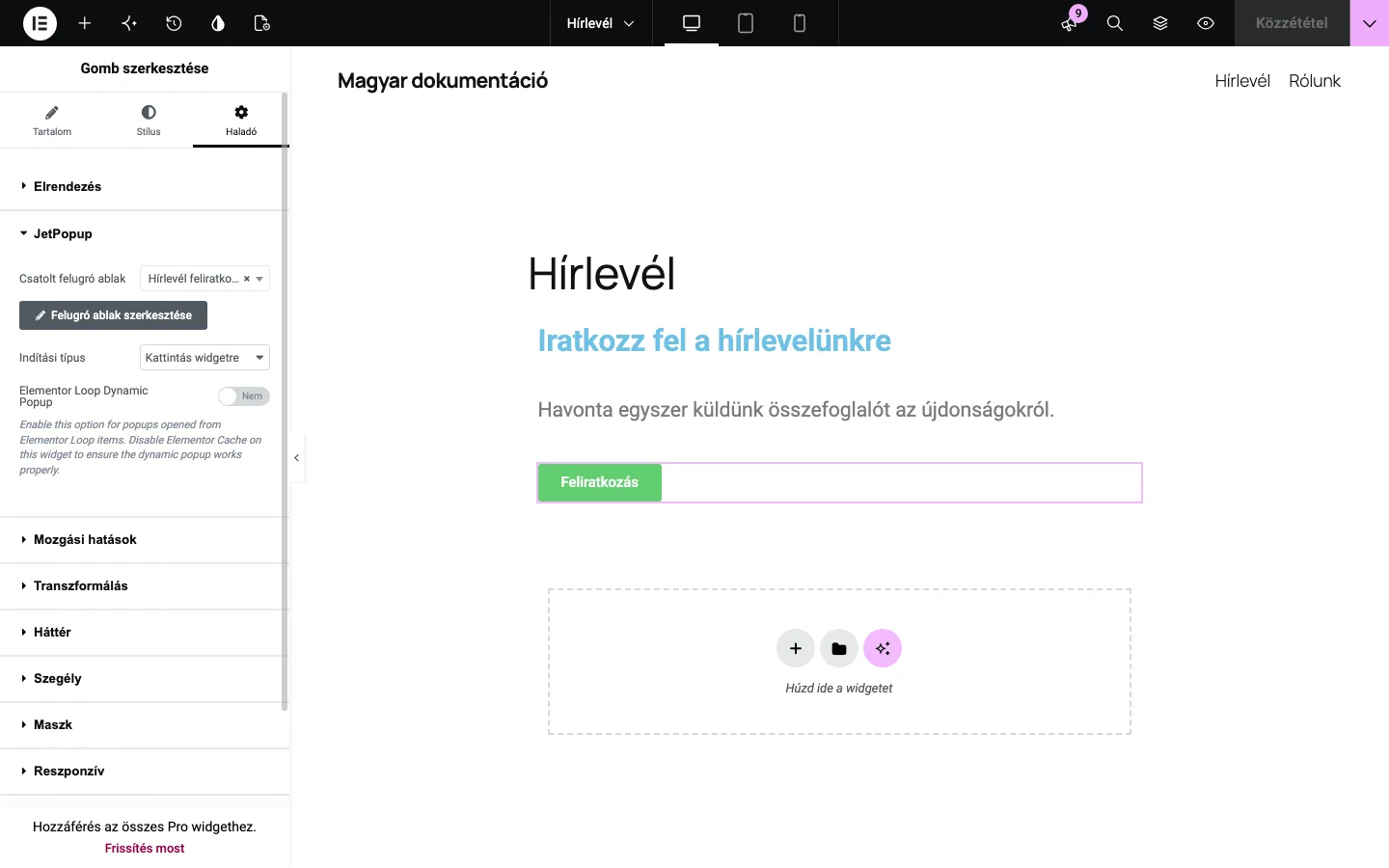
A képen a Gomb widget Haladó fülén a JetPopup szekció látszik: a kiválasztott popup, az Indítási típus a Kattintás widgetre értéken, alatta az Elementor Loop Dynamic Popup kapcsoló.
Az Indítási típus értékei:
| Érték | Mikor nyílik meg a popup |
|---|---|
| Nincs | Soha, a csatolás nem működik |
| Kattintás gombra | Ha a látogató a widget belső gombjára kattint (olyan widgeteknél, amelyekben van gomb, például a JetElements Posts, Animated Box vagy Pricing Table widgetjeinél) |
| Kattintás widgetre | Ha a látogató a widgetre kattint |
| Kattintás egyéni szelektorra | Ha a látogató a megadott szelektorú elemre kattint |
| Rámutatás | Ha a látogató az egérrel a widget fölé mutat |
| Görgetés a widgethez | Ha a látogató odagörget a widget helyéhez |
A Kattintás egyéni szelektorra értéknél megjelenik egy mező a szelektornak. Osztály előtt pont, azonosító előtt kettőskereszt áll (például .nyisd-meg vagy #nyisd-meg). Hogyan találod meg a szelektort: nyisd meg a weboldalt, nyomd meg az F12 billentyűt, és másold ki a kívánt elem osztályát vagy azonosítóját a kódból.
Az Elementor Loop Dynamic Popup kapcsolót akkor kapcsold be, ha a popupot egy Elementor Loop elemből nyitod meg. Ilyenkor a widgeten az Elementor gyorsítótárát ki kell kapcsolni, hogy a dinamikus popup jól működjön.
Konténer esetén egy további érték is megjelenhet: a Click on Container (kattintás a konténerre), amellyel az egész konténer, például egy listaelem kattinthatóvá válik.
Blokkszerkesztő
Szekció neve “Blokkszerkesztő”- Nyisd meg az oldalt a blokkszerkesztőben, és kattints arra a blokkra, amelyhez a popupot kötnéd.
- A Blokk oldalsávon nyisd ki a Haladó szekciót, és görgess az aljára.
- Az ATTACHED POPUP listában válaszd ki a popupot.
- A TRIGGER TYPE listában válaszd ki, mikor nyíljon meg.
- Kattints a Mentés gombra.
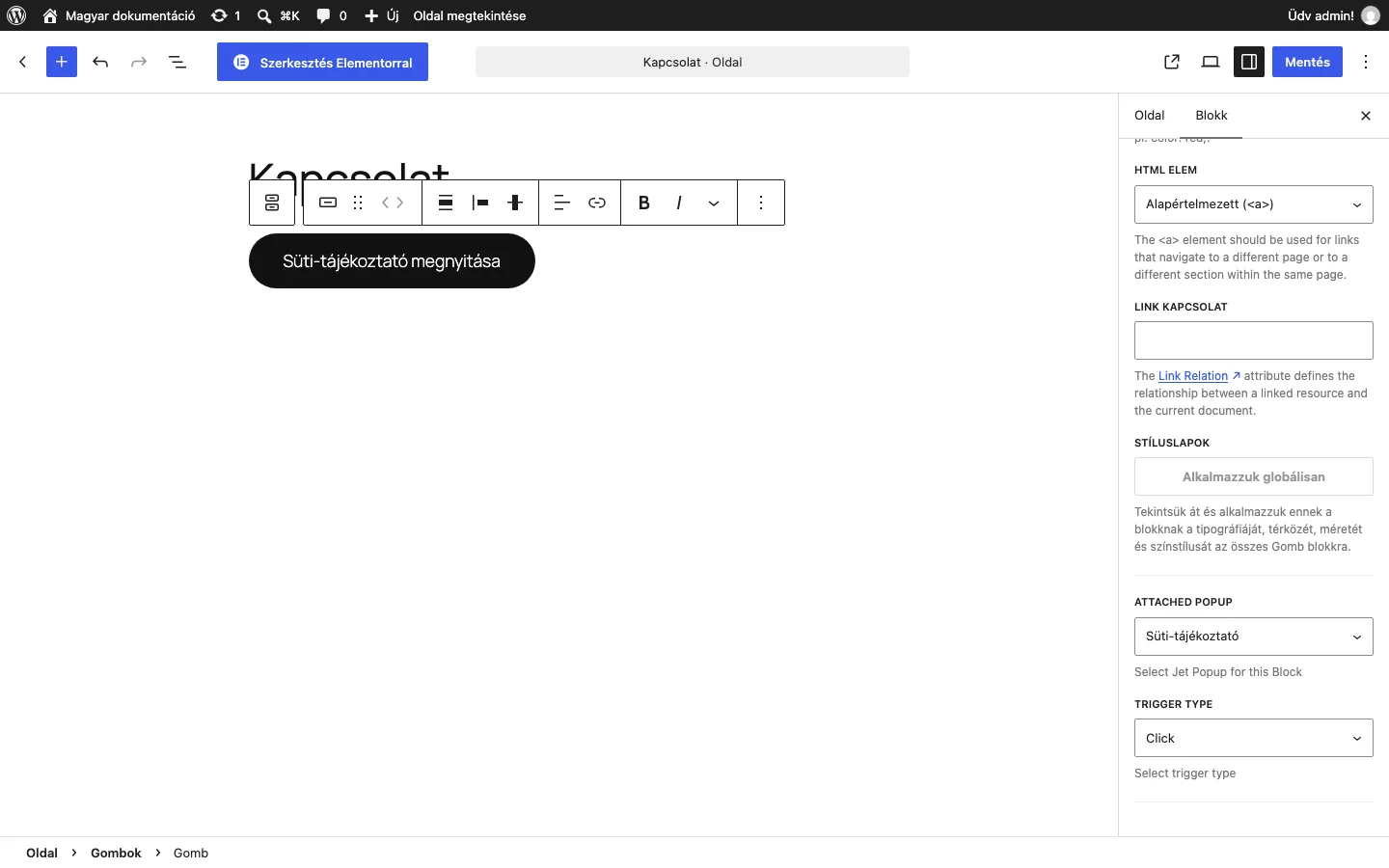
A képen a Gomb blokk Haladó szekciójának alján az ATTACHED POPUP és a TRIGGER TYPE mező látszik; a trigger típus itt Click.
A TRIGGER TYPE értékei: Nincs, Click (kattintás a blokkra), Egyéni szelektorra kattintás, Rámutatás és Scroll To Block (odagörgetés a blokkhoz). Az egyéni szelektorra ugyanaz a szabály vonatkozik: osztály előtt pont, azonosító előtt kettőskereszt.
Más megnyitási események
Szekció neve “Más megnyitási események”Ha a popup nem egy elemhez kötődik, hanem magától nyílik meg (oldal betöltésekor, inaktivitás után, görgetésre, kilépési szándékkor, megadott dátumon vagy időszakban), a Megnyitási esemény értékeit a A popup beállításai fejezet írja le, az Egyszeri megjelenítéssel és az ismétlési idővel együtt.
WooCommerce-es példák (termék gyorsnézet, vásárlási értesítés): WooCommerce-popupok.
Kipróbálás
Szekció neve “Kipróbálás”Nyisd meg a weboldalon azt az oldalt, ahol a popupot csatoltad, és hajtsd végre az indító műveletet. A popup megnyílik, a mögötte lévő oldal elhomályosul.
Készült: Frissítve: