

 Magyarmagyar
Mailchimp-feliratkozó űrlap a popupban
A Mailchimp-fiók összekötése, és egy tetszőleges számú mezőből álló feliratkozó űrlap a popupban.
A Mailchimp widget feliratkozó űrlapot ad a popupba. Az űrlapnak annyi mezője lehet, ahány a Mailchimp-közönségedben (audience) van. A widget Elementorban érhető el.
A beállítás három lépés: összeköted a Mailchimp-fiókot, felépíted az űrlapot a popupban, majd beállítod, hol és mikor jelenjen meg a popup.
A Mailchimp-fiók összekötése
Szekció neve “A Mailchimp-fiók összekötése”- Készíts API-kulcsot a Mailchimp-fiókodban.
- Nyisd meg a JetPopup → Beállítások oldalt, és válaszd az Integrations fület.
- Írd be a kulcsot a Mailchimp API key mezőbe.
- Kattints a Szinkronizálás gombra.
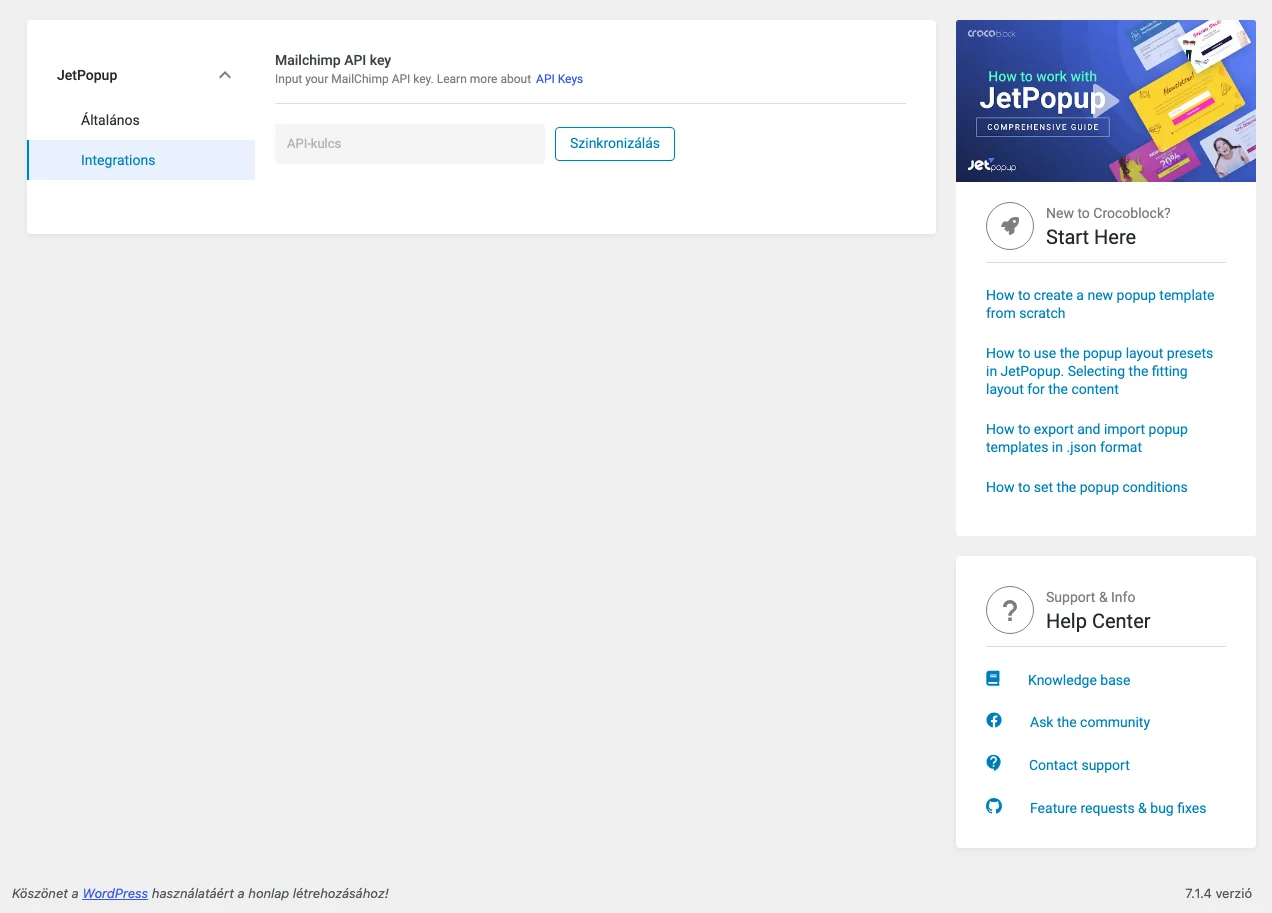
A képen a kulcs mezője és a Szinkronizálás gomb látszik.
A szinkronizálás után a fiókod adatai bekerülnek az adatbázisba, és a mező alatt megjelennek a közönségeid alapadatai. Ezután kattints a Get Merge Fields gombra, hogy a közönségek egyedi mezői (merge fields) is letöltődjenek. A beállításokat mentsd el.
Ha később új mezőt veszel fel a Mailchimp-közönségedben, nyomd meg újra a Get Merge Fields gombot, hogy az új mező adatai is megjöjjenek.
Az űrlap felépítése
Szekció neve “Az űrlap felépítése”- A popupot készítheted a Preset Library egyik elrendezéséből, vagy a nulláról: a JetPopup → Create New Popup oldalon adj nevet, majd válaszd az Elementoros szerkesztést.
- A widgetek közül keresd meg a Mailchimp elemet, és húzd a popup egy szakaszába.
- A Settings részben a List mezőben válaszd ki azt a közönséget, amelyre a feliratkozók kerülnek.
- Ha a sikeres feliratkozás után másik oldalra szeretnéd küldeni a látogatót, kapcsold be a Use Redirect Url? kapcsolót, és add meg a címet a Redirect Url mezőben.
- A Close Popup When Success kapcsoló (alapból bekapcsolt) a sikeres feliratkozás után bezárja a popupot.
Mezők
Szekció neve “Mezők”A Fields részben az első mező mindig az e-mail-cím. Átírható a felirata (E-Mail Label), a helyőrző szövege (E-Mail Placeholder), és eszköztípusonként állítható a mérete (Email Size).
További mezők felvételéhez:
- Kapcsold be a Use Additional Fields kapcsolót.
- Kattints az Add Item gombra.
- Töltsd ki az elem mezőit.
| Mező | Mit csinál |
|---|---|
| Field Merge Tag | A Mailchimp-közönség mezőjének címkéje (merge tag). Ide kell beírni azt a címkét, amelyhez a mező tartozik. |
| Label | A mező felirata az űrlapon. |
| Placeholder | A mezőben látszó helyőrző szöveg. |
| Column Width | A mező szélessége: 100%, 80%, 75%, 66%, 60%, 50%, 40%, 33%, 25% vagy 20%, eszköztípusonként állítható. |
A merge tageket a Mailchimp-fiókodban találod: Audience → Settings → Audience fields and *|MERGE|* tags. A WordPress-ben a szinkronizáláskor ugyanezek a címkék jelennek meg a közönség adatai között. Minden további mezőhöz másold be a megfelelő címkét, és írd át a feliratot.
Küldés gomb
Szekció neve “Küldés gomb”A Submit Button részben a gomb szövegét (Submit Text), méretét (Button Size) és igazítását (Alignment) állíthatod. A Style fülön külön formázható az űrlap általános megjelenése (General), a mezők (Fields: felirat, beviteli mező, normál, fókusz és hibás állapot), a küldés gomb (Submit Button: ikon, méret, normál és hover állapot) és az üzenetek (Message).
Megjelenés és feltételek
Szekció neve “Megjelenés és feltételek”Az űrlap csak akkor jelenik meg a weboldalon, ha a popupnak van nyitási eseménye és megjelenési feltétele.
- A popup Settings részében válaszd ki az animációt és a nyitási eseményt, vagyis azt, hogy a látogató mely tettére nyíljon meg. Bekapcsolhatod a Show once opciót is, és megadhatod, mennyi idő után jelenhet meg újra. Részletek: A popup beállításai.
- A Display Conditions gombbal add meg, hol jelenjen meg: az egész webhelyen, egy oldalon, bejegyzésen vagy archívumban. Szűkíthető felhasználói szerepkörre is. Részletek: Megjelenési feltételek.
- Tedd közzé a popupot (Publish vagy Update), majd próbáld ki a weboldalon.
Készült: