

 Magyarmagyar
Megjelenési feltételek
Hol, kinek és milyen eszközön jelenjen meg a popup: Include és Exclude feltételek, forrástípusok, kapcsolat az AND és OR között.
A megjelenési feltételek (Visibility Conditions) azt szabályozzák, hogy a webhely mely oldalain, melyik látogatónak és milyen eszközön jelenhet meg a popup. A feltételeket a JetPopup → Minden felugró ablak oldalon állítod be, a popup Visibility Conditions oszlopában.
A feltételek csak azt döntik el, hol szabad megjelennie a popupnak. Hogy mikor nyíljon meg, azt a nyitási esemény vagy egy indító határozza meg.
A feltételek ablaka
Szekció neve “A feltételek ablaka”- Nyisd meg a JetPopup → Minden felugró ablak oldalt.
- A popup sorában, a Visibility Conditions oszlopban kattints az Edit hivatkozásra. (Elementorban a JetPopup Beállítások panel Display Conditions sorának Edit gombja, a blokkszerkesztőben az Edit Conditions gomb ugyanide visz.)
- Az ablakban kattints az Add condition hivatkozásra.
- Állítsd be a feltételt a legördülő listákkal.
- Kattints a Save Conditions gombra.
Ha egy popuphoz még nincs feltétel, az oszlopban a Conditions aren’t selected felirat áll. A Clear hivatkozás az összes feltételt törli.
A szerkesztőből is eljuthatsz ide, de a feltételeket mindig a JetPopup → Minden felugró ablak oldalon adod meg: az Elementor és a blokkszerkesztő gombja ide irányít át. A feltételek mentése után a popup szerkesztőjébe visszalépve a beállítások már a mentett feltételeket mutatják.
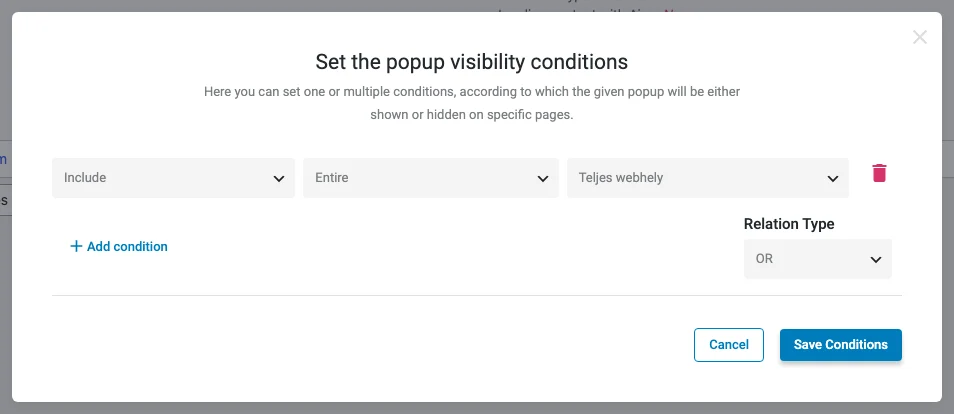
A képen egy feltétel látszik: Include, Entire, Teljes webhely. A kuka ikonnal törölhetsz egy feltételt.
Egy feltétel felépítése
Szekció neve “Egy feltétel felépítése”Egy feltétel három-négy listából áll, balról jobbra:
- Include vagy Exclude: az Include azt adja meg, hol jelenjen meg a popup, az Exclude azt, hol ne. Ha a popup az egész webhelyen megjelenhet, de egy oldalon nem kell, add hozzá az Exclude feltételt arra az oldalra.
- A forrás típusa: Entire, Egyedi (Singular), Archívum (Archive), Advanced. Ha a WooCommerce vagy a JetEngine aktív, megjelenik a WooCommerce és a JetEngine is.
- A forrás részletezése.
- Ha szükséges, még egy mező a pontos érték megadásához.
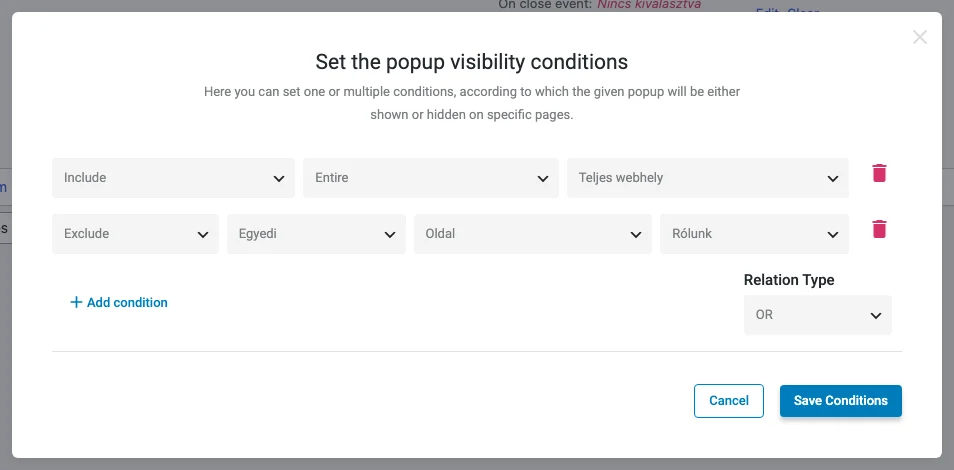
A képen két feltétel van: az egész webhelyen jelenjen meg, de a Rólunk oldalon ne (Exclude, Egyedi, Oldal). A feltételek alatt a Relation Type lista az összekapcsolásuk módját adja meg.
Entire
Szekció neve “Entire”Egyetlen lehetőség van: Teljes webhely. A popup a webhely minden oldalán megjelenhet.
Egyedi (Singular)
Szekció neve “Egyedi (Singular)”Egyedi oldalak és bejegyzések feltételei. A második listában választasz a lehetőségek közül, például: Címoldal, Oldal, Child Page, Oldalsablon, 404-es oldal, Posts, In Post categories, In Post tags, CPT Single, a bejegyzéstípusok és a hozzájuk tartozó osztályozások. Ha az Oldal vagy egy bejegyzéstípus értéket választod, a következő listából az Mind vagy egy konkrét elem közül választhatsz. Így a popup csak egyetlen megadott bejegyzésen vagy oldalon jelenik meg.
Archívum (Archive)
Szekció neve “Archívum (Archive)”Archívumoldalak feltételei: Minden archívum, Post categories, Post tags, Search Results, CPT Archive, CPT Taxonomy, valamint a bejegyzéstípusok és osztályozások archívumai. A következő listában megadhatod, melyik kategória, címke vagy formátum archívumán jelenjen meg (Mind vagy egy konkrét). Ha a bejegyzéstípus archívumát választod, a popup annak az archívumoldalán jelenik meg; ha mindegyik kategóriára vagy címkére kell, válaszd az Mind értéket.
Advanced
Szekció neve “Advanced”Az Advanced forrás három feltételt kínál:
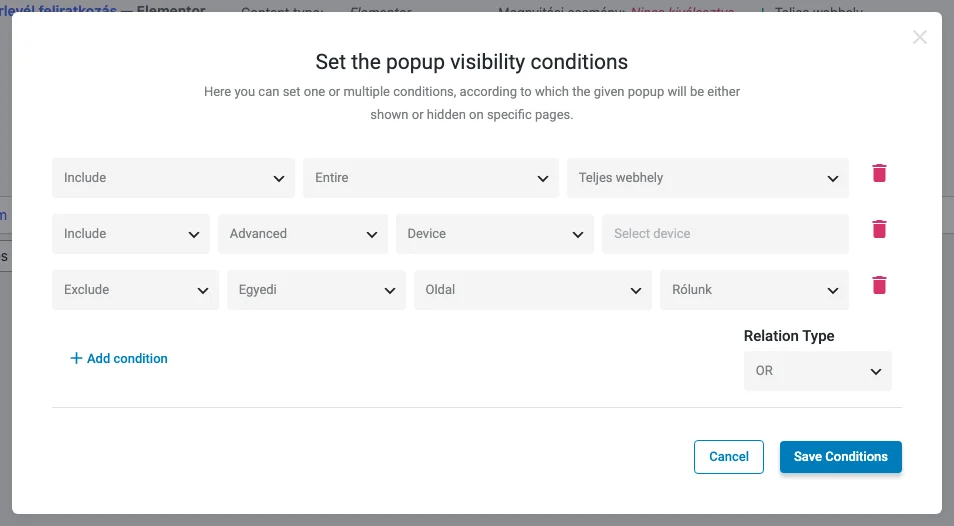
A képen az Advanced → Device feltétel látszik, a Select device mezővel. Itt választhatod ki, milyen eszközön jelenjen meg a popup.
- URL Parameter: a popup akkor jelenik meg, ha az oldal webcíme tartalmazza a megadott paramétereket. A paramétereket a mezőbe
param1=1¶m2=2formában írd, annyit, amennyi kell. Például a webhelykeresőnél (JetSearch Ajax Search widget)s=franciaorszag, a JetSmartFilters keresőszűrőjénéljsf=jet-engine&_s=franciaorszag. A helyes értéket úgy találod meg, hogy beírsz egy keresést az oldalon, majd a böngésző címsorából kimásolod a paramétereket. Így például egy utazási webhelyen, ha a látogató „Franciaország” kifejezésre keres, megjeleníthetsz egy francia ajánlatokat bemutató popupot. - Device: a popup csak a kiválasztott eszköz(ök)ön jelenik meg (például csak mobilon). Egy vagy két értéket választhatsz (asztali gép, táblagép, mobil).
- Roles: a popup csak a kiválasztott WordPress-szerepkörű felhasználóknak jelenik meg (például csak vendégeknek). Egy vagy több szerepkört választhatsz.
WooCommerce
Szekció neve “WooCommerce”Csak akkor érhető el, ha a WooCommerce telepítve és aktív. Itt a WooCommerce oldalaira (termékarchívum, egy termék, a bolt oldalai) állíthatsz feltételt.
JetEngine
Szekció neve “JetEngine”Csak aktív JetEngine mellett érhető el, és a JetEngine egyéni lekérdezéseire (Custom Query) épül. Két lehetőség van: Query Has Items (a lekérdezésnek vannak találatai) és Query Has No Items (nincsenek találatai). Bármelyiket választod, a következő lista a rendelkezésre álló lekérdezéseket kínálja.
Példa: egy „Kedvencek” oldalon a látogatók a JetEngine adattárával kedvenc termékeket gyűjtenek. Az oldalra két popupot teszel: az elsőhöz a Query Has Items feltételt rendeled (például kedvezményajánlat annak, aki már tett el terméket), a másodikhoz a Query Has No Items feltételt (például „Az oldal üres, adj hozzá termékeket”).
Több feltétel összekapcsolása
Szekció neve “Több feltétel összekapcsolása”Az Add condition hivatkozással annyi feltételt adhatsz hozzá, amennyi kell. A Relation Type listából választod ki a kapcsolatukat:
- OR: elég, ha az egyik feltétel teljesül.
- AND: minden feltételnek egyszerre teljesülnie kell.
Ügyelj rá, hogy a feltételek ne mondjanak ellent egymásnak, például ne zárd ki ugyanazt az oldalt, amelyet beveszel.
Példa: a popup jelenjen meg az egész webhelyen, kivéve egy oldalon. Az első feltétel Include → Entire → Teljes webhely, a második Exclude → Egyedi → Oldal → Rólunk.
A feltételek ellenőrzése
Szekció neve “A feltételek ellenőrzése”A Save Conditions után a feltételek a popup sorában, a Visibility Conditions oszlopban olvashatók. A pluszjel az Include, a mínuszjel az Exclude feltételeket jelöli, köztük a Relation Type értéke (Or, And) látszik.
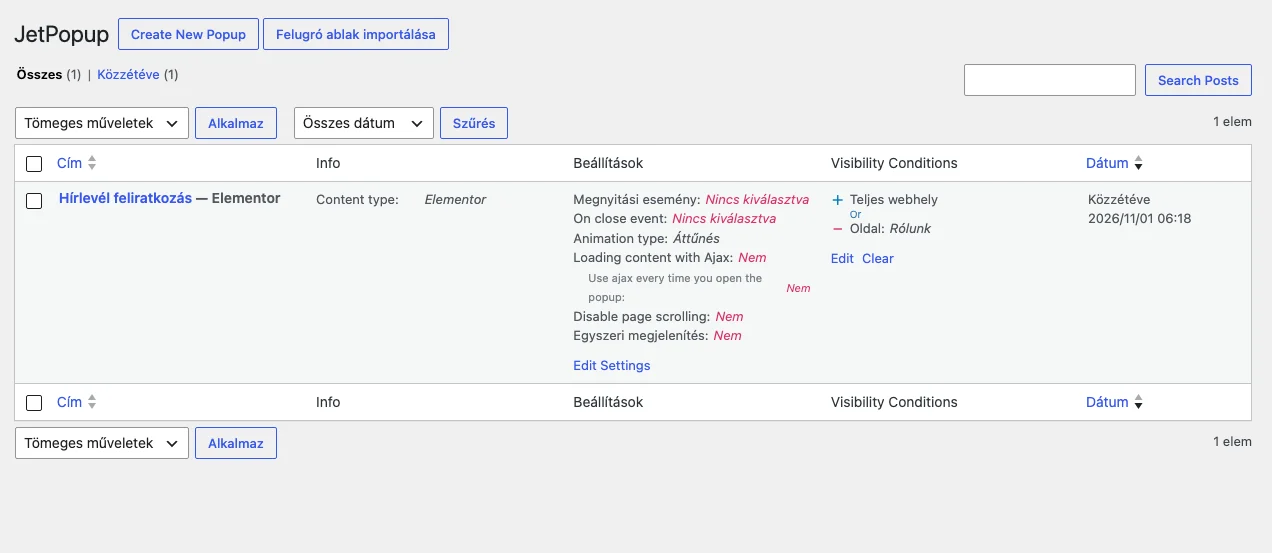
A képen a popup Visibility Conditions oszlopában a Teljes webhely feltétel és a kizárt Rólunk oldal látszik, köztük az Or kapcsolat.
Készült: Frissítve: