

 Magyarmagyar
Beállítási varázsló
A JetMessenger első beállítása lépésről lépésre: kontextusok, csevegőoldalak, szerkesztő, beillesztés.
A varázsló a bővítmény bekapcsolása után magától elindul. Később a Bővítmények listán a bővítmény alatti Setup Wizard hivatkozással, vagy a Crocoblock → Messenger oldal Beállítási varázsló futtatása gombjával indíthatod újra. A Skip gombbal kihagyhatod, ilyenkor a beállítások oldalára jutsz.
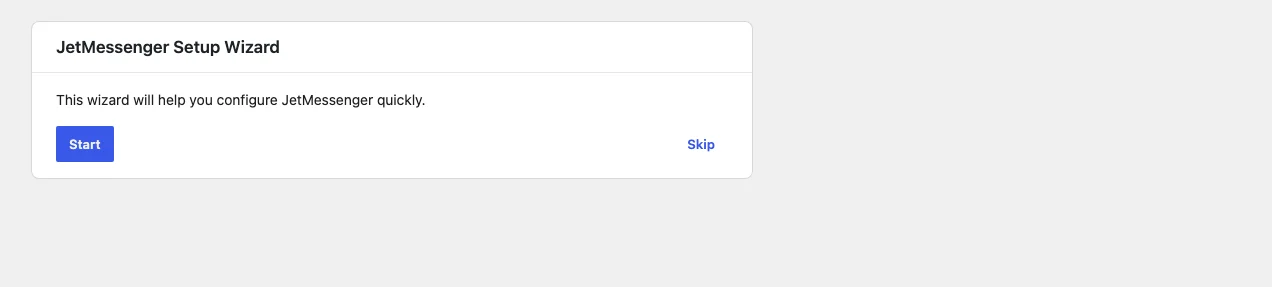
A Start gombbal indul a folyamat.
1. Használati kontextusok
Szekció neve “1. Használati kontextusok”A Select usage contexts lépésben négy jelölőnégyzetből választasz, egyet vagy akár mindet:
| Lehetőség | Mit tesz lehetővé |
|---|---|
| Direct messaging | A felhasználók közvetlenül írhatnak egymásnak. |
| Post messaging | Üzenetváltás egy bejegyzésről, például kérdés egy ingatlanról a foglalás előtt. |
| WooCommerce order messaging | Üzenetváltás egy rendelésről. Minden rendeléshez magától új csevegés nyílik. |
| WooCommerce product messaging | Üzenetváltás egy termékről. A termékoldalon gomb jelenik meg, amellyel a vásárló kérdezhet az eladótól. |
A négy kontextus egymástól függetlenül működik, annyit kapcsolj be, amennyi kell.
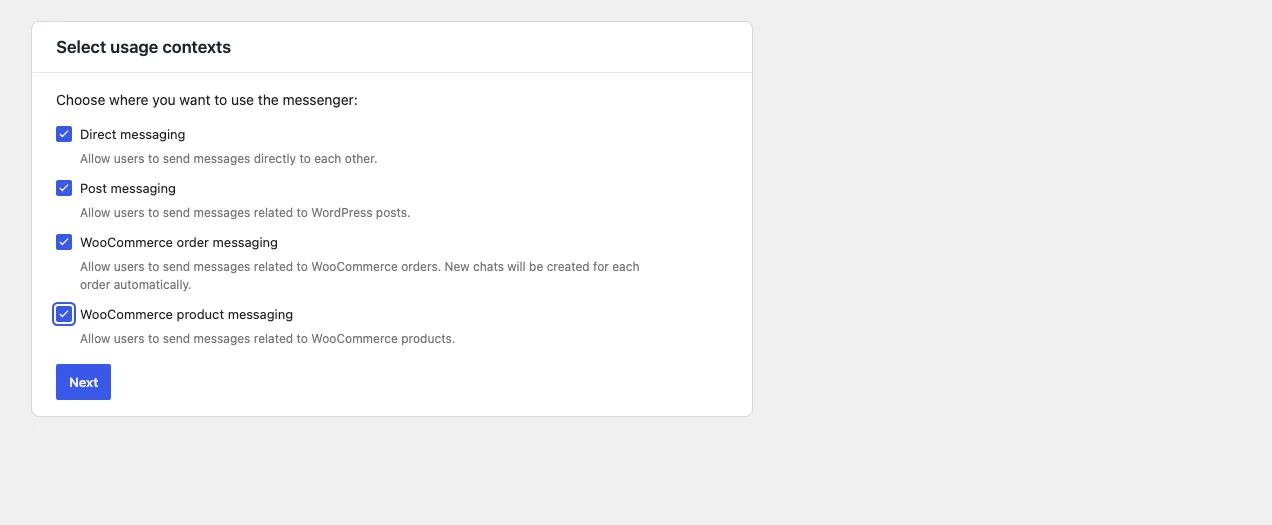
A Next gombbal lépsz tovább.
2. Csevegőoldalak
Szekció neve “2. Csevegőoldalak”Az Assign chat pages lépésben azt adod meg, melyik oldalon jelenjenek meg a csevegések. Minden kiválasztott kontextushoz:
- SELECT PAGE: válassz meglévő oldalt, vagy a Create new page lehetőséggel hozass létre újat. Újnál a NEW PAGE TITLE mezőbe a címet írd be. A varázsló javasol címet (például „Csevegéseim”), de átírhatod.
- ROUTING (csak a WooCommerce-kontextusoknál): Static Page (hagyományos oldal) vagy WooCommerce My Account Endpoint. Utóbbinál a csevegések a vásárló Fiókom oldalának külön menüpontjaként jelennek meg.
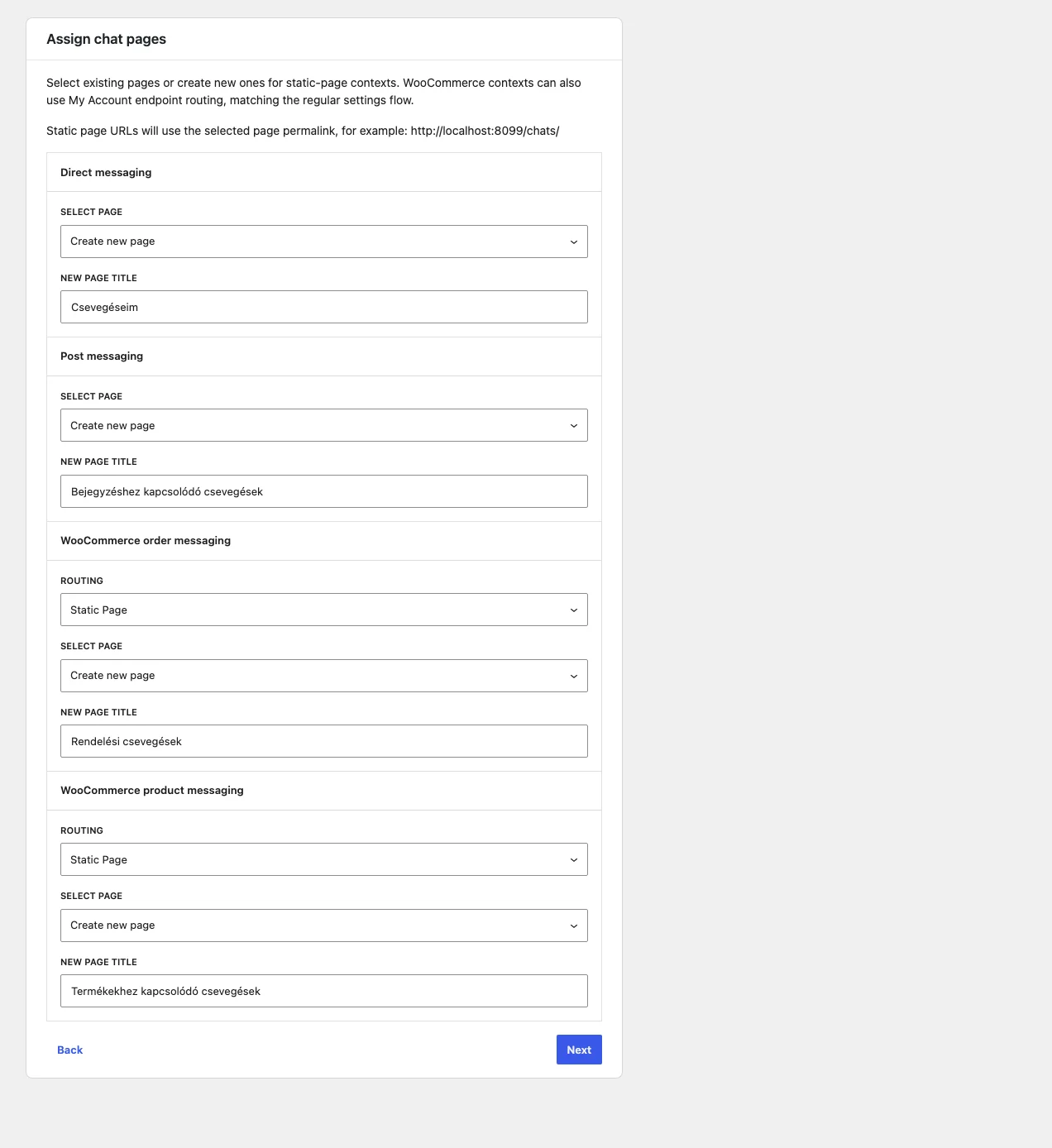
A lap tetején a varázsló kiírja, milyen címen lesz elérhető egy új oldal. A Back gombbal vissza, a Next gombbal előre léphetsz.
3. Szerkesztő és komponensek
Szekció neve “3. Szerkesztő és komponensek”A Setup Page Builder lépésben két dolgot döntesz el:
- Melyik szerkesztőt használod: Block Editor, Elementor vagy Bricks.
- Hogyan kerüljenek az oldalakra a csevegőkomponensek (Saját csevegéseim és Start New Chat): Add components for me (a varázsló beteszi) vagy I will do it manually later (később te teszed fel kézzel).
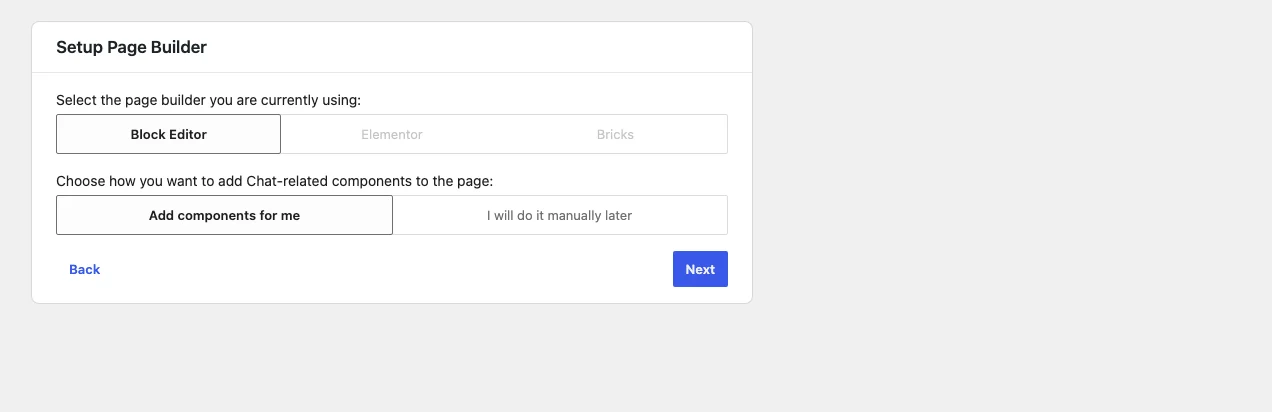
4. Automatikus beillesztés
Szekció neve “4. Automatikus beillesztés”Ha az Add components for me lehetőséget választottad, megjelenik az Auto insertion lépés. A statikus oldalas kontextusoknál kétféleképpen illesztheti be a varázsló a Saját csevegéseim elemet:
- Insert directly into the page content: közvetlenül az oldal tartalmába kerül;
- Insert into a template: az oldalhoz tartozó sablonba kerül, amelyet a legördülő listából választasz (például témaszerkesztő-sablon vagy JetEngine Profile Builder-sablon).
Ha a WooCommerce-nél a My Account endpointot választottad, a csevegőfelület magától megjelenik az endpoint oldalán, ide nincs szükség beillesztésre.
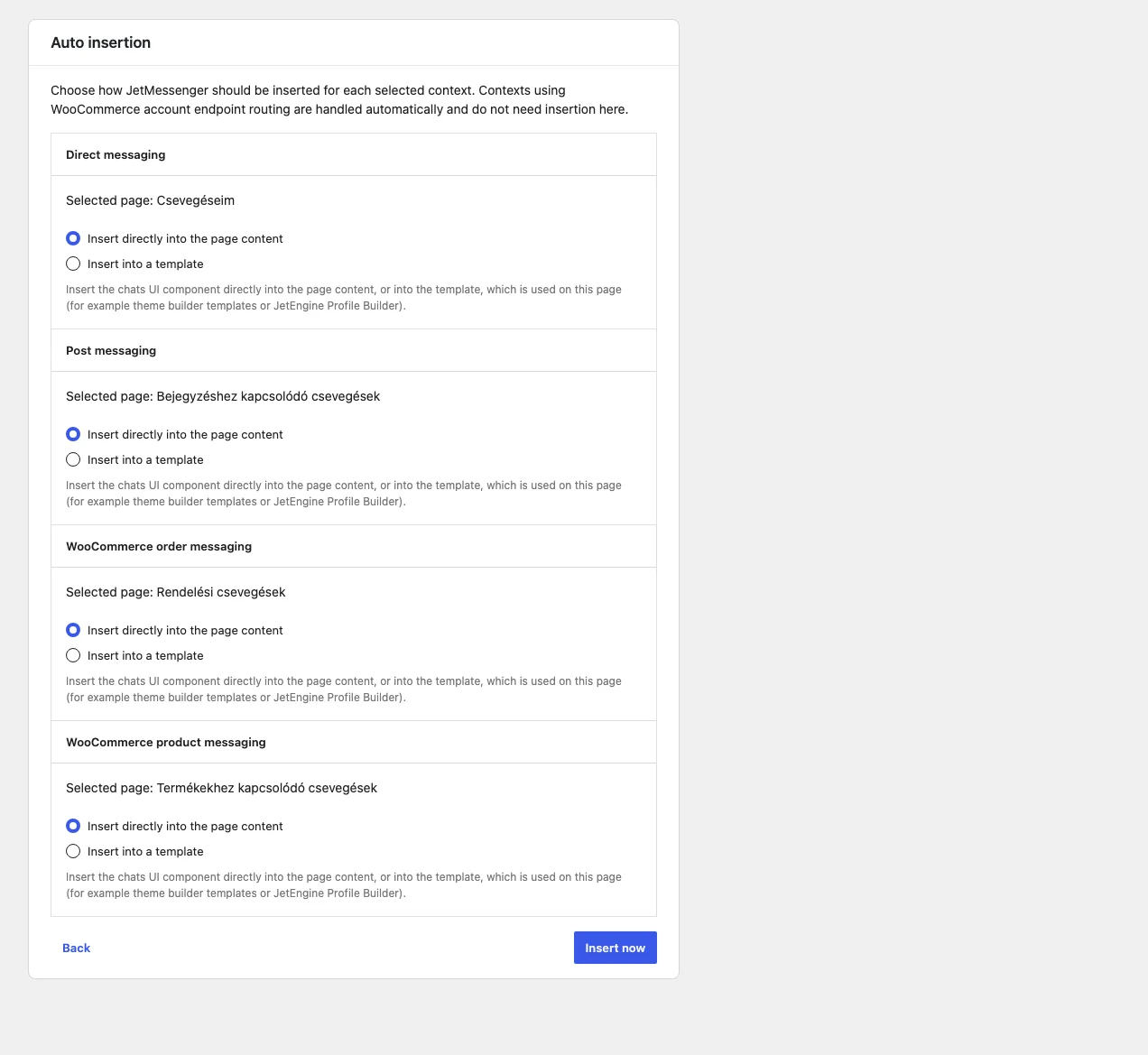
Az Insert now gombbal fejeződik be a beillesztés.
5. Beállítás kész
Szekció neve “5. Beállítás kész”A Setup complete oldal összefoglalja, mely kontextushoz melyik oldal tartozik, a View page és Edit page hivatkozásokkal. Alatta kapsz egy ellenőrzőlistát is: ha nem a varázsló illesztette be a komponenseket, vagy a közvetlen, illetve termékes kontextusnál még hiányzik a gomb, itt figyelmeztet, hogy fel kell tenned a Start New Chat elemet.
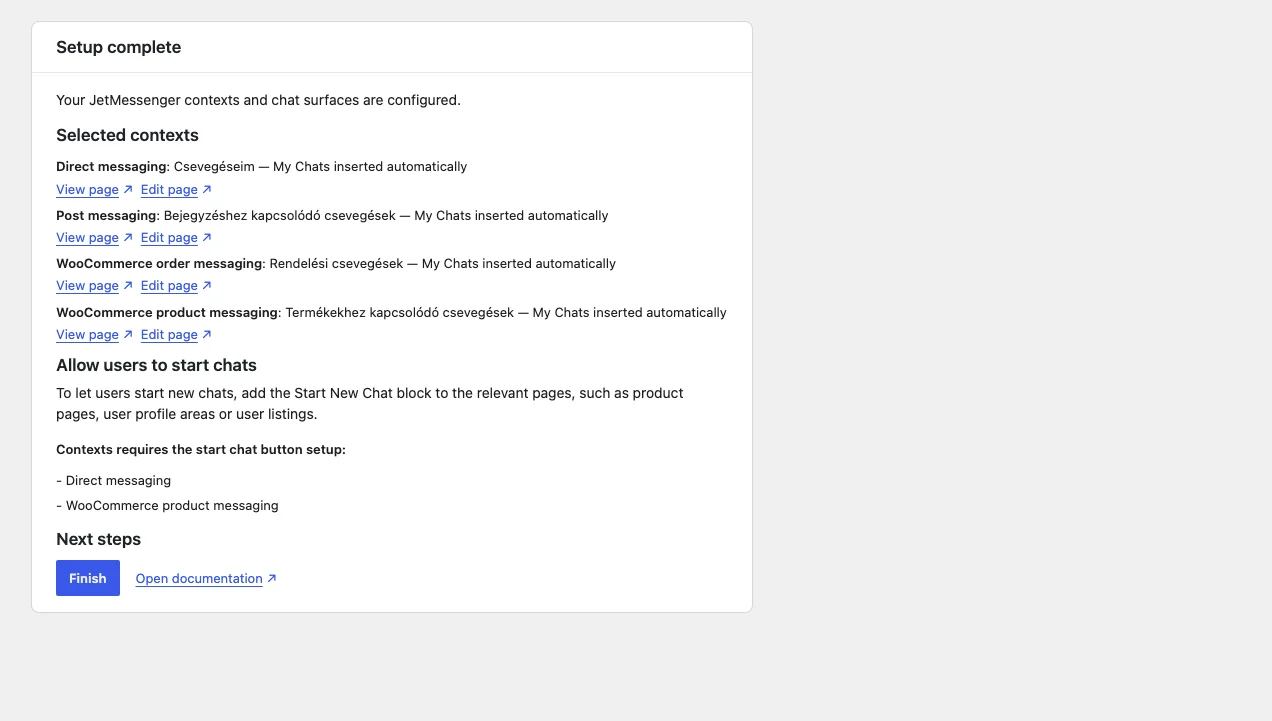
A Finish gombbal zárod le. Ezután a Crocoblock → Messenger oldalon bármikor módosíthatod a beállításokat, például a csevegések oldalának címét vagy a bekapcsolt kontextusokat (lásd Beállítások).
Készült: