

 Magyarmagyar
Adminértesítések
Belső közlemények bejelentkezett felhasználóknak: létrehozás, szerepkör szerinti címzés, hivatkozás, szerkesztés és olvasottság.
Az adminértesítések belső közlemények, amelyeket az adminisztrátor a bejelentkezett felhasználóknak tesz közzé. A közlemények ugyanabban az Értesítések elemben jelennek meg, mint az olvasatlan csevegések, így a felhasználó ott látja őket, ahol amúgy is az újdonságokat nézi.
A közlemény addig látszik a címzetteknek, amíg olvasottnak nem jelölik. Lehet benne cím, szöveg, szerepkör-korlátozás és hivatkozás. Ha a felhasználó olyan közleményre kattint, amelyhez hivatkozás tartozik, a bővítmény előbb olvasottnak jelöli, majd új lapon megnyitja a hivatkozást.
Mire jó
Szekció neve “Mire jó”- E-mailes kampány nélkül eléred a bejelentkezett felhasználókat.
- A fontos hír ott jelenik meg, ahol a felhasználók a csevegésértesítéseket is nézik.
- Egy vagy több szerepkört célozhatsz, például vásárlókat, tagokat, eladókat vagy szerkesztőket.
- Hivatkozást adhatsz hasznos oldalra, ajánlatra, szabályzatra vagy kezdő útmutatóra.
- Látod, hány felhasználó jelölte olvasottnak az egyes közleményeket.
- A Duplicate művelettel meglévő közleményt használhatsz kiindulásnak, a másolatnál az olvasottsági szám nulláról indul.
- Az olvasottsági adat privát, többhelyes (multisite) hálózatnál oldalanként külön tárolódik.
Tipikus felhasználás: új bolti funkció, szezonális ajánlat vagy szállítási változás bejelentése a vásárlóknak; új tagok üdvözlése és hivatkozás a kezdő útmutatóra; fontos változás közlése az eladókkal a piactér vagy a kifizetés szabályairól; belső munkafolyamat változásának közlése a szerkesztőkkel; ideiglenes szolgáltatási közlemény minden bejelentkezett felhasználónak.
Közlemény létrehozása
Szekció neve “Közlemény létrehozása”Az oldal csak azoknak érhető el, akik kezelhetik a WordPress beállításait, például az adminisztrátornak.
- Nyisd meg a Crocoblock → Messenger oldalt, és kattints az Adminértesítések fülre.
- Kattints a jobb felső sarokban az Add notification gombra.
- A Create admin notification ablakban add meg a TITLE (cím) mezőt, és ha kell, a MESSAGE (MARKDOWN) mezőt.
- Ha kell, jelölj ki egy vagy több szerepkört az Allowed roles alatt.
- Ha kell, írd be a NOTIFICATION URL mezőbe a hivatkozást.
- Kattints a Create gombra.
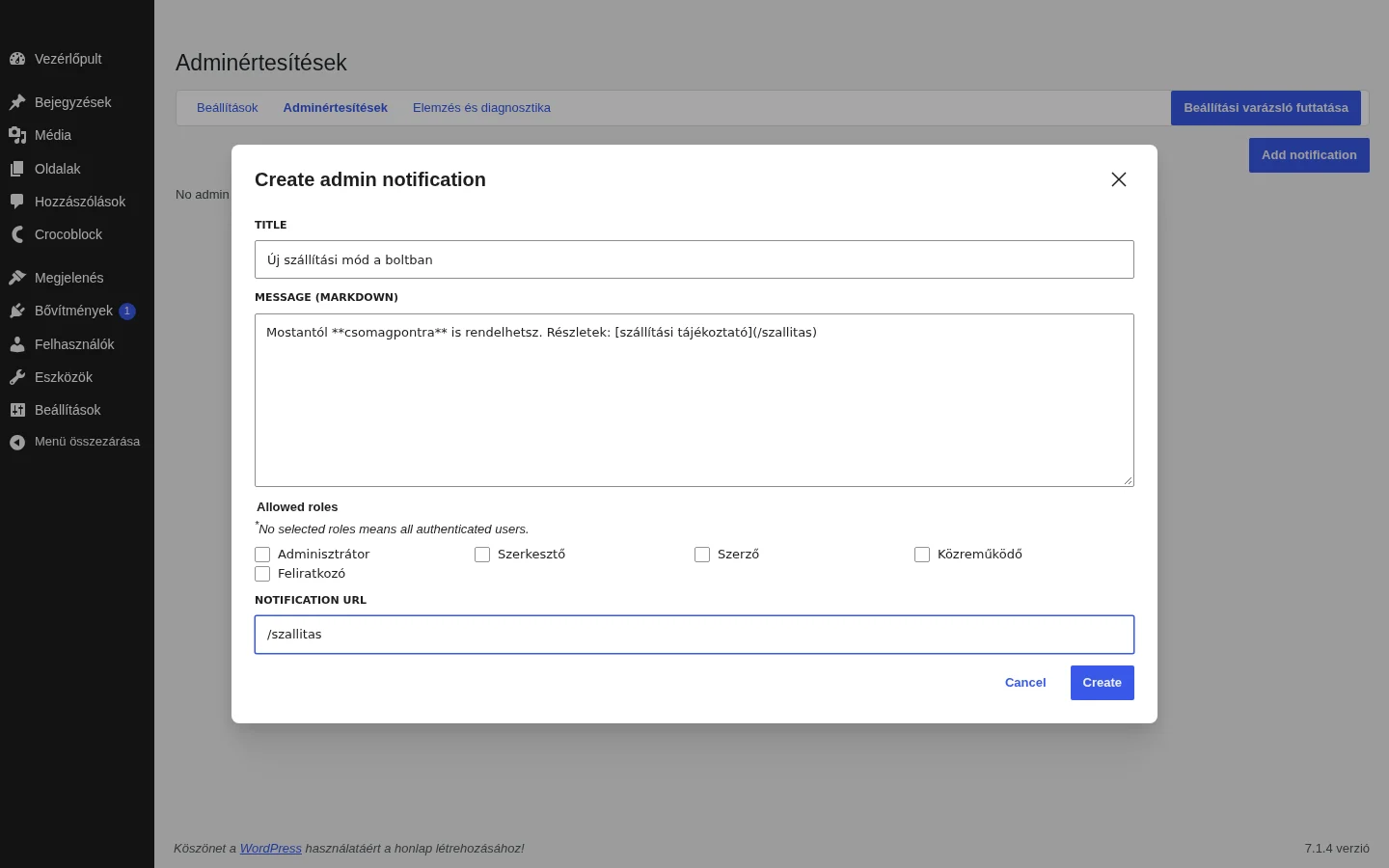
A mezők szabályai:
- A szöveg elhagyható, de a TITLE vagy a NOTIFICATION URL közül legalább az egyiket meg kell adni.
- Az üzenet a Markdown egyszerű részhalmazát érti: bekezdés, sortörés, dőlt, félkövér, kódrészlet és hivatkozás. A nyers HTML, a kép, a fejléc, a lista és a többi összetettebb elem nem formázódik, sima szövegként jelenik meg. Tartsd rövidnek és világosnak a szöveget.
- Allowed roles: ha egyet sem jelölsz ki, a közlemény minden bejelentkezett felhasználónak látszik. Ha kijelölsz szerepköröket, csak azok látják, akiknek jelenleg legalább az egyik megvan.
- NOTIFICATION URL: teljes cím
http://vagyhttps://kezdettel, vagy a webhelyen belüli relatív útvonal, például/uj-funkciok.
A lista és a műveletek
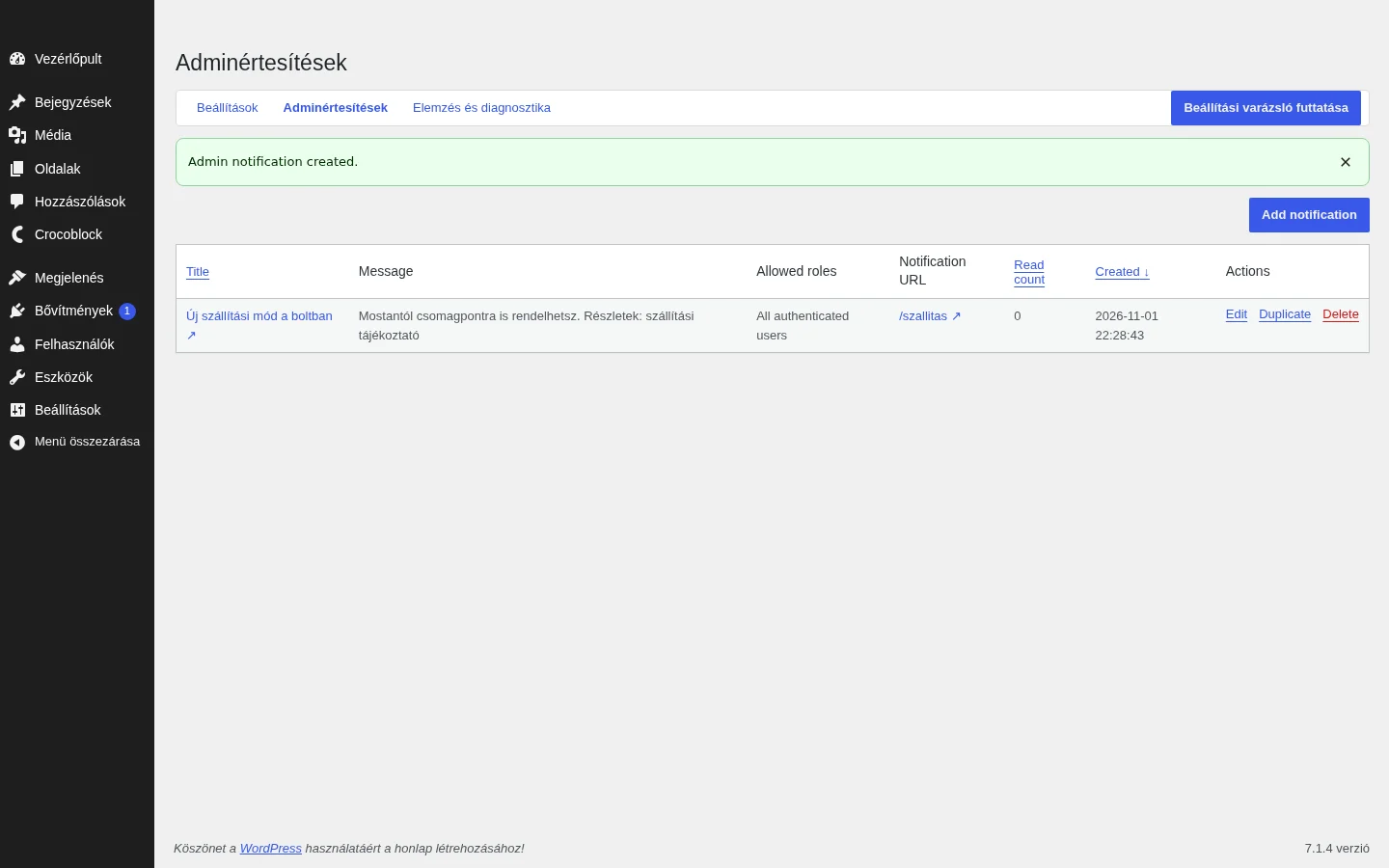
Szekció neve “A lista és a műveletek”A táblázat minden közleménynél mutatja a címet, a szöveg rövid részletét, a kijelölt szerepköröket, a hivatkozást, az olvasottsági számot és a létrehozás dátumát. A fejlécre kattintva cím, olvasottsági szám vagy létrehozás szerint rendezheted, sok közleménynél lapozhatsz is.
| Művelet | Mit csinál |
|---|---|
| Edit | Átírhatod a címet, a szöveget, a címzetteket és a hivatkozást. Az olvasottsági szám és az olvasottsági állapot megmarad. |
| Duplicate | Új, szerkeszthető másolatot készít olvasottsági adat nélkül. |
| Delete | Véglegesen törli a közleményt és az ehhez a webhelyhez tartozó olvasottsági adatát. |
Mit látnak a felhasználók
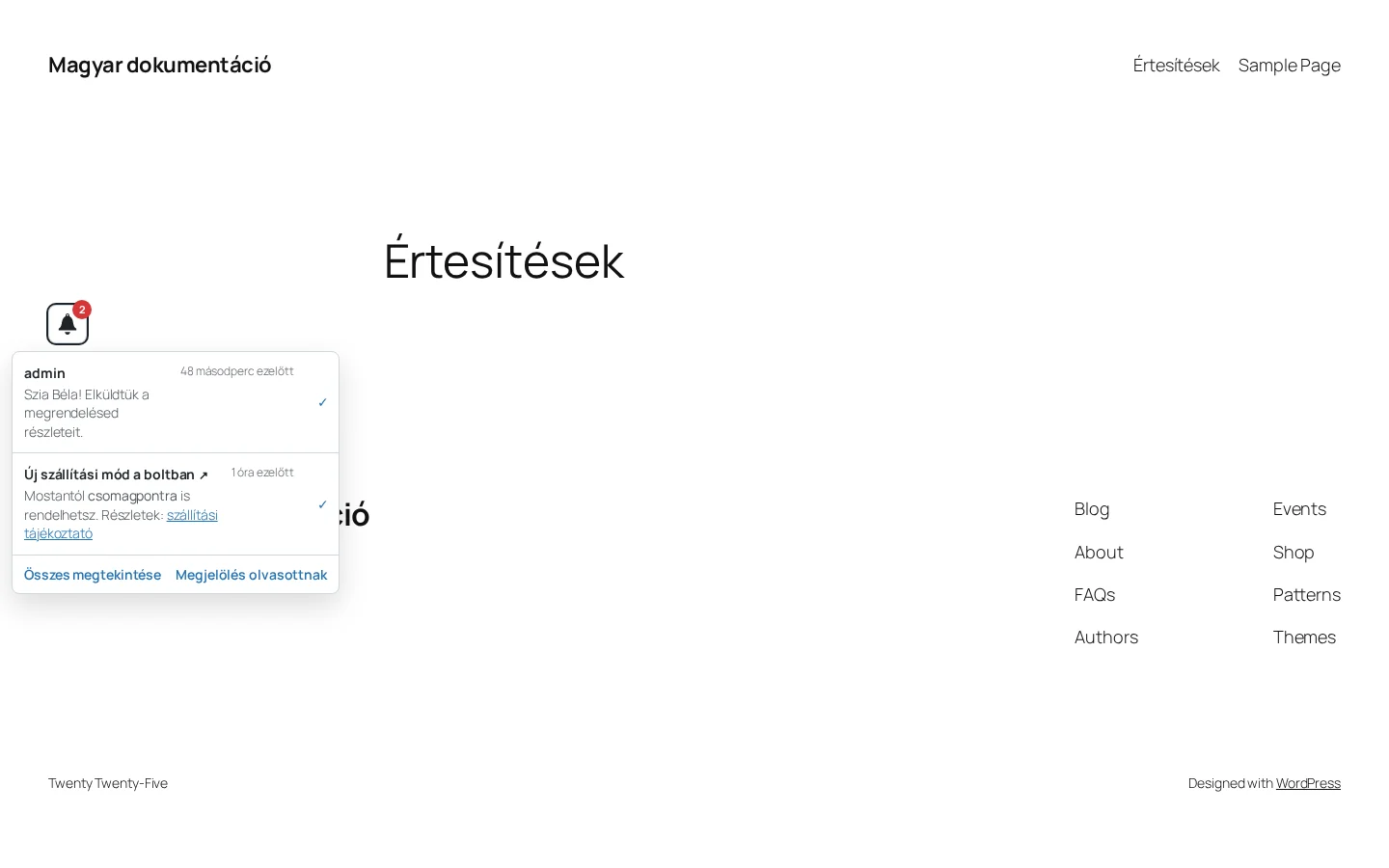
Szekció neve “Mit látnak a felhasználók”A bejelentkezett felhasználó, akinek a közleményhez hozzáférése van, az olvasatlan közleményeket minden közzétett Értesítések elemben látja, akkor is, ha az elem másik csevegéstípusra (kontextusra) van állítva. A csevegésüzenet-értesítések viszont továbbra is csak az elemnél kiválasztott kontextusra szűkülnek.
Az olvasatlan számláló a csevegésüzeneteket és az elérhető közleményeket együtt számolja. A közleményre kattintva az olvasottnak jelölődik, és eltűnik a megnyitott listából. Ha hivatkozás tartozik hozzá, a céloldal az olvasottá jelölés után új lapon nyílik meg. A Megjelölés olvasottnak művelet csak a listában éppen látható elemekre vonatkozik, a listán kívüliek olvasatlanok maradnak.
Gyakori kérdések
Szekció neve “Gyakori kérdések”Címezhetek közleményt egy-egy szerepkörnek? Igen, az Allowed roles beállítással egy vagy több szerepkört jelölhetsz ki. Ha egyet sem, a közlemény minden bejelentkezett felhasználónak látszik.
Küld e-mailt vagy push-értesítést? Nem. A közlemény csak az Értesítések elemben látszik.
Tehetek bele hivatkozást? Igen: teljes címet vagy relatív útvonalot. A kattintáskor a közlemény előbb olvasottá válik, aztán új lapon nyílik a hivatkozás.
Szerkeszthetem, másolhatom, törölhetem? Igen, mindhárom megy az Adminértesítések fülön. A szerkesztés megtartja az olvasottsági adatot, a másolat nulláról indul, a törlés az olvasottsági adatot is eltávolítja.
Készült: