

 Magyarmagyar
Értesítések elem a csevegésekhez
Az Értesítések blokk, widget és elem beállításai: harang ikon olvasatlan számlálóval, lenyíló lista a csevegések új üzeneteivel.
Az Értesítések (Notifications) elem egy harang ikon, amelyre kattintva a bejelentkezett felhasználó egy helyen látja az olvasatlan csevegéseit. Nem kell minden beszélgetést külön megnyitnia. Blokkszerkesztőben blokk, Elementorban widget, Bricksben elem, ugyanezen a néven.
Hogyan működik
Szekció neve “Hogyan működik”- Az értesítés akkor jelenik meg, amikor a felhasználó új, olvasatlan üzenetet kap.
- Mindenki csak a saját értesítéseit látja, nincs közös vagy globális lista.
- Az elem a közvetlen, a bejegyzéshez, a WooCommerce-rendeléshez és a WooCommerce-termékhez kapcsolódó csevegéseket is tudja mutatni.
- Az értesítésre kattintva a hozzá tartozó beszélgetés nyílik meg.
- Az olvasatlan számláló magától frissül, ahogy új üzenet érkezik, vagy a felhasználó elolvassa az üzeneteket.
- Az elemet elhelyezheted a külön csevegésoldalon, a fejlécben vagy bárhol, ahol látszania kell.
- Az értesítés személyes, ezért csak bejelentkezett felhasználónak jelenik meg.
Az adminisztrátor által írt közlemények (lásd Adminértesítések) ugyanebben az elemben jelennek meg.
Az elem elhelyezése
Szekció neve “Az elem elhelyezése”- Nyisd meg a szerkesztőben azt az oldalt vagy sablont, ahol a harangnak látszania kell.
- Add hozzá az Értesítések blokkot (Elementorban widgetet, Bricksben elemet).
- A jobb oldali panelen állítsd be a tartalmat és a megjelenést.
- Mentsd az oldalt.
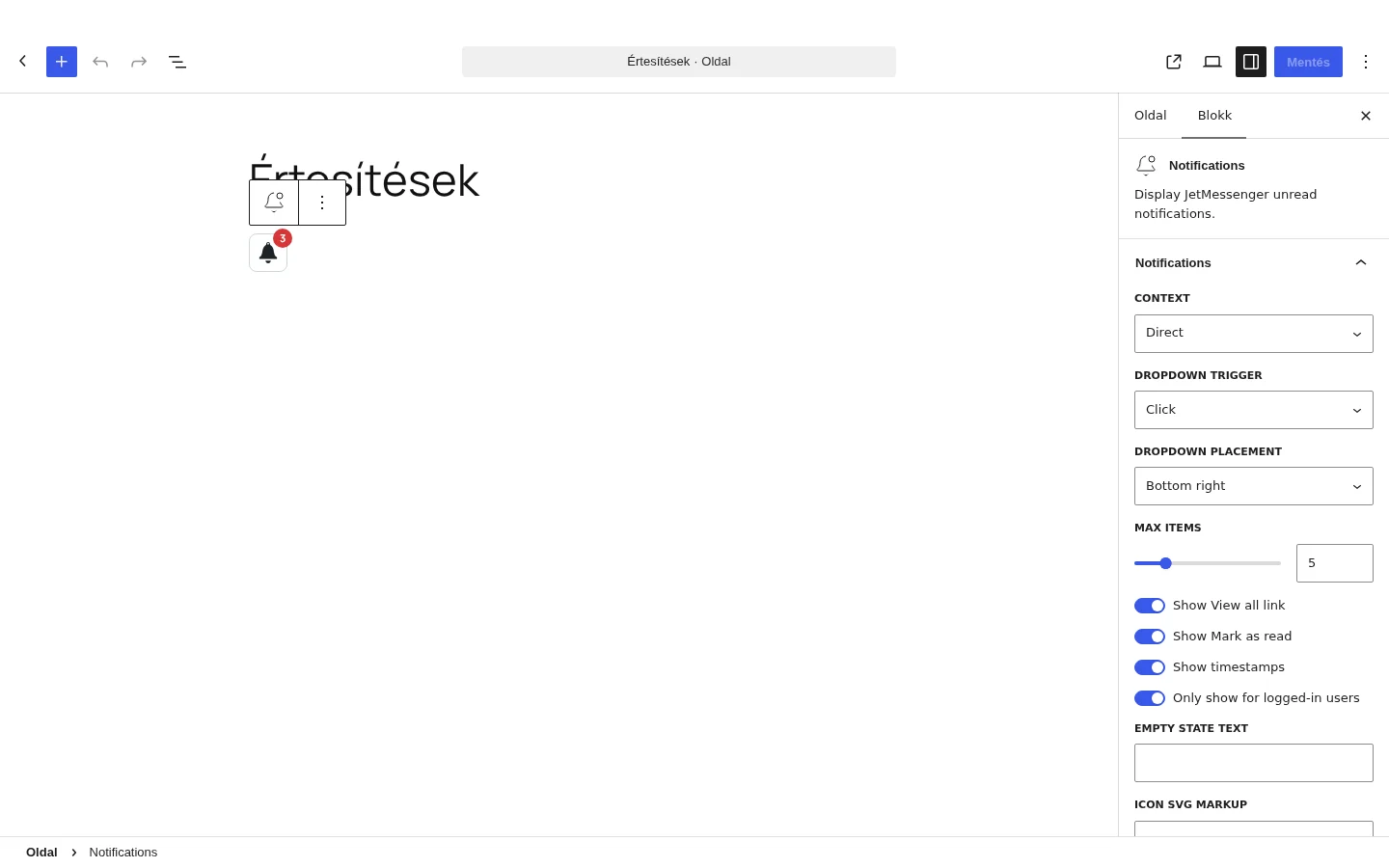
A blokk a szerkesztőben a harang ikont mutatja az olvasatlan üzenetek számával.
Tartalmi beállítások
Szekció neve “Tartalmi beállítások”| Beállítás | Mit csinál | Alapérték |
|---|---|---|
| CONTEXT | Melyik csevegéstípus értesítéseit mutatja az elem: Direct (közvetlen), Post chats (bejegyzéshez kapcsolódó), WooCommerce order chats (rendelési) vagy WooCommerce products chats (termékes). | Direct |
| Icon | A harang helyére másik ikon: az ikonkönyvtárból választhatsz, vagy saját SVG-t tölthetsz fel (a blokkszerkesztőben az ICON SVG MARKUP mezőbe az SVG kódját írd). | harang |
| DROPDOWN TRIGGER | Mivel nyílik a lenyíló lista: Click (kattintás), Hover (egér fölé vitele) vagy Both (mindkettő). | Click |
| DROPDOWN PLACEMENT | Hol jelenik meg a lista az ikonhoz képest: Bottom right, Bottom left vagy Bottom center. | Bottom right |
| MAX ITEMS | Legfeljebb hány értesítést mutat a lista. | 5 |
| Show View all link | Megjeleníti az Összes megtekintése hivatkozást, amely a teljes listát nyitja. | be |
| Show Mark as read | Megjeleníti a Megjelölés olvasottnak műveletet, amellyel a felhasználó a listából törölheti az olvasatlan jelzést. | be |
| Show timestamps | Kiírja az értesítés dátumát és idejét. | be |
| Only show for logged-in users | Az elem csak bejelentkezett felhasználónak látszik. | be |
| EMPTY STATE TEXT | Az üzenet, amelyet a lista akkor mutat, ha nincs értesítés. | üres (alapszöveg) |
Megjelenés (Style)
Szekció neve “Megjelenés (Style)”A kinézetet a stílusbeállításokban szabhatod testre. A szerkesztők a színeket külön vezérlőkben kínálják:
| Beállítás | Mit színez |
|---|---|
| Trigger background / hover | Az ikon gombjának háttere, alapállapotban és egér fölé víve. |
| Trigger color / hover | Az ikon színe, alapállapotban és egér fölé víve. |
| Trigger border color / hover | Az ikon gombjának kerete, alapállapotban és egér fölé víve. |
| Badge background | Az olvasatlan számláló (a piros kör) háttere. |
| Badge color | A számláló szövegének színe. |
| Dropdown border and divider color | A lenyíló lista kerete és az elválasztó vonalak. |
| Dropdown background | A lenyíló lista háttere. |
| Item title color | Az értesítések címének színe. |
| Item excerpt color | Az értesítések előnézeti szövegének színe. |
| Item timestamp color | Az értesítések időbélyegének színe. |
| Item hover background | Egy értesítés háttere, amikor fölé viszed az egeret. |
| Action color / hover | A műveletek (Összes megtekintése, Megjelölés olvasottnak) színe, alapállapotban és egér fölé víve. |
Az eredmény ellenőrzése
Szekció neve “Az eredmény ellenőrzése”- Jelentkezz be egy nem adminisztrátor felhasználóval, például a vásárlóval.
- Egy másik fiókból küldj neki üzenetet.
- Frissítsd az oldalt, vagy várd meg a frissülést: a harangon megjelenik az olvasatlan számláló.
- Kattints a harangra: a lista mutatja az új üzenetet a feladó nevével és az üzenet elejével.
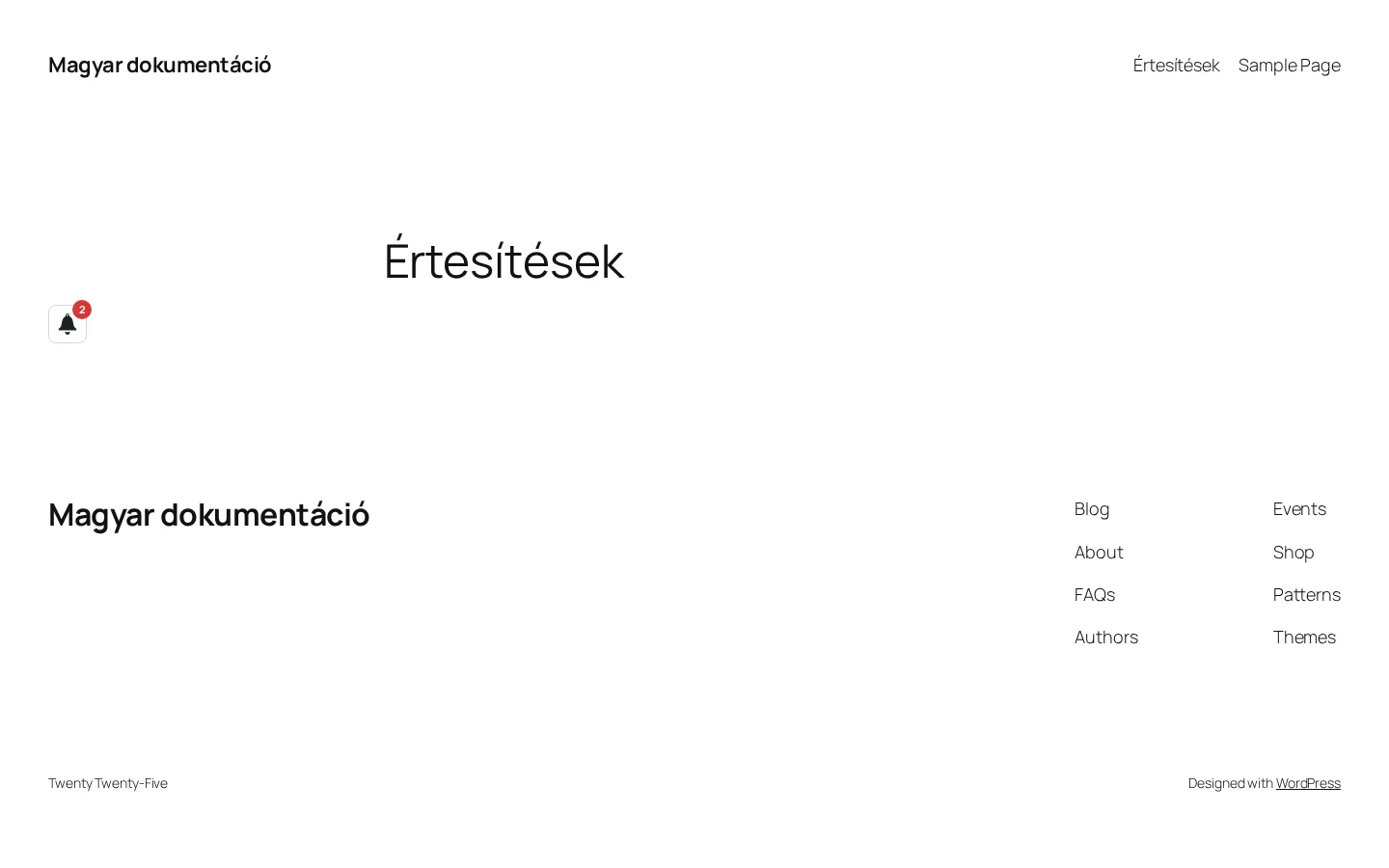
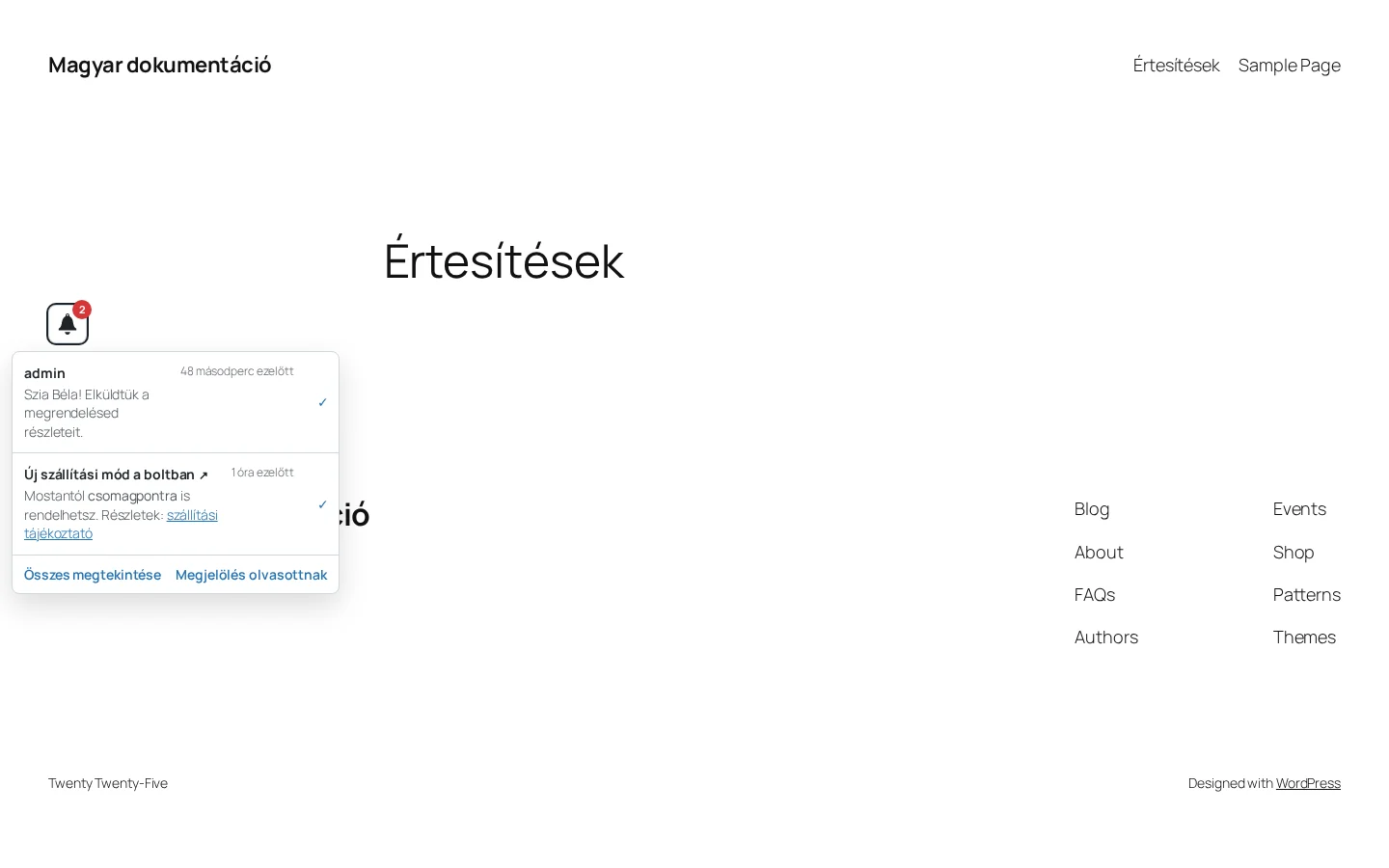
A képen a számláló az olvasatlan üzeneteket és a közleményeket együtt számolja.
Gyakori kérdések
Szekció neve “Gyakori kérdések”Miért nem jelennek meg az értesítések? Ellenőrizd, hogy a felhasználó be van jelentkezve, hogy az adott kontextus (közvetlen, bejegyzéses, rendelési vagy termékes) csevegése be van állítva, és hogy az Only show for logged-in users beállítás megfelel annak a közönségnek, amelynek az elemet szánod.
Be kell jelentkeznie a látogatónak? Igen. Az értesítések személyesek, ezért csak bejelentkezett felhasználó látja a saját olvasatlan csevegéseit.
Mutathat egy elem többféle csevegést egyszerre? Nem. A CONTEXT beállítás egy elemnél egy csevegéstípust jelöl ki. Ha többet szeretnél, tegyél ki több Értesítések elemet, mindegyiket más kontextussal.
Cserélhetem az ikont? Igen, az Icon beállítással: ikonkönyvtárból választhatsz, vagy saját SVG-t adhatsz meg.
Elrejthetem az Összes megtekintése vagy a Megjelölés olvasottnak műveletet? Igen, a két művelet külön kapcsolható a Show View all link és a Show Mark as read beállítással.
Működik a WooCommerce csevegéseivel? Igen. A rendelési és a termékes csevegés külön CONTEXT érték.
Készült: