

 Magyarmagyar
Bejegyzéshez és termékhez kapcsolódó csevegés
A Start New Chat gomb bejegyzésen és WooCommerce-termékoldalon, a csevegések összegyűjtése egy oldalon.
A bejegyzéshez és a termékhez kapcsolódó csevegésnél a címzett nem egy kiválasztott felhasználó, hanem a bejegyzés vagy a termék szerzője. Ezt a Start New Chat blokk RESOLVE USER DYNAMICALLY beállítása oldja fel.
Előfeltétel: a varázslóban vagy a Beállításokban kapcsold be a Post és/vagy a Woo Products kontextust, és adj meg hozzájuk csevegőoldalt.
Csevegés bejegyzésen
Szekció neve “Csevegés bejegyzésen”- Nyisd meg a bejegyzést a szerkesztőben.
- Add hozzá a Start New Chat blokkot oda, ahová a gombot szeretnéd.
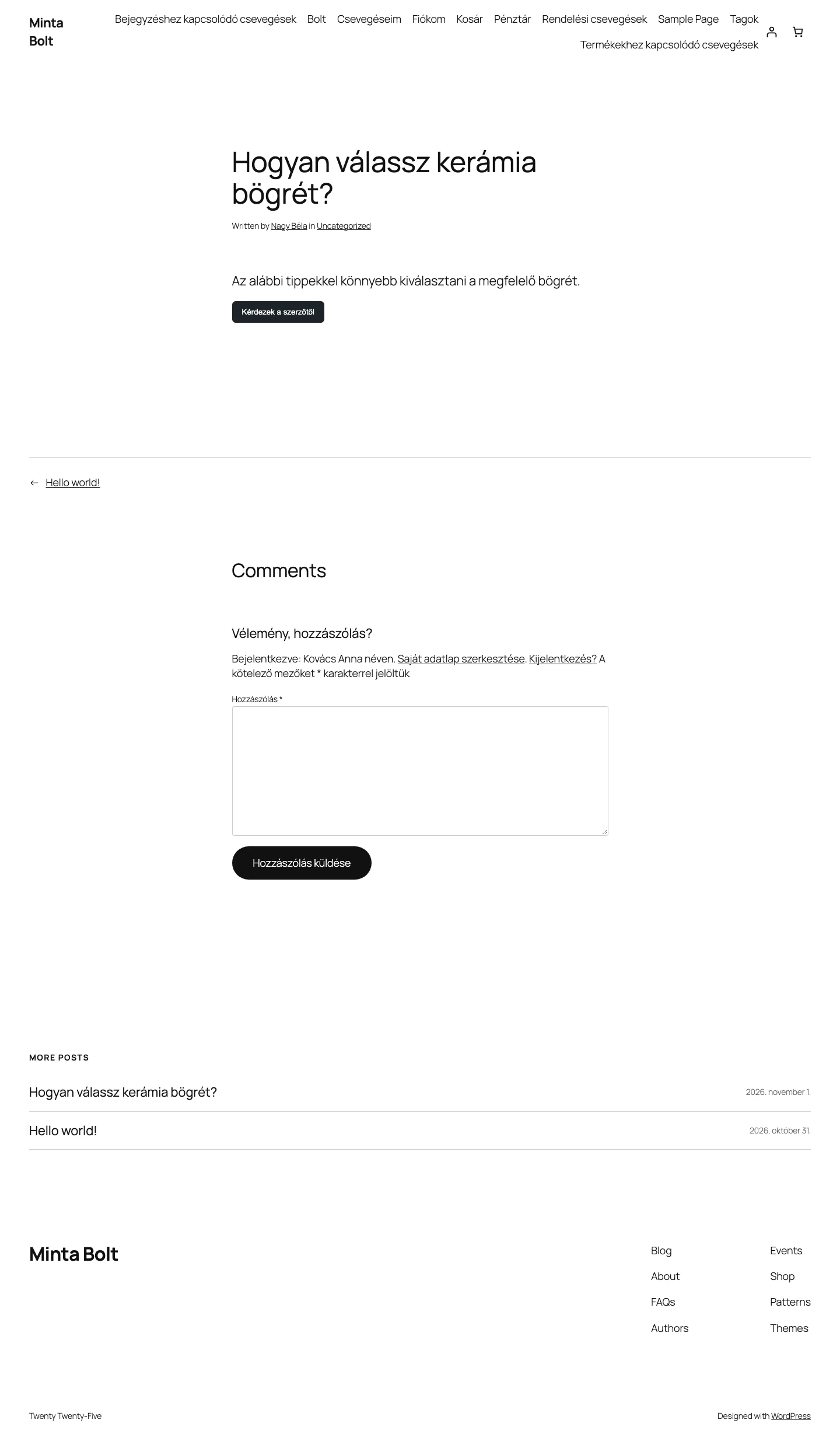
- A LABEL mezőben írd át a feliratot (például „Kérdezek a szerzőtől”).
- A RESOLVE USER DYNAMICALLY listából válaszd az Aktuális bejegyzés szerzője lehetőséget.
- A CONTEXT TYPE legyen Bejegyzéshez kapcsolódó csevegések.
- Mentsd a bejegyzést.
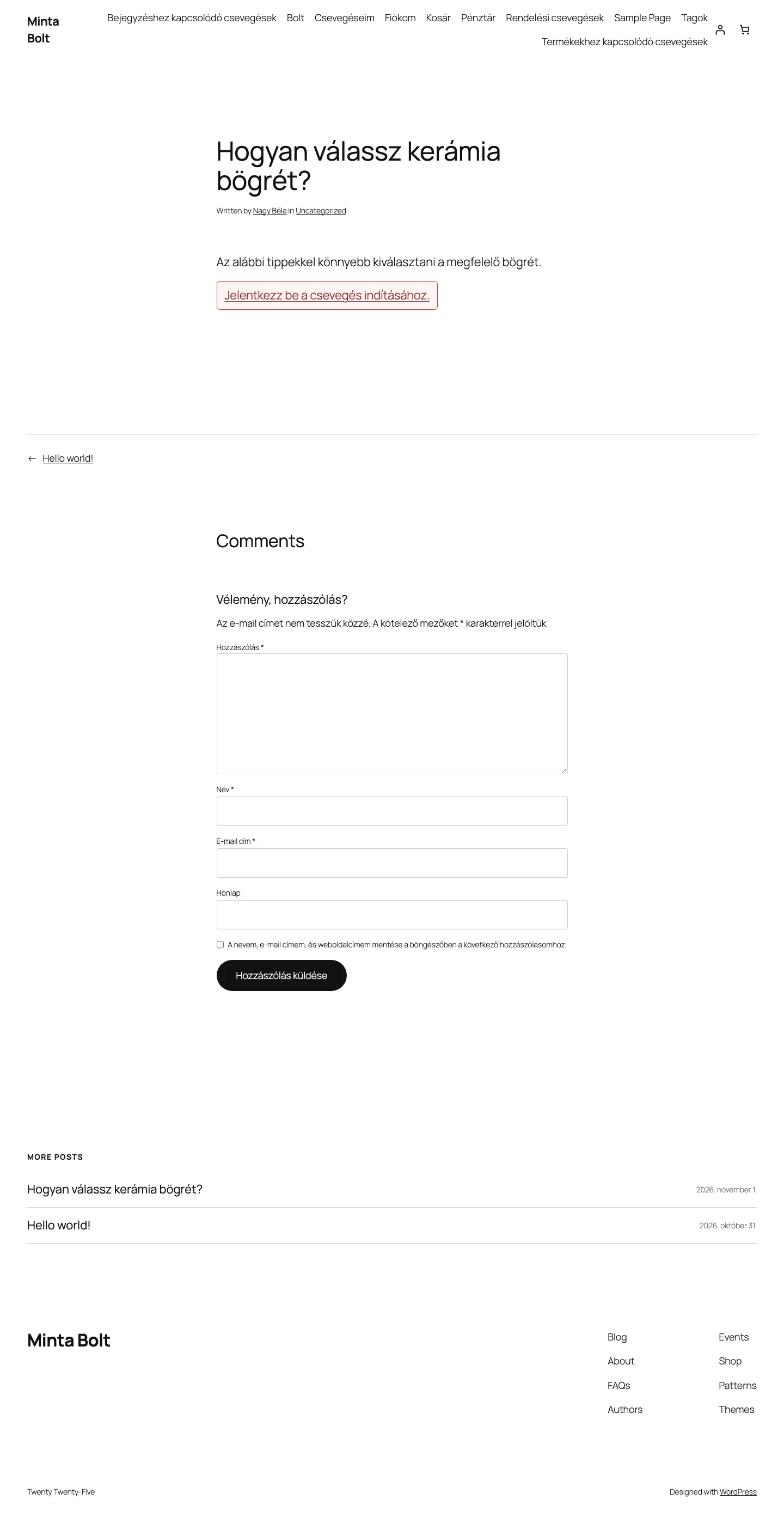
A bejelentkezett látogató a gombra kattintva a bejegyzések csevegőoldalára jut, ahol megírhatja az üzenetét. A kijelentkezett látogató a gomb helyén ezt látja: Jelentkezz be a csevegés indításához.
Csevegés termékoldalon
Szekció neve “Csevegés termékoldalon”A termékoldali gombot kétféleképpen helyezheted el.
Automatikusan. A Crocoblock → Messenger oldal Woo Products szakaszában a BUTTON POSITION listából válassz helyet, a BUTTON LABEL mezőbe írd a gomb feliratát (például „Kérdezek a termékről”), majd mentsd a beállításokat. A helyek:
| Érték | Hol jelenik meg a gomb |
|---|---|
| Manuális hozzáadás widget/blokk használatával | Sehol magától, te teszed fel a Start New Chat elemet az egytermékes sablonra. |
| woocommerce_before_single_product_summary | A termékoldal tetején, az összefoglaló előtt. |
| woocommerce_single_product_summary | A termék összefoglalójában. |
| woocommerce_after_single_product_summary | Lejjebb, az összefoglaló és a leírás után. |
Kézzel. Nyisd meg az egytermékes sablont (például JetWooBuilder-sablont), add hozzá a Start New Chat elemet, és állítsd be:
- LABEL: a gomb felirata (alapból „Start Chat”).
- RESOLVE USER DYNAMICALLY: Aktuális Woo-termék szerzője.
- CONTEXT TYPE: WooCommerce-termékekkel kapcsolatos csevegések.
- Tedd közzé a sablont.
A termék szerzője az, akit a termék szerkesztőjében szerzőként megadtál. Ő lesz a csevegés másik résztvevője.
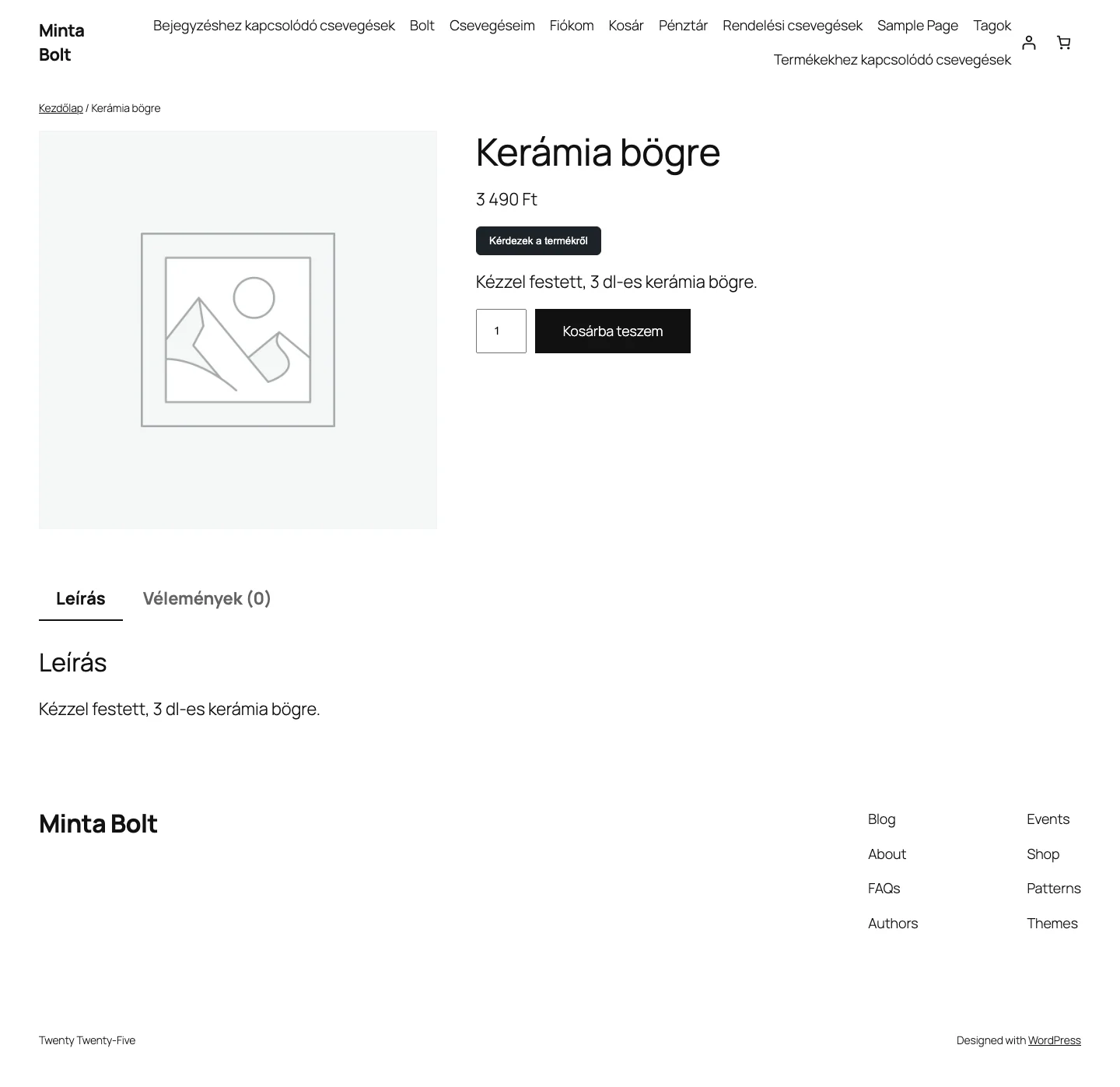
A gomb megnyomása után a vásárló a termékes csevegések oldalára kerül, ahol megírhatja a kérdését.
Minden csevegés egy oldalon
Szekció neve “Minden csevegés egy oldalon”Ha a felhasználóknak egyetlen helyen szeretnéd mutatni az összes csevegést, használd a Saját csevegéseim elemet egy lapfüles elemmel (Tabs):
- Nyisd meg a csevegések oldalát (a varázsló alapból egy Saját csevegéseim elemet tett rá).
- Add hozzá a lapfüles (Tabs) elemet, a füleket nevezd el például „Közvetlen”, „Bejegyzések” és „Termékek” névre.
- Húzd be a Saját csevegéseim elemet minden fülbe.
- Minden elemnél állítsd be a Context type értékét a fül tartalmának megfelelően.
- Mentsd az oldalt.
Így a felhasználó egy oldalon, fülekre bontva látja a közvetlen, a bejegyzéses és a termékes beszélgetéseit. A fülek között is elhelyezhetsz Start New Chat gombot Közvetlen csevegés típussal, hogy a felhasználó innen is indíthasson csevegést. Az üzenetek a megfelelő fül kinyitásakor jelennek meg.
A varázsló és a beállítások a kontextusokhoz
Szekció neve “A varázsló és a beállítások a kontextusokhoz”- A varázsló Select usage contexts lépésében jelöld be a Direct messaging, Post messaging, WooCommerce order messaging és WooCommerce product messaging lehetőséget, amelyekre szükséged van. A varázsló a Bővítmények listán a bővítmény alatti Setup Wizard hivatkozással is elérhető.
- Az Assign chat pages lépésben a kontextusokhoz meglévő oldalt választhatsz, vagy újat hozhatsz létre.
- Az Auto insertion lépésben a közvetlen és a bejegyzéses kontextusnál az Insert directly into the page content lehetőséget érdemes választani.
- A Crocoblock → Messenger oldalon a Woo Orders szakaszban a ROUTING értéke legyen WooCommerce My Account Endpoint, a BUTTON POSITION pedig a rendelés részleteinek táblázata utáni hely. Mentsd a beállításokat.
Kipróbálás
Szekció neve “Kipróbálás”Csevegni csak bejelentkezett felhasználó tud, ezért a teszthez lépj ki az adminisztrátori fiókból, és lépj be másik felhasználóként.
- Termékoldalon: a Start Chat gomb után a vásárló a fiókjának csevegések oldalára kerül, ahol szöveget írhat, vagy a + ikonnal fájlt csatolhat. A Küldés gomb után az üzenet megjelenik a csevegésben.
- Rendelés után: a megköszönő oldalon megjelenik a Chat about this order gomb, amely a csevegések oldalára visz, ahol folytatható az üzenetváltás.
- Bejegyzésen: a Start Chat gomb a bejegyzések csevegőoldalára visz.
Ha a termékes vagy a bejegyzéses gomb nem jelenik meg, lásd a hibaelhárítást.
Készült: Frissítve: