

 Magyarmagyar
WooCommerce-rendelések csevegése
Rendeléshez kapcsolódó csevegés: beállítás, kezdőüzenet, a rendelés oldalán megjelenő gomb és a vásárló nézete.
A rendelési csevegés a vásárló és az eladó közötti beszélgetés egy konkrét rendelésről. Amint a rendelés létrejön, a bővítmény magától megnyit hozzá egy csevegést, és elküldi benne a kezdőüzenetet. A csevegést a vásárló a saját fiókjából éri el.
Mielőtt a rendelés létrejön, a csevegések listája a vásárlónál üres. A csevegést a vásárló indíthatja a rendelés oldaláról, a vendég nem. Az adminisztrátor vagy az eladó nem tud csevegést indítani, ő a vásárló üzenetére válaszol.
Beállítás
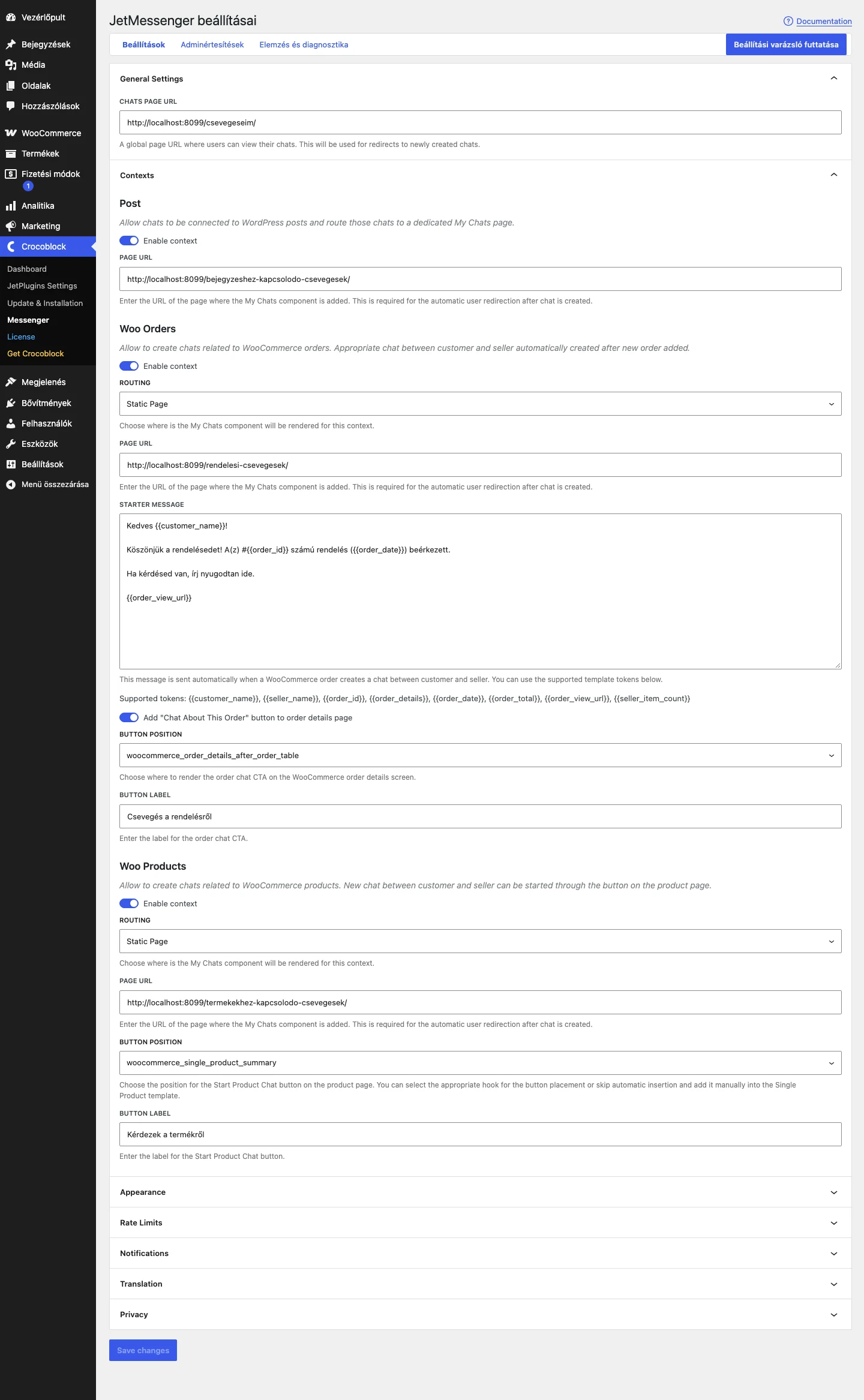
Szekció neve “Beállítás”A rendelési csevegés tipikus kialakítása: a csevegések külön Csevegések menüpontként jelennek meg a Fiókom oldalon. A varázslóban ehhez jelöld be a WooCommerce order messaging lehetőséget, az Assign chat pages lépésben a ROUTING értéke legyen WooCommerce My Account Endpoint, az ENDPOINT LABEL pedig a menüpont neve. Az Add components for me lehetőségnél az Auto insertion lépésben nincs mit beilleszteni, mert az endpoint útvonalát a bővítmény magától kezeli, így az Insert now gomb elég.
Beállítás a Crocoblock → Messenger oldalon:
- A varázslóban jelöld be a WooCommerce order messaging lehetőséget, vagy a Crocoblock → Messenger oldalon kapcsold be a Woo Orders kontextust.
- Válaszd ki az útvonalat (ROUTING):
- Static Page: a csevegések egy megadott oldalon jelennek meg (PAGE URL);
- WooCommerce My Account Endpoint: a csevegések a Fiókom oldal külön menüpontjaként látszanak. A menüpont nevét az ENDPOINT LABEL mezőben adhatod meg (például „Csevegések”).
- Írd át a STARTER MESSAGE szöveget, ha szeretnéd.
- Kapcsold be az Add “Chat About This Order” button to order details page kapcsolót, és állítsd be a gomb helyét és feliratát.
- Kattints a Save changes gombra.
Ha a csevegést az endpoint oldalán akarod megjeleníteni, és nem a varázsló illesztette be, a My Account endpoint-sablonba tedd be a Saját csevegéseim elemet, és a Context type értéke legyen WooCommerce order chats.
A kezdőüzenet
Szekció neve “A kezdőüzenet”A STARTER MESSAGE az az üzenet, amelyet a bővítmény a rendelés létrejöttekor magától elküld a csevegésben. Az alábbi jelölők használhatók benne, a csevegésben a megfelelő adat kerül a helyükre:
| Jelölő | Tartalma |
|---|---|
{{customer_name}} |
A vásárló neve. |
{{seller_name}} |
Az eladó neve. |
{{order_id}} |
A rendelés száma. |
{{order_details}} |
A rendelés tételei. |
{{order_date}} |
A rendelés dátuma. |
{{order_total}} |
A rendelés végösszege. |
{{order_view_url}} |
A rendelés megtekintési címe. |
{{seller_item_count}} |
Az eladó tételeinek száma a rendelésben. |
Példa kezdőüzenetre:
Kedves {{customer_name}}!
Köszönjük a rendelésedet! A(z) #{{order_id}} számú rendelés ({{order_date}}) beérkezett.
Ha kérdésed van, írj nyugodtan ide.
{{order_view_url}}
A „Chat About This Order” gomb
Szekció neve “A „Chat About This Order” gomb”Ha az Add “Chat About This Order” button to order details page kapcsoló ki van kapcsolva, a vásárlónak nincs hol csevegést indítania a rendeléséből. Bekapcsolva két további beállítás jelenik meg:
| Beállítás | Mit csinál |
|---|---|
| BUTTON POSITION | A gomb helye a rendelés részletei oldalon. A woocommerce_order_details_after_order_table a rendelési táblázat után, a woocommerce_view_order a rendelés nézetén belül jeleníti meg. |
| BUTTON LABEL | A gomb felirata (például „Csevegés a rendelésről”). |
A gomb csak a rendelés részletei oldalán jelenik meg, más WooCommerce-oldalra nem tehető ki.
A vásárló nézete
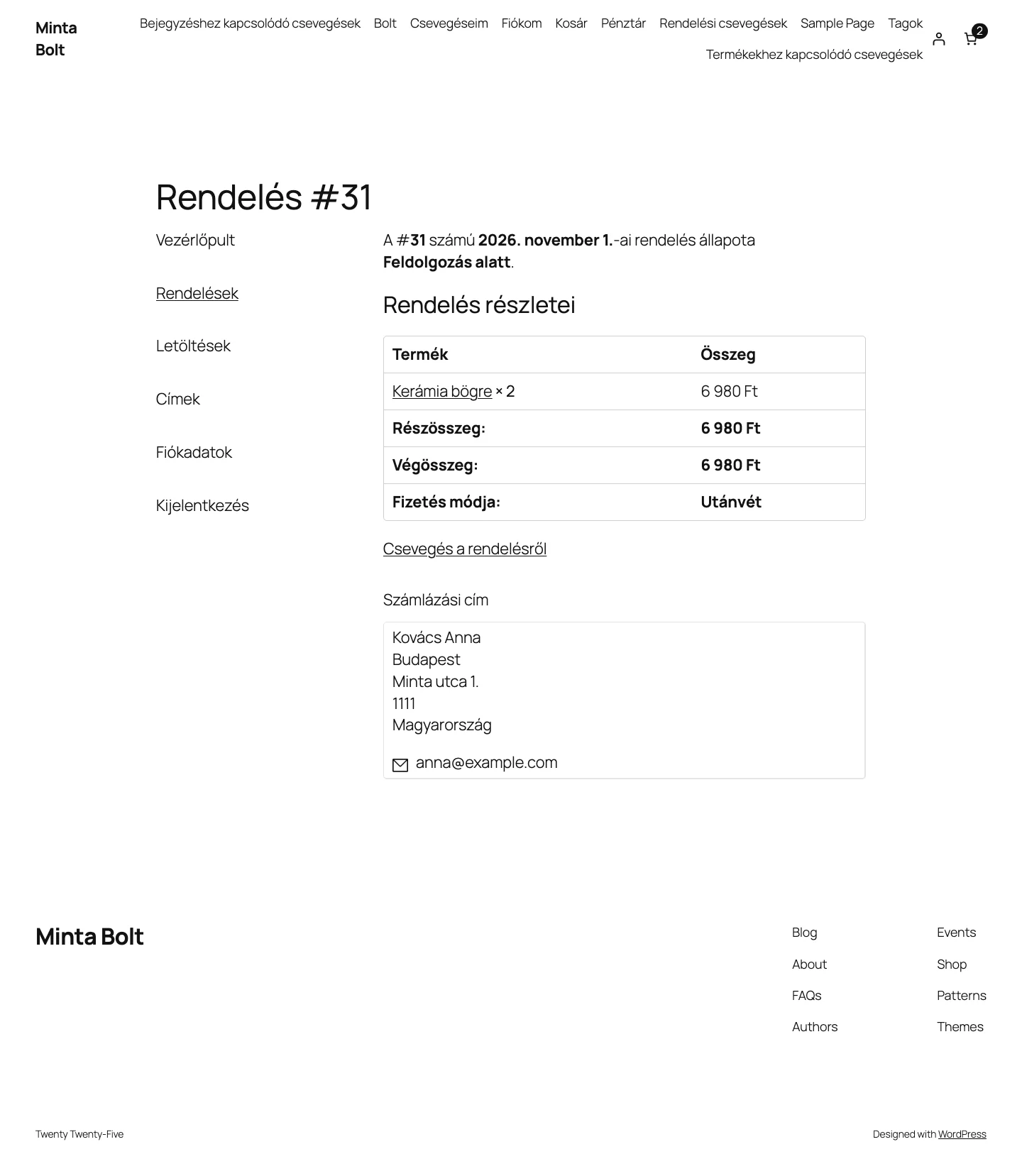
Szekció neve “A vásárló nézete”- A vásárló belép, és a Fiókom → Rendelések listáról megnyitja a rendelést.
- A rendelés részletei alatt megjelenik a gomb (a példában Csevegés a rendelésről).
- A gombra kattintva a csevegések oldalára kerül, ahol már ott a kezdőüzenet.
- Ha kérdése van, beírja az Írj üzenetet… mezőbe, és a Küldés gombra kattint.
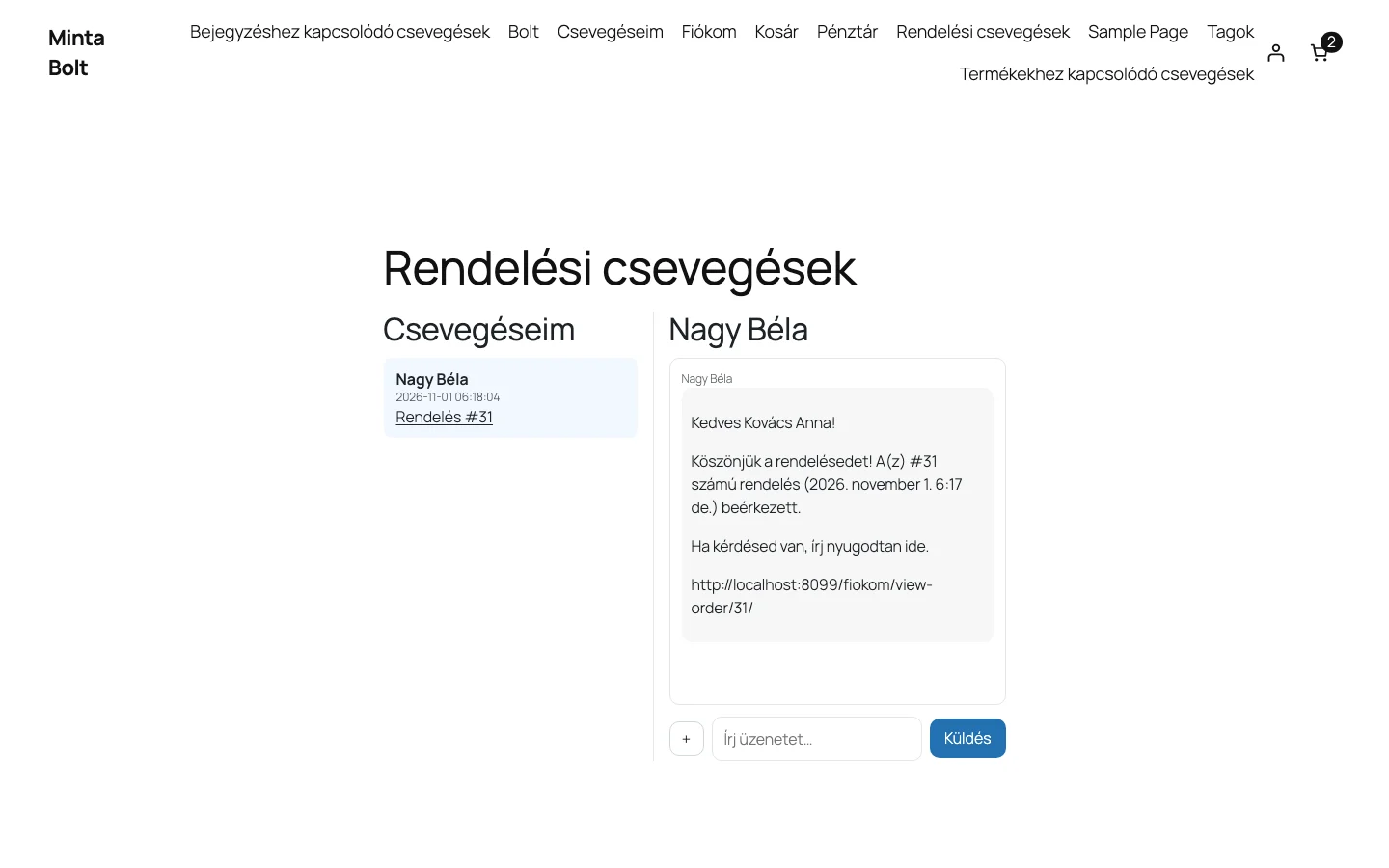
Az eladó a saját fiókjában, a csevegések oldalán látja a rendelés csevegését, és ott válaszol.
Készült: Frissítve: