

 Magyarmagyar
Közvetlen üzenetküldés
Csevegés indítása gombbal két felhasználó között, a Saját csevegéseim oldal használata.
A közvetlen üzenetküldéshez két dolog kell: egy oldal a Saját csevegéseim elemmel (ezt a varázsló létrehozza), és egy Start New Chat gomb, amelyet a felhasználók mellé teszel.
Előkészület a varázslóval
Szekció neve “Előkészület a varázslóval”Ha még nem állítottad be a bővítményt, a Crocoblock → Messenger oldalon indítsd el a varázslót:
- A Select usage contexts lépésben jelöld be a Direct messaging lehetőséget (szükség szerint a többit is).
- Az Assign chat pages lépésben válassz meglévő oldalt, vagy a Create new page lehetőséggel hozz létre újat (alapnév: „My Chats”).
- A Setup Page Builder lépésben válaszd ki a használt szerkesztőt, és az Add components for me lehetőséget, hogy a varázsló magától beillessze a widgeteket.
- Az Auto insertion lépésben az Insert directly into the page content az oldal tartalmába teszi a csevegés elemét, az Insert into template pedig kihagyja, ha később egyedi sablonba akarod kézzel beletenni.
- Kattints az Insert now, majd a Finish gombra.
Később a Crocoblock → Messenger oldalon bármikor módosíthatod például a CHATS PAGE URL értékét, vagy bekapcsolhatsz további kontextusokat.
Start New Chat gomb
Szekció neve “Start New Chat gomb”A gombot oda tedd, ahol a felhasználók egymással találkoznak: tagok listájára, profiloldalra, fiókoldalra vagy bármely statikus oldalra. Blokkszerkesztőben a blokk neve Start New Chat (Elementorban widget, Bricksben elem, ugyanezen a néven).
- Nyisd meg a szerkesztőben az oldalt vagy sablont.
- Add hozzá a Start New Chat blokkot.
- A jobb oldali Blokk fülön állítsd be a beállításokat.
- Mentsd el az oldalt.
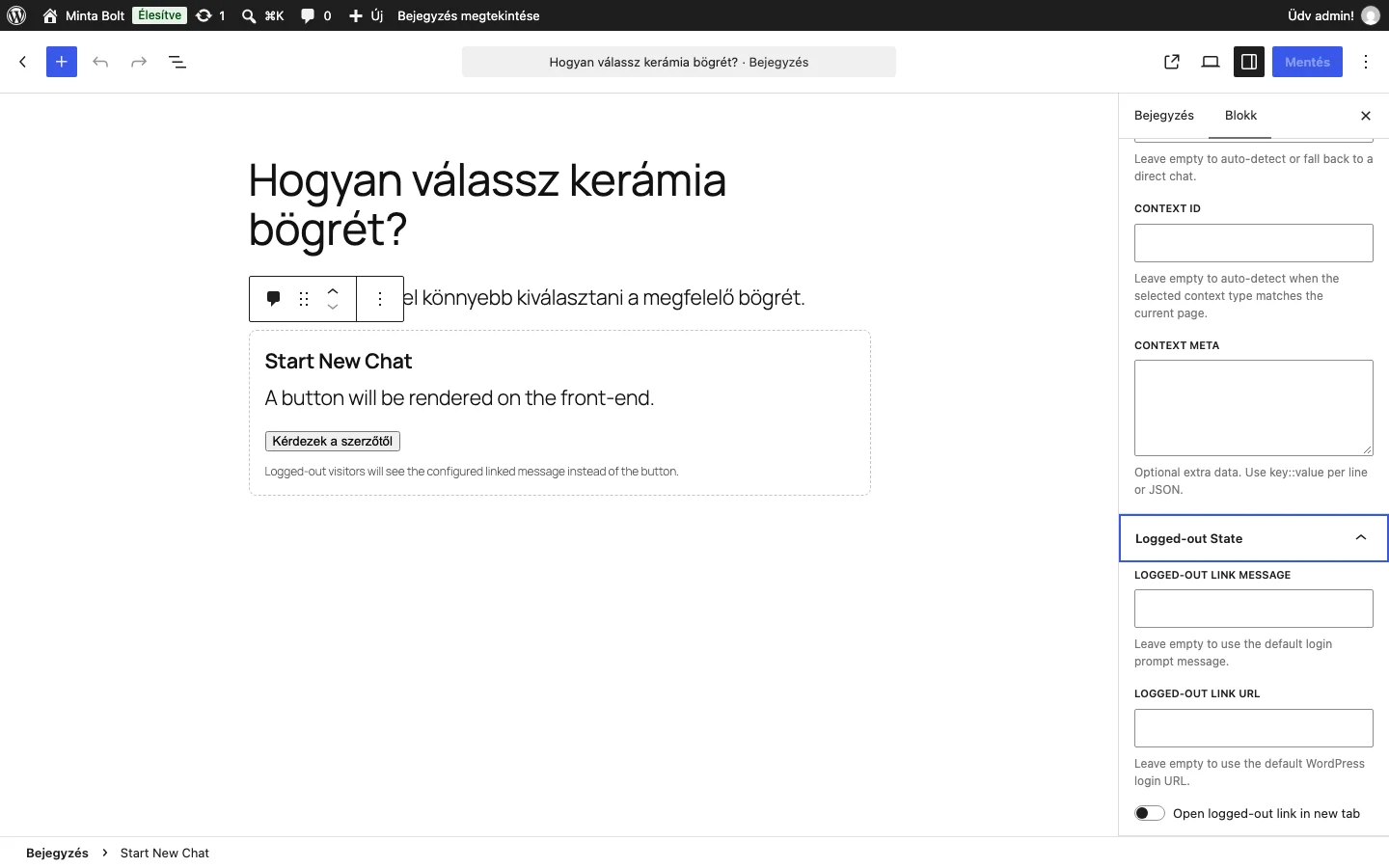
A blokk beállításai
Szekció neve “A blokk beállításai”| Beállítás | Mit csinál |
|---|---|
| LABEL | A gomb felirata. Alapértéke: „Start Chat”. |
| USER ID/EMAIL | Annak a felhasználónak az azonosítója vagy e-mail-címe, akivel a csevegés indul. Felhasználói listában dinamikus értéket (például az aktuális elem azonosítóját) érdemes megadni. |
| RESOLVE USER DYNAMICALLY | A címzettet a bővítmény oldja fel az oldalból. Választható: Aktuális bejegyzés szerzője és Aktuális Woo-termék szerzője. Ha a USER ID/EMAIL is ki van töltve, ez a beállítás érvényesül. |
| Reuse existing chat when context matches | Ha ugyanazzal a felhasználóval ugyanebben a kontextusban már van csevegés, azt nyitja meg új helyett. Alapból bekapcsolt. |
| META DATA | Opcionális extra adat a csevegéshez, soronként mezo::ertek formában, vagy JSON-ként. |
| CONTEXT TYPE | A csevegés típusa. Üresen (Auto detect / Direct chat) a bővítmény magától felismeri a környezetet, vagy közvetlen csevegést indít. Választható még: Közvetlen csevegés, Bejegyzéshez kapcsolódó csevegések, WooCommerce-rendelésekkel kapcsolatos csevegések, WooCommerce-termékekkel kapcsolatos csevegések. |
| CONTEXT ID | A kontextus azonosítója. Üresen hagyva a bővítmény a jelenlegi oldal azonosítóját használja, ha a típus egyezik. |
| CONTEXT META | Opcionális extra adat a kontextushoz, soronként kulcs::ertek vagy JSON. |
| LOGGED-OUT LINK MESSAGE | A kijelentkezett látogatónak mutatott üzenet. Üresen az alapértelmezett bejelentkezési felszólítás jelenik meg. |
| LOGGED-OUT LINK URL | A bejelentkezési hivatkozás címe. Üresen a WordPress alapértelmezett bejelentkezési oldala. |
| Open logged-out link in new tab | A bejelentkezési hivatkozás új lapon nyílik meg. |
A Logged-out Notice Styles szakaszban a kijelentkezett látogatónak mutatott üzenet kinézetét állíthatod: háttér, keret színe, vastagsága és sarokkerekítése, belső margó, a hivatkozás színe, színe egérrel fölé víve, betűmérete és betűvastagsága.
Felhasználói lista gombokkal
Szekció neve “Felhasználói lista gombokkal”Tipikus használat: a felhasználók listája, minden felhasználó mellett egy Csevegés indítása gombbal. Ha JetEngine-nel építesz felhasználói listát, a listázósablonba tedd be a Start New Chat widgetet, a USER ID/EMAIL mezőhöz pedig dinamikus címkét (Current Object Field) használj az ID mezővel. A Content Type maradhat Auto detect / Direct chat, így a widget privát, kettesben folyó csevegést hoz létre. Ezután a listát a Listing Grid widgettel tedd az oldalra: a Listing listából válaszd ki a gombot tartalmazó sablont, majd tedd közzé az oldalt. Az oldal a JetEngine Profile Builderében „Users Page”-ként is megadható.
A Start New Chat widgetben a USER ID/EMAIL mező mellett a dinamikus címke (Dynamic Tags) gombra kattintva válaszd a Current Object Field lehetőséget, a Field értéke legyen ID, a Context pedig maradjon Default Object.
Ugyanígy a gomb elhelyezhető profilsablonon, tagsági fiókoldalon vagy más dinamikus sablonon is.
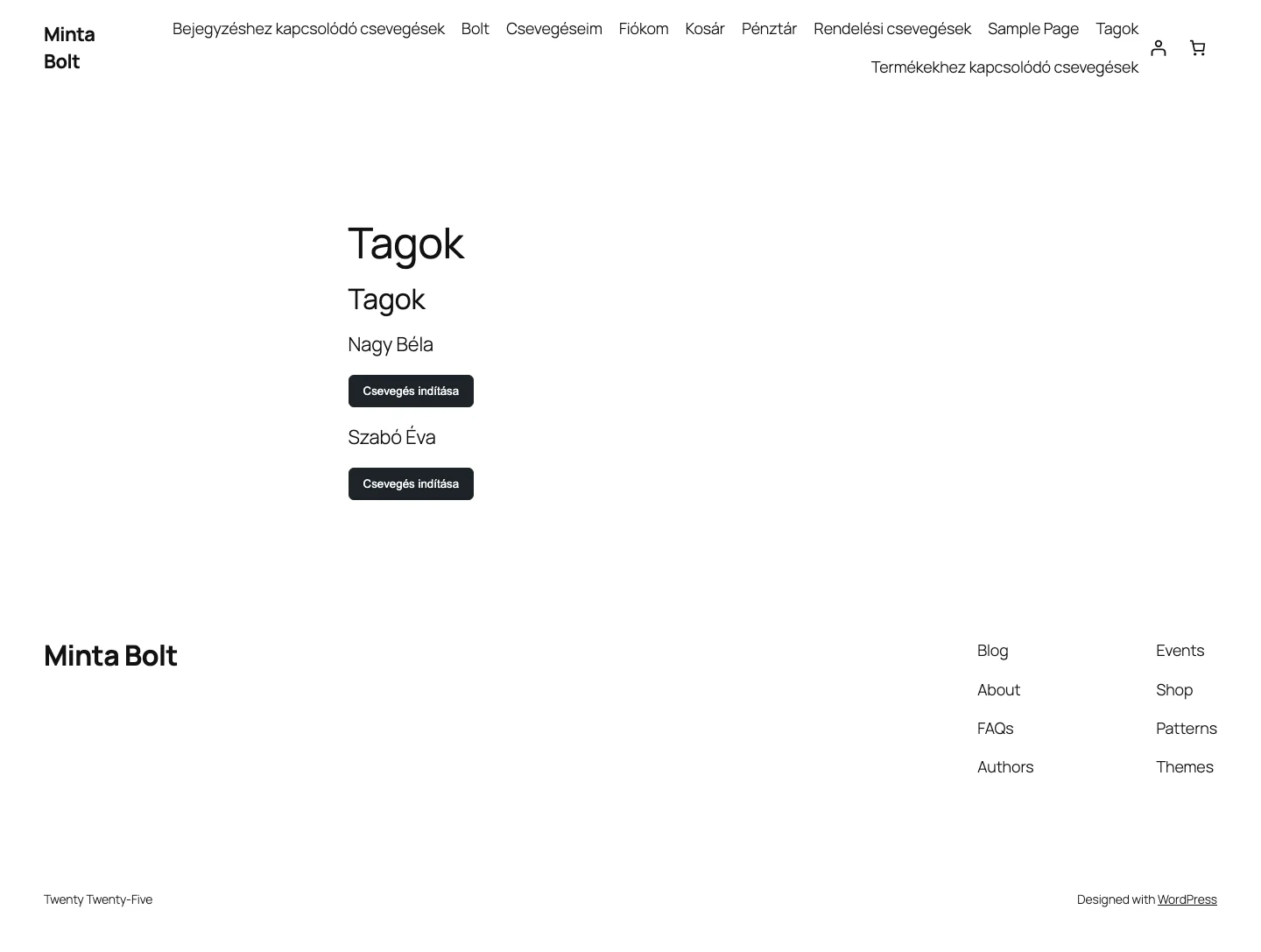
Az üzenetváltás
Szekció neve “Az üzenetváltás”- A bejelentkezett felhasználó a Csevegés indítása gombra kattint.
- Megnyílik a csevegések oldala (a Saját csevegéseim elem). A bal oldali listában látszanak a csevegések, jobbra az aktuális beszélgetés.
- Írd be az üzenetet az Írj üzenetet… mezőbe. A + gombbal fájlt is csatolhatsz.
- Kattints a Küldés gombra.
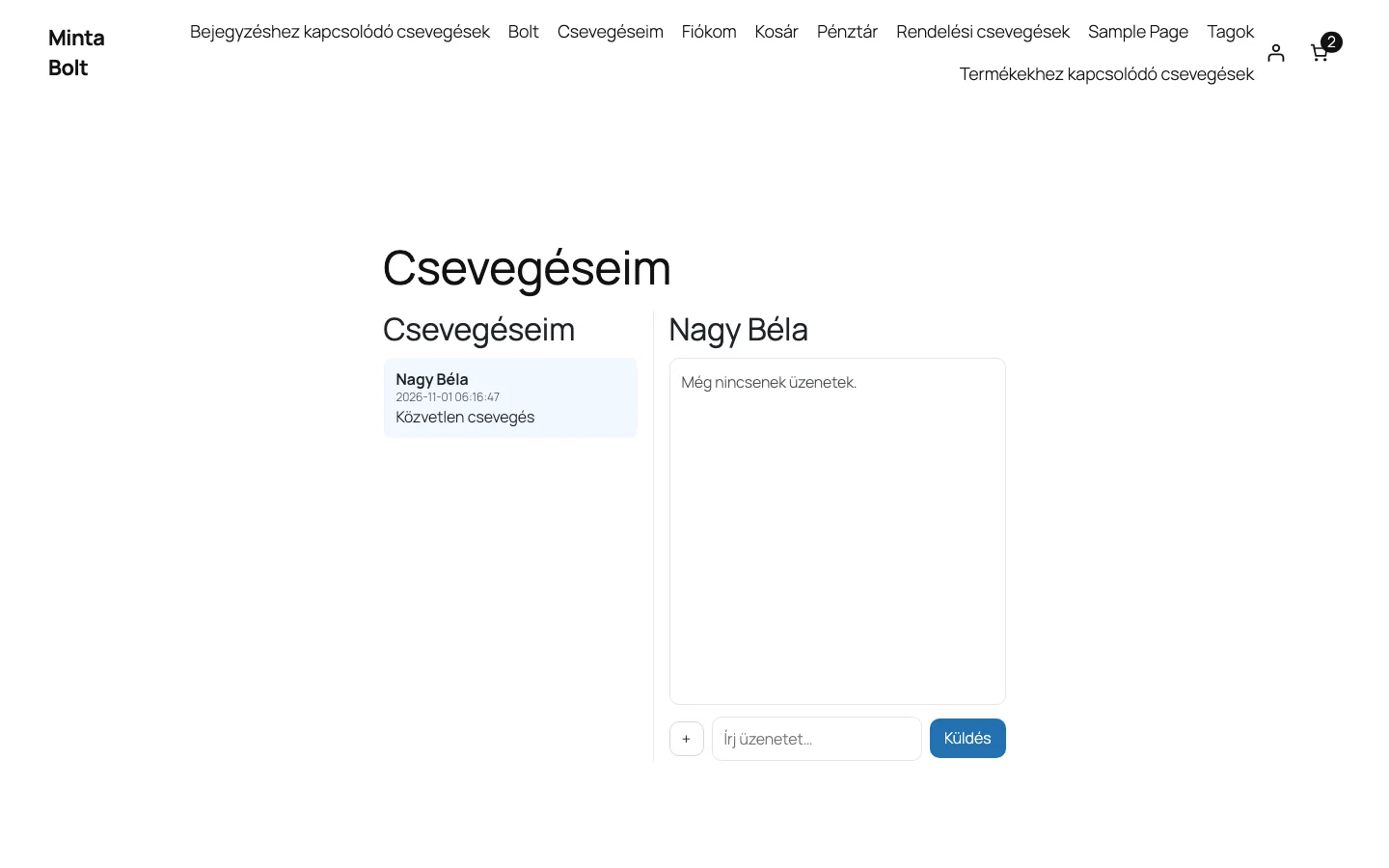
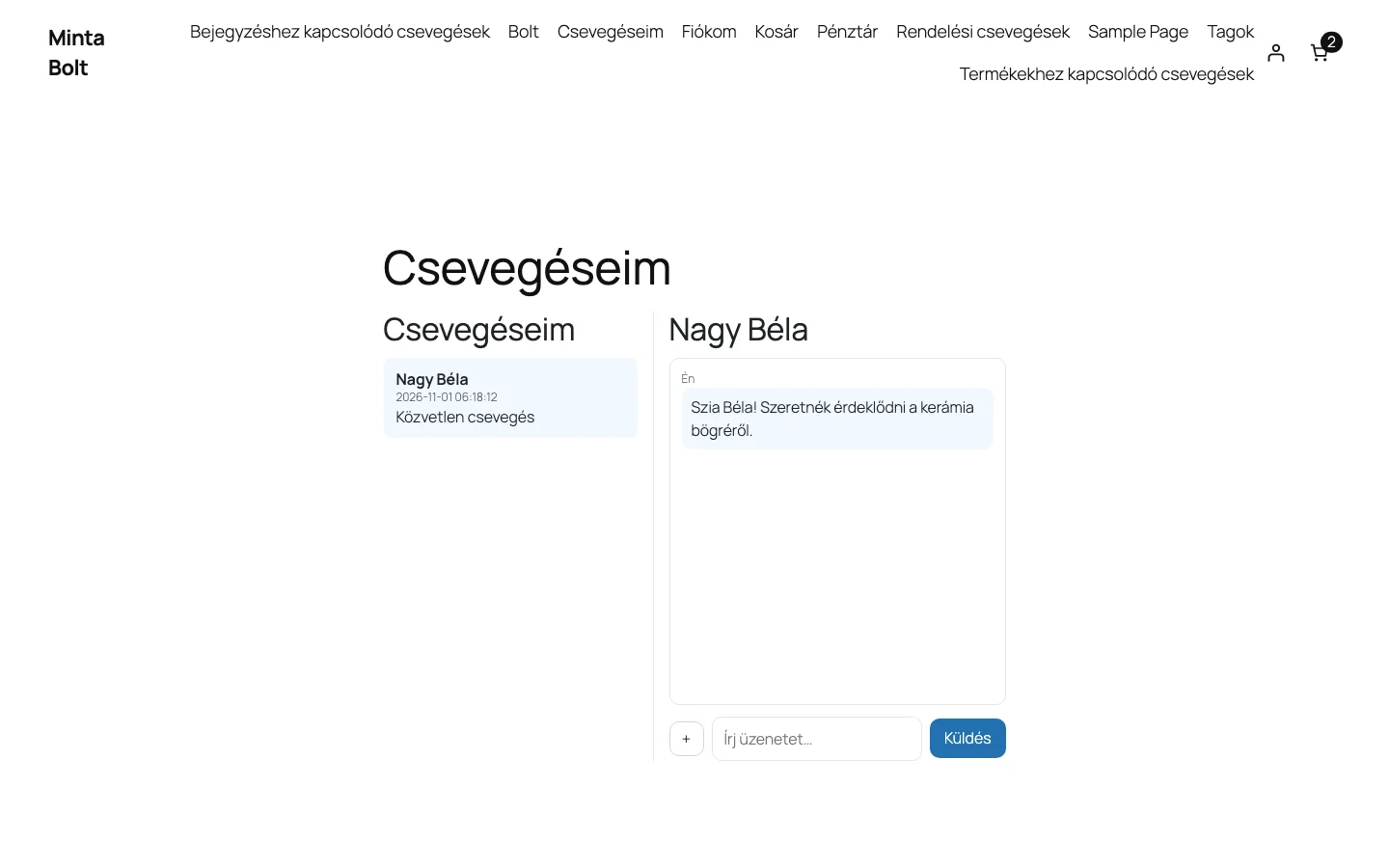
A másik fél a saját fiókjával a csevegések oldalán a listában látja az új beszélgetést, a címzettek és a feladók neve mellett az üzenetet is.
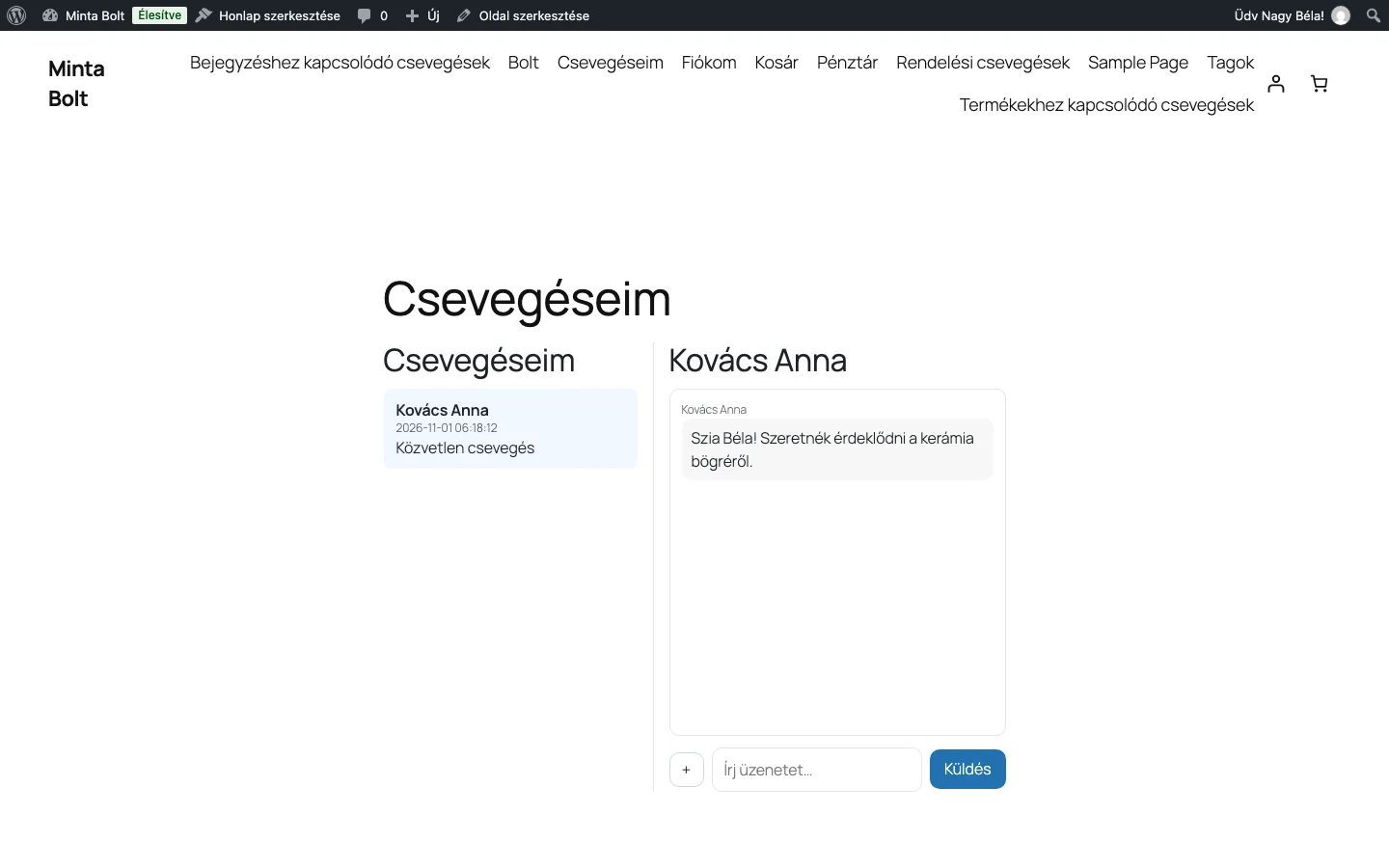
A válasz ugyanígy megy: válaszd ki a beszélgetést, írj, és küldd el.
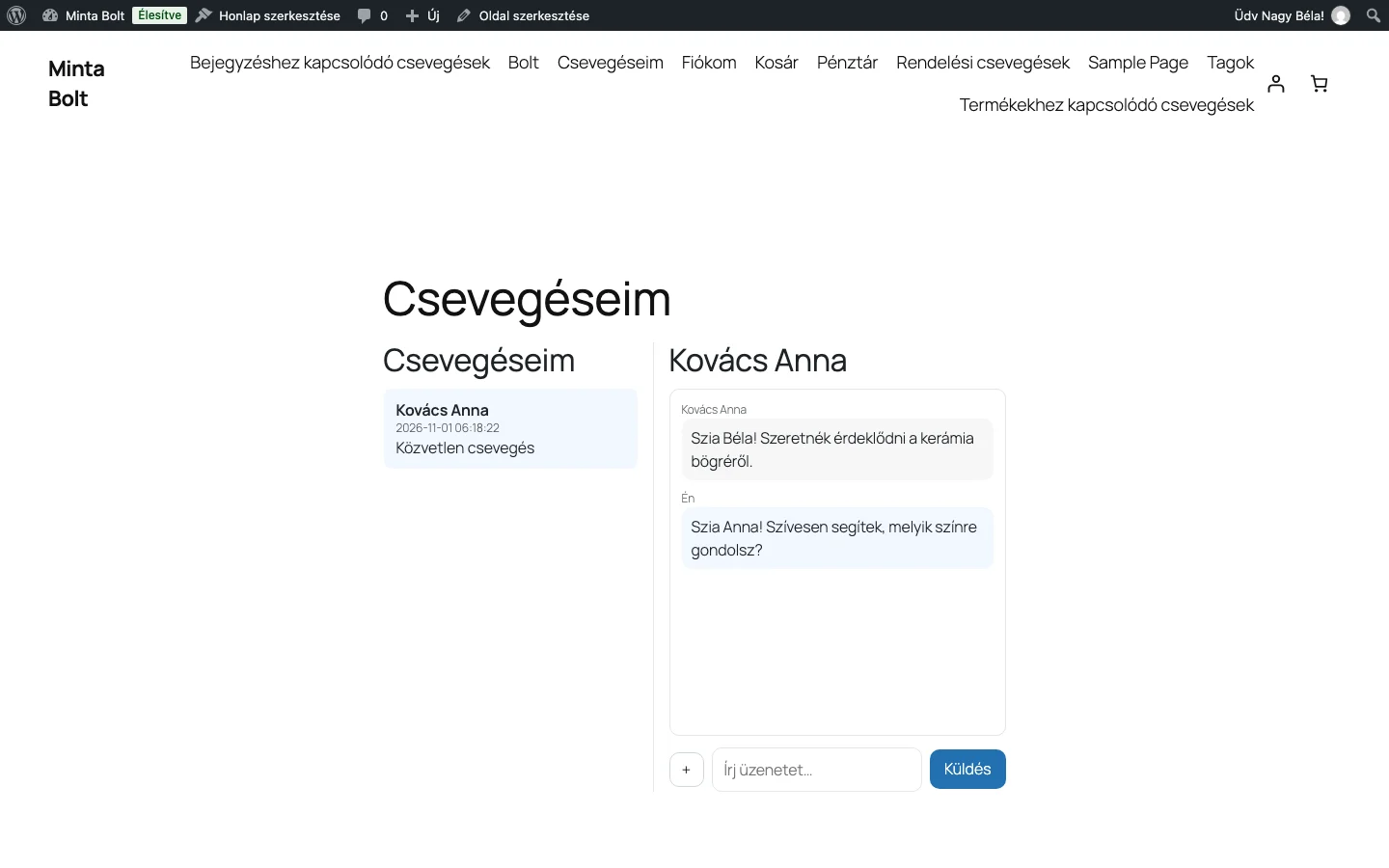
Az összes korábbi és aktuális csevegés a Saját csevegéseim oldalon marad, ez a felhasználók közös postaládája.
A Saját csevegéseim elem
Szekció neve “A Saját csevegéseim elem”A blokk (widget, elem) a csevegéseket mutatja. A Context type beállítással megadhatod, hogy melyik típusú csevegéseket jelenítse meg. Kinézetét (a csevegéslista elemei egérrel fölé víve, a beviteli mező, a csatolás és a küldés gomb színe, kerete, sarokkerekítése) a blokk beállításaiban módosíthatod. A felületen megjelenő szövegeket a Crocoblock → Messenger → Translation szakasz írja felül (lásd Beállítások).
Készült: Frissítve: