

 Magyarmagyar
Beállítások
A JetMessenger beállítási oldala: kontextusok, megjelenés, sebességkorlát, értesítések, szövegek, adatvédelem és az adminértesítések.
A beállítások a Crocoblock → Messenger menüpont alatt találhatók (az oldal címe: JetMessenger beállításai). A varázsló lezárása után ide jutsz. Az oldal tetején fülek és egy gomb van:
- Beállítások: az aktuális oldal;
- Adminértesítések: üzenetek, amelyeket a felhasználóknak jeleníthetsz meg;
- Elemzés és diagnosztika: lásd Elemzés és diagnosztika;
- Beállítási varázsló futtatása: a jobb oldali gomb, a varázsló (újra)indítására.
Az oldal alján lévő Save changes gombbal mented a módosításokat. A szakaszok (Appearance, Rate Limits, Notifications, Translation, Privacy) lenyithatók.
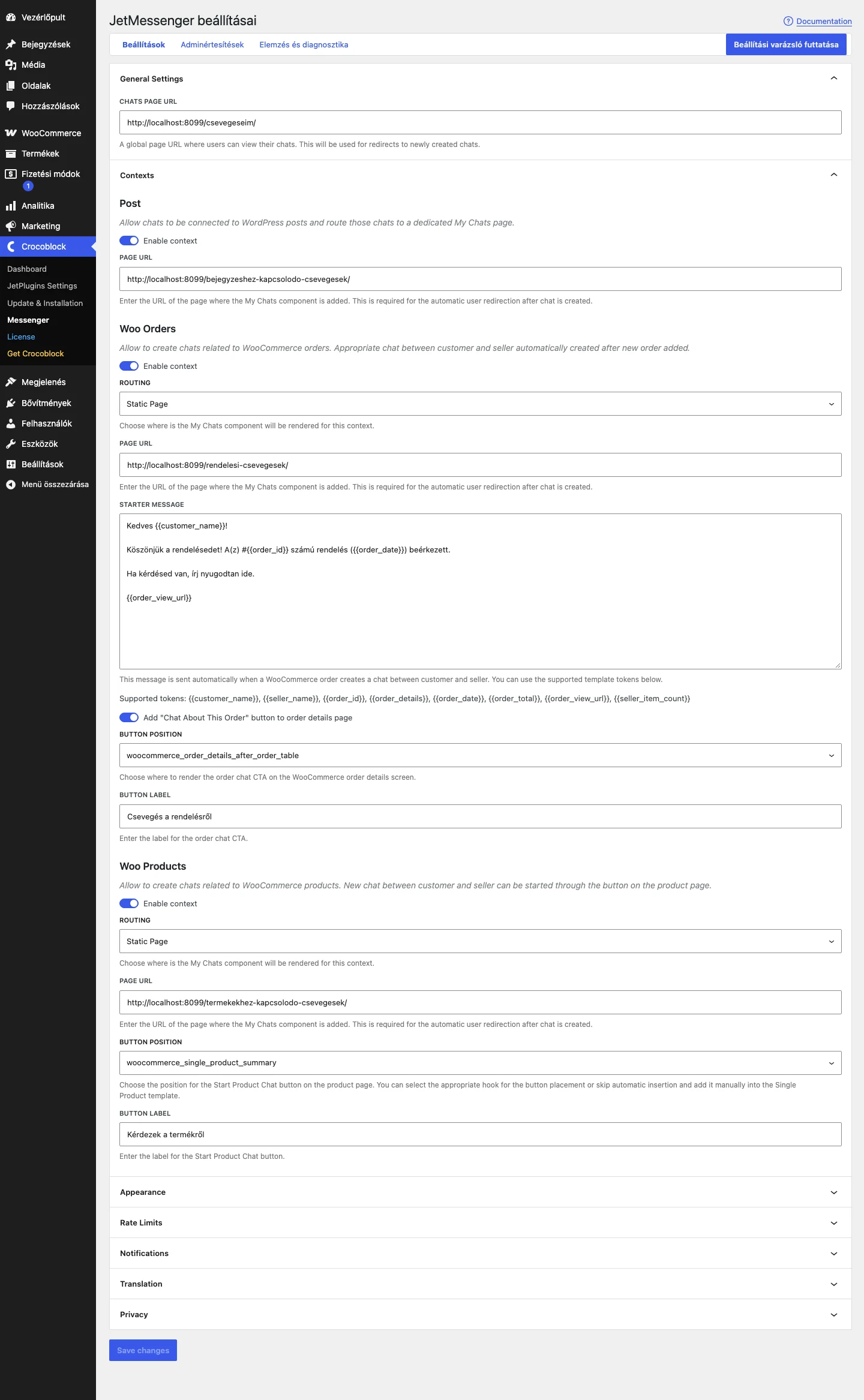
Általános beállítások
Szekció neve “Általános beállítások”| Beállítás | Mit csinál |
|---|---|
| CHATS PAGE URL | Az az oldal, ahol a felhasználók a csevegéseiket látják. Ide irányít a bővítmény egy új csevegés létrehozása után is. |
Kontextusok
Szekció neve “Kontextusok”A bejegyzésekhez kapcsolódó csevegések.
| Beállítás | Mit csinál |
|---|---|
| Enable context | Bekapcsolja a bejegyzéses csevegést. |
| PAGE URL | Az oldal, amelyen a Saját csevegéseim elem van. A felhasználó a csevegés létrehozása után ide kerül. |
Woo Orders
Szekció neve “Woo Orders”A rendelésekhez kapcsolódó csevegések (a részleteket lásd a WooCommerce-rendelések csevegése fejezetben).
| Beállítás | Mit csinál |
|---|---|
| Enable context | Bekapcsolja a rendelési csevegést. |
| ROUTING | Hol jelenik meg a csevegőfelület: Static Page vagy WooCommerce My Account Endpoint. |
| PAGE URL | Statikus oldalnál az oldal címe. |
| ENDPOINT LABEL | Endpoint esetén a menüpont neve a Fiókom menüjében. |
| STARTER MESSAGE | A rendeléskor automatikusan küldött első üzenet, jelölőkkel. |
| Add “Chat About This Order” button to order details page | A gomb megjelenítése a rendelés részletei oldalon. Kikapcsolva a vásárló nem tud a rendeléséből csevegést indítani. |
| BUTTON POSITION | A gomb helye (csak bekapcsolt gombnál). |
| BUTTON LABEL | A gomb felirata (csak bekapcsolt gombnál). |
Woo Products
Szekció neve “Woo Products”A termékekhez kapcsolódó csevegések (részletek: Bejegyzéshez és termékhez kapcsolódó csevegés).
| Beállítás | Mit csinál |
|---|---|
| Enable context | Bekapcsolja a termékes csevegést. |
| ROUTING | Static Page vagy WooCommerce My Account Endpoint. |
| PAGE URL / ENDPOINT LABEL | Mint a rendeléseknél, a választott útvonaltól függően. |
| BUTTON POSITION | A gomb helye a termékoldalon, vagy kézi elhelyezés. |
| BUTTON LABEL | A gomb felirata (például „Kérdezek a termékről”). |
Appearance
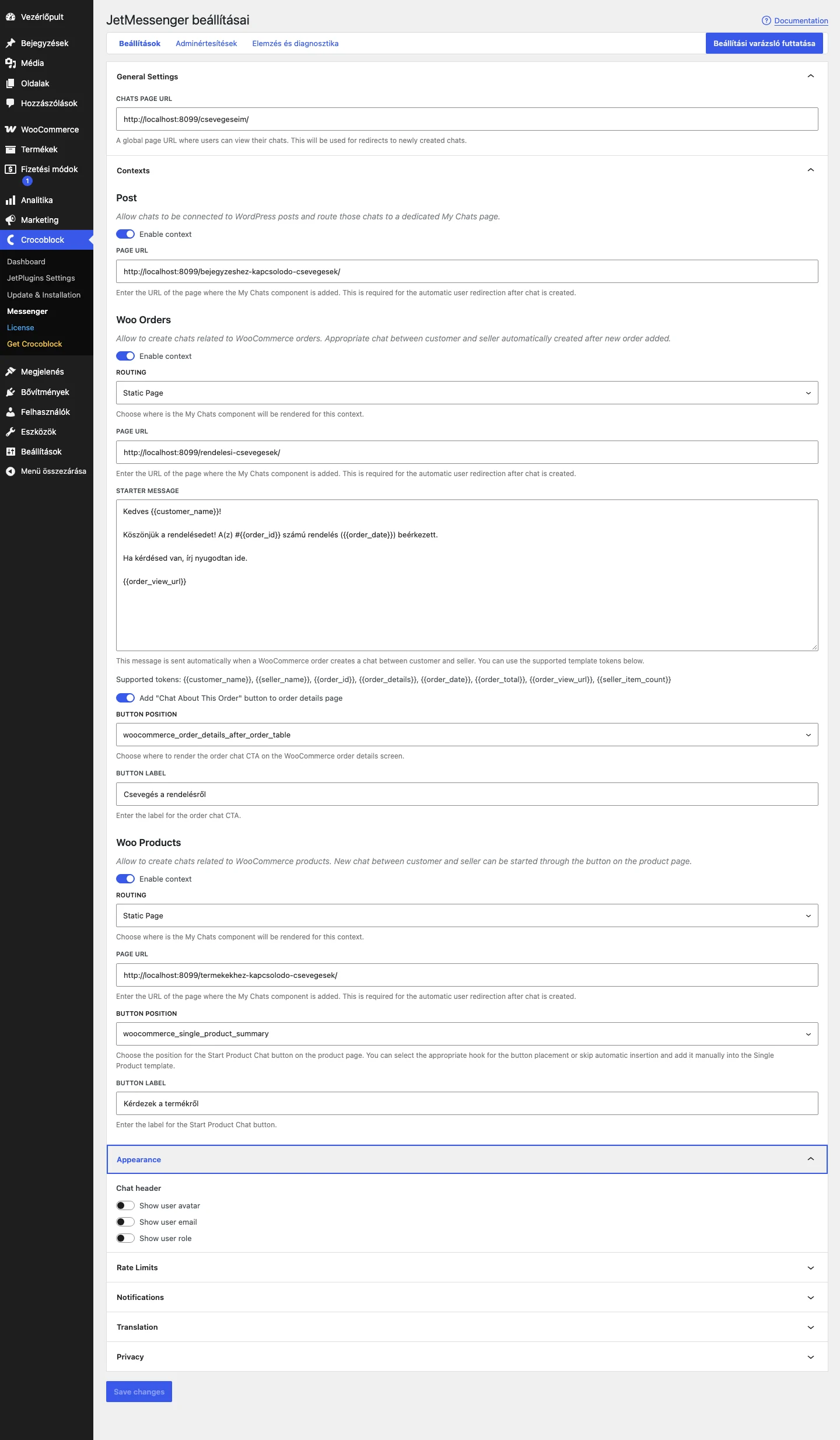
Szekció neve “Appearance”A Chat header csoportban azt állítod be, mit mutasson a csevegés fejléce a másik félről. Három kapcsoló van: Show user avatar (profilkép), Show user email (e-mail-cím) és Show user role (szerepkör).
Rate Limits
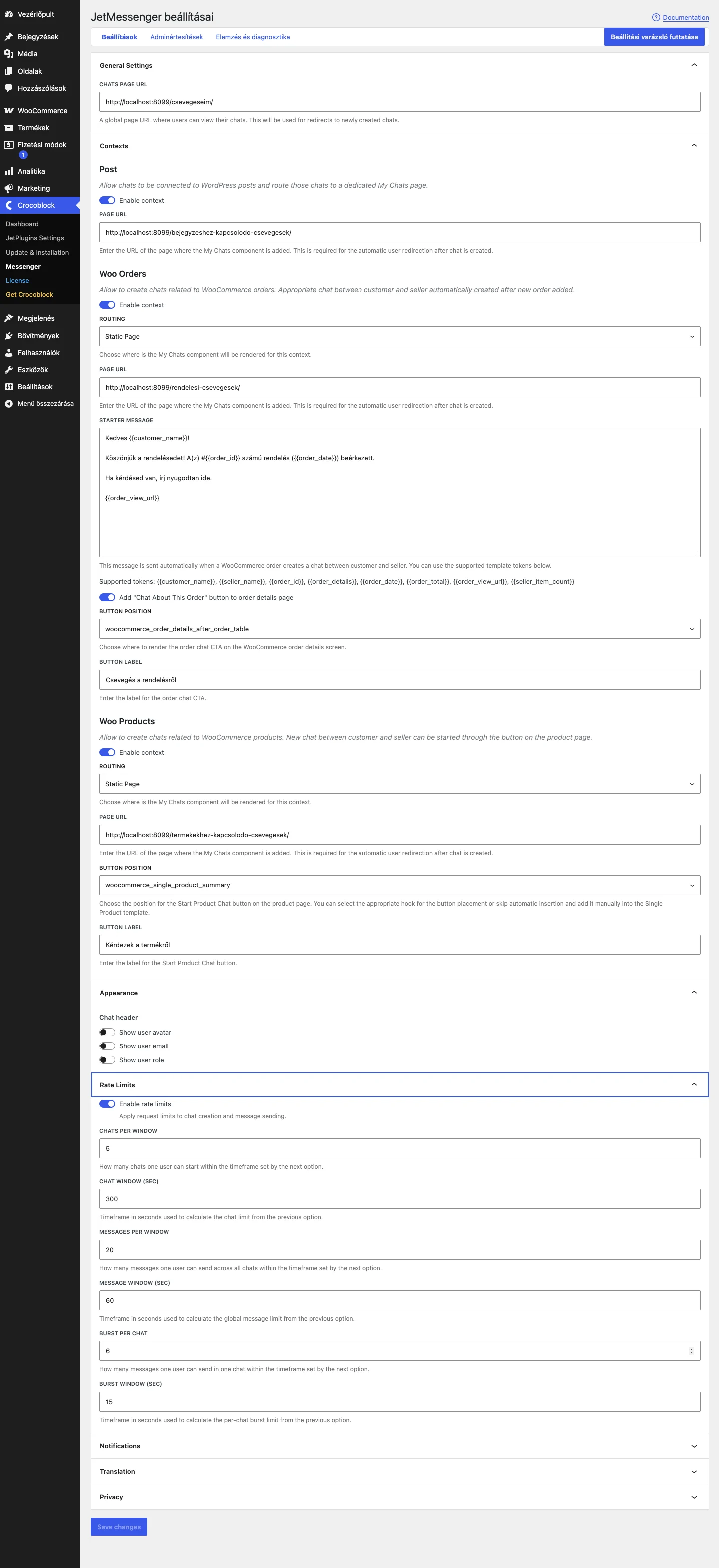
Szekció neve “Rate Limits”A sebességkorlát a spam és a szerver túlterhelése ellen véd. Az Enable rate limits kapcsolóval kapcsolod be a csevegéslétrehozás és az üzenetküldés korlátozását.
| Beállítás | Mit csinál |
|---|---|
| CHATS PER WINDOW | Egy felhasználó legfeljebb ennyi új csevegést indíthat a következő mezőben megadott időn belül. |
| CHAT WINDOW (SEC) | A csevegésszám-korlát időablaka másodpercben. |
| MESSAGES PER WINDOW | Egy felhasználó összes csevegésében legfeljebb ennyi üzenetet küldhet az időablakon belül. |
| MESSAGE WINDOW (SEC) | Az üzenetkorlát időablaka másodpercben. |
| BURST PER CHAT | Egy csevegésen belül ennyi üzenetet küldhet gyors egymásutánban. |
| BURST WINDOW (SEC) | A csevegésenkénti korlát időablaka másodpercben: ennyi ideig nem küldhet újabb gyors üzenetsorozatot. |
Notifications
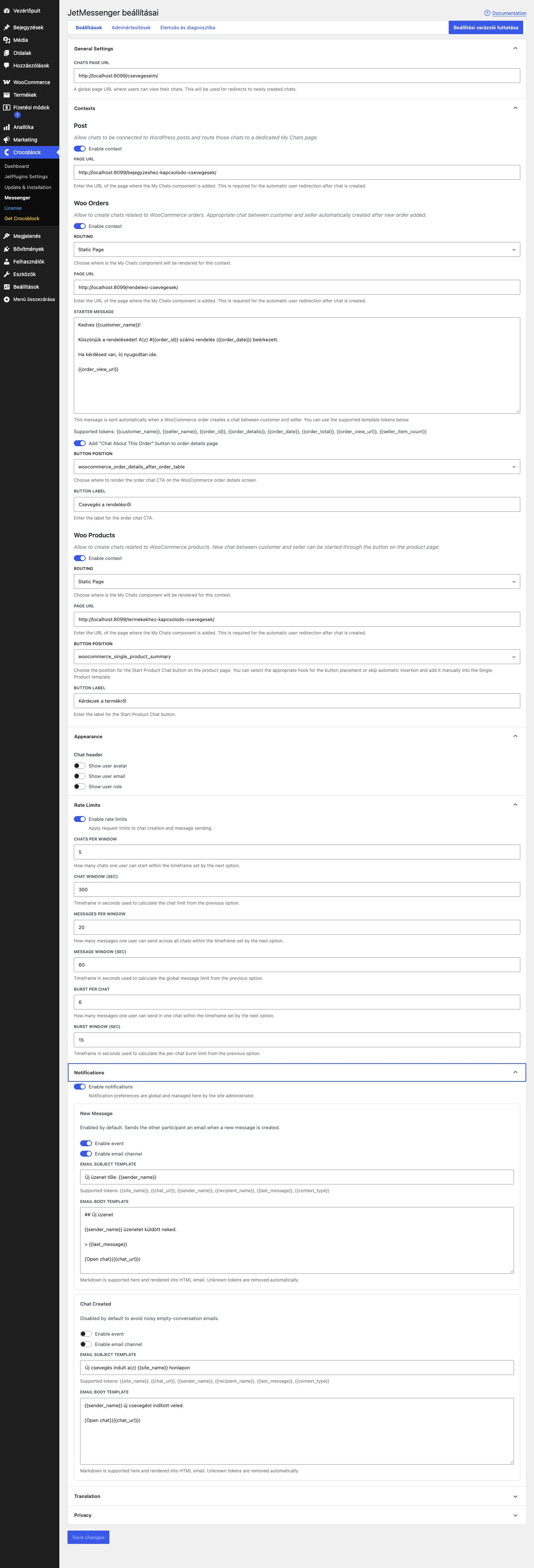
Szekció neve “Notifications”Itt állíthatod be az e-mailes értesítéseket a csevegések eseményeiről. Az értesítések minden felhasználóra egységesen érvényesek, az adminisztrátor kezeli őket.
Az Enable notifications a főkapcsoló. Alatta két esemény külön beállítható:
- New Message: e-mail, amikor valaki új üzenetet kap. Alapból bekapcsolt.
- Chat Created: e-mail új csevegés létrejöttekor. Alapból kikapcsolt, hogy a sok üres vagy véletlenül indított csevegés ne töltse meg a postaládát.
Mindkét eseménynél ugyanazok a beállítások:
| Beállítás | Mit csinál |
|---|---|
| Enable event | Az esemény bekapcsolása. |
| Enable email channel | Az értesítés e-mailben megy. |
| EMAIL SUBJECT TEMPLATE | A levél tárgya. |
| EMAIL BODY TEMPLATE | A levél szövege. Markdown használható, HTML levélként jelenik meg. Az ismeretlen jelölőket a rendszer eltávolítja. |
A tárgyban és a szövegben használható jelölők: {{site_name}}, {{chat_url}}, {{sender_name}}, {{recipient_name}}, {{last_message}}, {{context_type}}.
Translation
Szekció neve “Translation”A Translation szakaszban a csevegőfelület futásidejű szövegeit írhatod át. Üresen hagyott mezőnél a bővítmény alapértelmezett szövege marad érvényben (a mező alatt a Default: sor mutatja). Szövegek például: a csevegések listájának címe, a betöltés és az üres állapotok üzenetei, a gombok és a beviteli mező feliratai, a csatolmányokhoz tartozó feliratok, az aktuális felhasználó és a helyettesítő felhasználó neve.

Privacy
Szekció neve “Privacy”Az adatvédelmi beállítások azt szabályozzák, mi történjen a csevegések adataival az adatkérési és törlési kéréseknél.
| Beállítás | Mit csinál |
|---|---|
| Enable personal data exporter | A felhasználó csevegései bekerülnek a WordPress személyes adatok exportjába. |
| Enable personal data eraser | Törlési kérés teljesítésekor a csevegések adatai magától törlődnek. |
| Redact erased user messages | A törölt üzenetek helyére helyőrző kerül, így a beszélgetés szerkezete megmarad. |
| ERASED MESSAGE PLACEHOLDER | A helyőrző szövege (például „Az üzenetet adatvédelmi kérésre eltávolítottuk”). |
| Delete erased user attachments | A törölt felhasználó feltöltött fájljait és képeit véglegesen törli. |

Adminértesítések
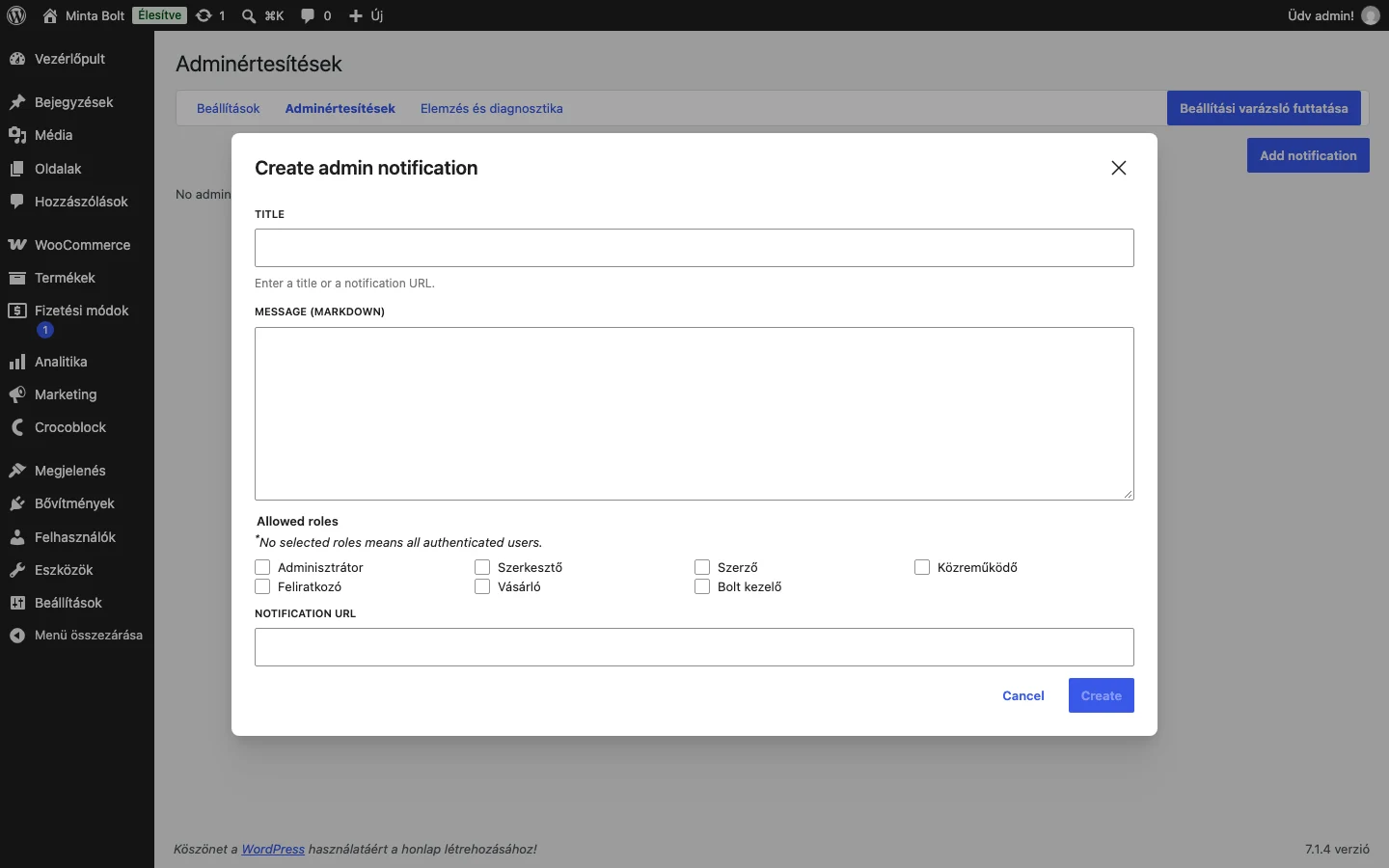
Szekció neve “Adminértesítések”Az Adminértesítések fülön a felhasználóknak szóló üzeneteket hozhatsz létre. Az Add notification gombra megnyílik a Create admin notification ablak:
| Mező | Mit csinál |
|---|---|
| TITLE | Az értesítés címe. A cím vagy az értesítés címe (URL) megadása kötelező. |
| MESSAGE (MARKDOWN) | Az üzenet szövege, Markdownnal. |
| Allowed roles | Mely szerepkörök látják az értesítést. Ha egyet sem jelölsz ki, minden bejelentkezett felhasználó látja. |
| NOTIFICATION URL | Hivatkozás az értesítéshez. |
A Create gombbal hozod létre, a Cancel gombbal elveted. A részleteket (szerepkörök, hivatkozás, szerkesztés, olvasottság) az Adminértesítések fejezet írja le.
Készült: Frissítve: