

 Magyarmagyar
Kezelés
Előfizetések és fizetések követése, visszatérítés, felfüggesztés, aktiválás és lemondás.
Az előfizetések és fizetések oldala
Szekció neve “Az előfizetések és fizetések oldala”Az előfizetéseket a JetFormBuilder → Subscriptions oldalon látod. A lista oszlopai: Előfizető, Számlázási ciklus, Állapot, Created és ID.
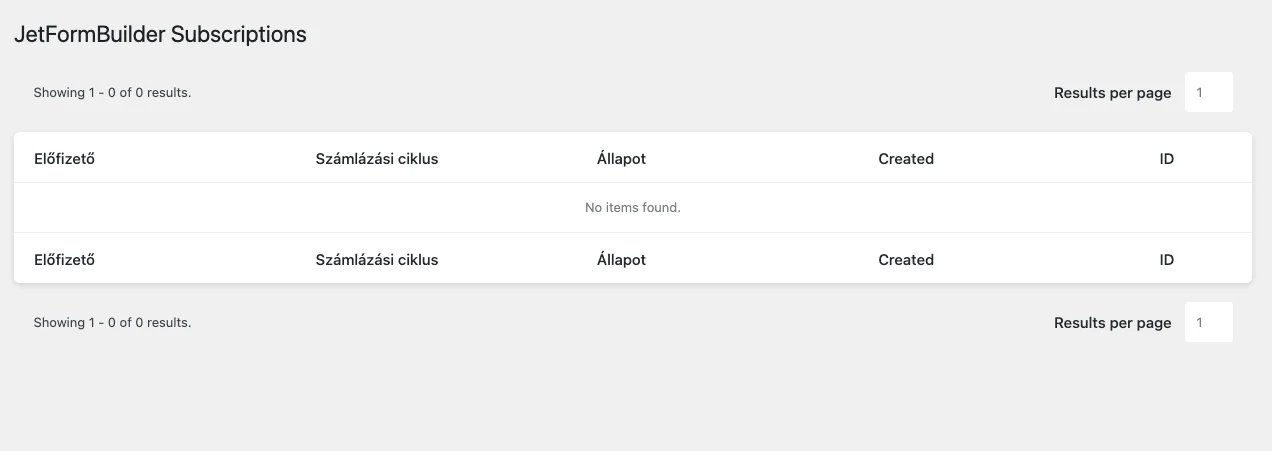
A kép a még üres listát mutatja. Az első előfizetés után itt jelennek meg a sorok.
A fizetések a JetFormBuilder → Payments oldalon vannak. Az oszlopok: Payment Type, Created, Status, Gross, Payer, Subscription és ID. Az Export gombbal a fizetések listáját kiexportálhatod.
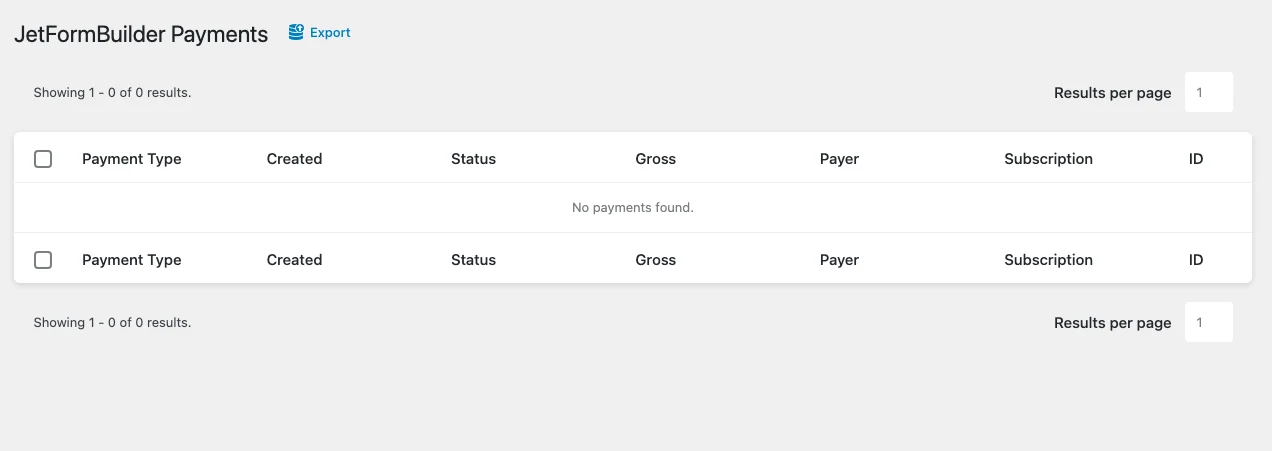
A kép a még üres fizetéslistát mutatja.
Egy előfizetés egyedi oldalán az előfizetés minden adata látszik (előfizető e-mail-címe, számlázási ciklus, állapot, dátum), és innen kezelheted is.
Visszatérítés
Szekció neve “Visszatérítés”A visszatérítést kétféleképpen kérheted.
A JetFormBuilderből:
- Menj a JetFormBuilder → Payments oldalra.
- Az érintett fizetés alatt kattints a Refund gombra.
- A megjelenő Payment Details ablakban add meg a visszatérítendő összeget és egy megjegyzést.
- Kattints az Issue Refund gombra.
A PayPalból: a PayPal oldalán a tranzakciók között válaszd ki a fizetést, kattints a Refund gombra, töltsd ki az űrlapot, és hagyd jóvá.
A visszatérítés után az előfizetés csak az oldaladon lesz inaktív (refunded) állapotú. A PayPal felületén továbbra is aktívként látszik. Amikor a következő fizetés megérkezik, az előfizetés nálad is újra aktív lesz.
Felfüggesztés
Szekció neve “Felfüggesztés”A felfüggesztett előfizetés bármikor visszaállítható.
A JetFormBuilderből:
- Menj a JetFormBuilder → Payments oldalra, és keresd meg a fizetést.
- Kattints a View Subscription linkre, majd a Suspend gombra.
- A megjelenő ablakban megadhatod a felfüggesztés okát, majd kattints a Suspend Subscription gombra.
- Siker esetén az előfizetés állapota megváltozik.
A PayPalból: lépj be az üzleti fiókkal a PayPal előfizetések oldalára, és kattints a Pause Subscription gombra az érintett előfizetésnél. Az állapot 1-2 percen belül frissül.
Aktiválás felfüggesztés után
Szekció neve “Aktiválás felfüggesztés után”A felfüggesztett előfizetést csak a PayPalban lehet újra aktiválni, az Activate Subscription gombbal. Az új állapot az oldalad Subscriptions listájában is látszik.
Lemondás
Szekció neve “Lemondás”Az előfizetést a PayPalban és a JetFormBuilderben is lemondhatod a Cancel gombbal. A JetFormBuilderben az előfizetés egyedi oldalán van a gomb, és az állapot automatikusan frissül.
A lemondott előfizetés nem állítható vissza.
Készült: