

 Magyarmagyar
Egyszeri PayPal-fizetéses űrlap
Rendelési űrlap egyszeri PayPal-fizetéssel: mezők, kiszámított végösszeg, átjáró beállítása, értesítő e-mail és az eredmény ellenőrzése.
A PayPal-űrlap kisebb webáruházakhoz vagy tartalmat és értékesítést vegyesen kezelő oldalakhoz jó: nincs szükség hozzá a WooCommerce összetettségére. Az egyszeri fizetéshez a JetFormBuilder alapverziója is elég, a PayPal már be van építve. Az előfizetéses (ismétlődő) fizetéshez kell a PayPal Recurring Payments kiegészítő, lásd az Előfizetéses űrlap fejezetet.
Mit tud az űrlap
Szekció neve “Mit tud az űrlap”- A sikeres fizetés után lefutó műveletek beállítása: például a számla PDF-ben csak sikeres fizetés után megy ki a vevőnek.
- Az összes tranzakció és a fizetési adatok követése a JetFormBuilder → Payments oldalon.
- Feltételes láthatóság: az űrlap mezői a választott opciók szerint megjelenhetnek vagy elrejthetők.
- A végösszeg automatikus kiszámítása a kiválasztott opciókból (kiszámított mező).
A példa űrlap szerkezete
Szekció neve “A példa űrlap szerkezete”| Lépés | Mezők |
|---|---|
| Személyes adatok | Keresztnév, vezetéknév (szöveges mezők). E-mail-cím: szöveges mező Email mezőtípussal. Telefonszám: szöveges mező Tel mezőtípussal. |
| Szállítási adatok | Szállítási cím, város, ország, irányítószám, megye (szöveges mezők). |
| Rendelés | A rendelt tétel (rádiógombos mező), a mennyiség (szám mező). |
| Egyebek | Kiegészítők (jelölőnégyzetes mező), megjegyzés (szövegterület), végösszeg (kiszámított mező). |
Az átjáró beállítása
Szekció neve “Az átjáró beállítása”- Menj ide: JetFormBuilder → Settings → Payments Gateways.
- Ellenőrizd, hogy az Enable Gateways kapcsoló be van kapcsolva.
- Add meg a Client ID és a Secret Key értékét, amit a PayPal fiókod felületén találsz, és kattints a Save gombra.
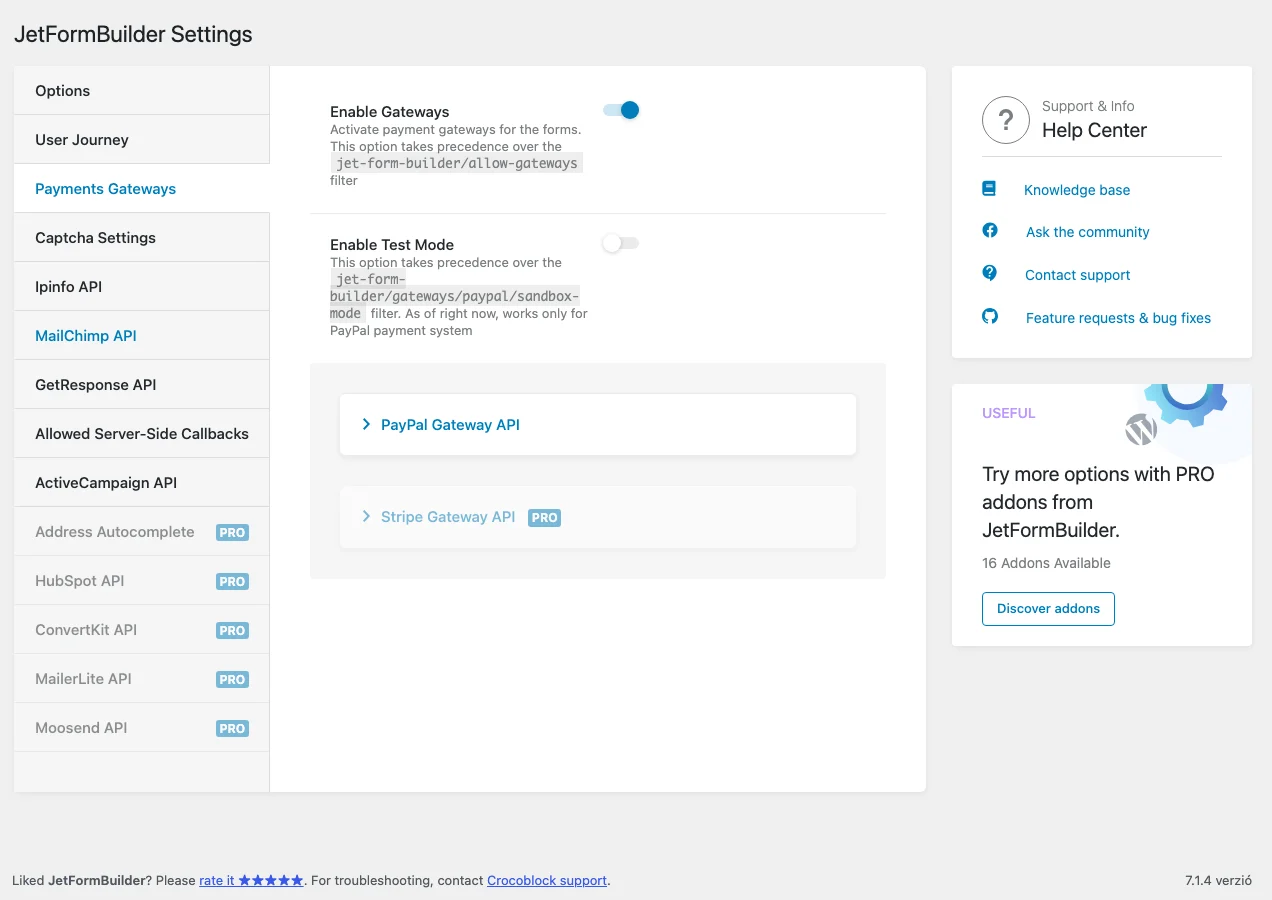
A képen a bekapcsolt Enable Gateways kapcsoló és a PayPal globális adatai láthatók.
Az űrlap felépítése
Szekció neve “Az űrlap felépítése”- Menj ide: JetFormBuilder → Add New, és add meg az űrlap címét.
- A Welcome blokknál kattints a Start from scratch gombra, vagy a Generate via AI gombbal készíttess űrlapot a kérésed alapján. A példában az alapból felvett három mezőt töröljük.
- Vegyél fel egy Személyes adatok címsort, majd két oszlopot. Az elsőbe egy Keresztnév, a másodikba egy Vezetéknév szöveges mezőt. A mező fölötti csillag gombbal kötelezővé teheted őket.
- Az első oszlopba kerül az E-mail-cím mező (FIELD TYPE: Email), a másodikba a Telefonszám mező (FIELD TYPE: Tel).
- A Szállítási adatok címsor alá jön a szállítási cím mezője, majd a város, ország, irányítószám és megye szöveges mezők. A kötelezővé tett mezők biztosítják, hogy a cím teljes legyen.
- A Rendelés címsor alá vegyél fel egy rádiógombos mezőt „Rendelt tétel” címkével. A FILL OPTIONS FROM értéke Manual Input, a Manage items gombbal vihetsz fel opciókat. Minden opciónak van címkéje (LABEL), értéke (VALUE) és a CALCULATE mezőben egy szám: ez kerül a végösszeg számításába. Az Add new Option gombbal adhatsz hozzá újat, a végén kattints az Update gombra.
- Mennyiségnek vegyél fel egy kötelező szám mezőt. A példában a MIN VALUE 1, a MAX VALUE 5, a STEP 1.
- Az Egyebek címsor alá jön egy jelölőnégyzetes mező a kiegészítőkkel (szintén Manual input, a Manage items gombbal), egy nem kötelező szövegterület a megjegyzésnek, és a végösszeg kiszámított mezője.
- A kiszámított mezőbe a korábbi mezők FORM FIELD NAME nevét írod makróként, például:
%rendelt_tetel% * %mennyiseg% + %kiegeszitok%A mezők és makrók a csavarkulcs ikon alatti listában találhatók.
- Az utolsó mező a műveleti gomb: a felirata (FIELD LABEL) szükség esetén átírható.
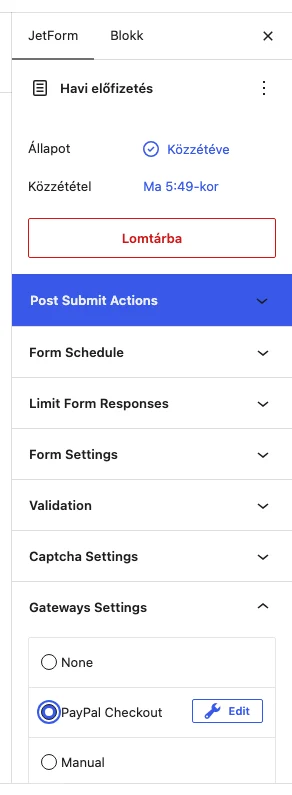
A képen a PayPal Checkout választó és az Edit gomb látszik.
A PayPal Checkout beállítása az űrlapon
Szekció neve “A PayPal Checkout beállítása az űrlapon”- A JetForm fülön, a Gateways Settings szakaszban válaszd a PayPal Checkout lehetőséget, és kattints az Edit gombra.
- A Use Global Settings kapcsolóval átveheted a globális CLIENT ID és SECRET KEY értéket, vagy kézzel is beírhatod.
- A GATEWAY ACTION értéke lehet Fizetés most (egyszeri fizetés, ez az alapérték) vagy Create a subscription.
- Kattints a Hozzáférési token szinkronizálása gombra. Sikeres szinkronizálás után jelennek meg a további beállítások.
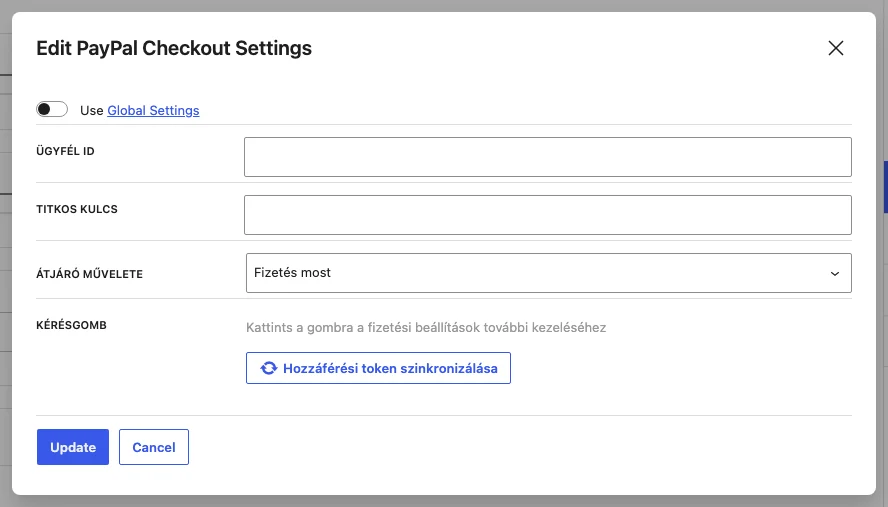
A képen az ablak a szinkronizálás előtti állapotában látszik, a Fizetés most művelettel.
- Szinkronizálás után add meg a pénznem kódját (CURRENCY CODE, például HUF), és a PRICE/AMOUNT FIELD listából válaszd ki a végösszeg kiszámított mezőjét: a PayPal-tranzakció összege ebből a mezőből jön.
- A fizetési üzeneteket átírhatod vagy meghagyhatod.
- Kattints az Update gombra.
Utólagos műveletek
Szekció neve “Utólagos műveletek”A Post Submit Actions szakaszban két műveletet veszünk fel:
- Save Form Record: az űrlap kitöltött értékeit elmenti a JetFormBuilder → Form Records listába, beállítás nélkül is.
- Send Email: értesítő e-mail. A ceruza ikonnal nyitható meg, a CONTENT mezőbe makrókkal vehető fel a rendelés tartalma:
Szia!
Új rendelés érkezett az oldalon:
Rendelés: %rendelt_tetel% x %mennyiseg%Kiegészítők: %kiegeszitok%Végösszeg: %vegosszeg%Megrendelő: %keresztnev% %vezeteknev%Telefonszám: %telefonszam%E-mail-cím: %email_cim%Szállítási cím: %szallitasi_cim%%varos%, %orszag%, %iranyitoszam%, %megye%Megjegyzés: %megjegyzes%
A makrók az űrlapmezők FORM FIELD NAME nevei két százalékjel között, így a kitöltött értékek az e-mailbe kerülnek. Az Update gombbal mentsd a művelet beállításait.
Az űrlap stílusát tovább módosíthatod, például a JetStyleManager bővítménnyel. Ha kész, kattints a Publish gombra.
Az űrlap kihelyezése és kipróbálása
Szekció neve “Az űrlap kihelyezése és kipróbálása”- Vegyél fel egy oldalt (Oldalak → Új oldal), és a szerkesztődben (Elementor, blokkszerkesztő vagy Bricks) helyezd el a JetForm elemet. A Choose Form mezőben válaszd ki az űrlapot.
- Közzététel után nyisd meg az oldalt, töltsd ki az űrlapot, és küldd el.
- A PayPal oldalára kerülsz, ahol befejezheted a tranzakciót. Ezután az űrlap teljesen elküldöttnek számít.
Az eredmény ellenőrzése
Szekció neve “Az eredmény ellenőrzése”- JetFormBuilder → Form Records: az űrlapbejegyzések listája. A sor fölé víve a View gombbal látod a kitöltött mezőket.
- A beérkezett e-mail: a Send Email művelet beállításai szerint a rendelés adataival.
- JetFormBuilder → Payments: a tranzakciók listája. A sor fölé víve a View gombbal nyithatod meg a tranzakció adatait.
További lehetőségek
Szekció neve “További lehetőségek”Az űrlap a JetFormBuilder további kiegészítőivel bővíthető: ilyen a PayPal ismétlődő fizetések, a PDF-csatolmány és a formátlan műveleti végpontok.
Készült: