

 Magyarmagyar
PayPal-fizetések tárolása és ellenőrzése
Fizetéses űrlap felépítése, kihelyezése felugró ablakban, és a fizetések követése a Payments és a Form Records oldalon.
A JetFormBuilder a PayPal-fizetéseket saját adatbázistáblában tárolja, és a Payments oldalon áttekinthető listában mutatja. Ebben a fejezetben egy fizetéses űrlapot építesz, kihelyezed egy felugró ablakban, és megnézed, hol látszik a fizetés.
1. Az átjáró bekapcsolása
Szekció neve “1. Az átjáró bekapcsolása”- Menj ide: JetFormBuilder → Settings → Payments Gateways.
- Kapcsold be az Enable Gateways kapcsolót. Teszteléshez az Enable Test Mode kapcsoló is bekapcsolható.
- A PayPal Gateway API szakaszban töltsd ki a Client ID és a Secret Key mezőt a PayPal-fiókod adataival.
- Kattints a Save gombra.
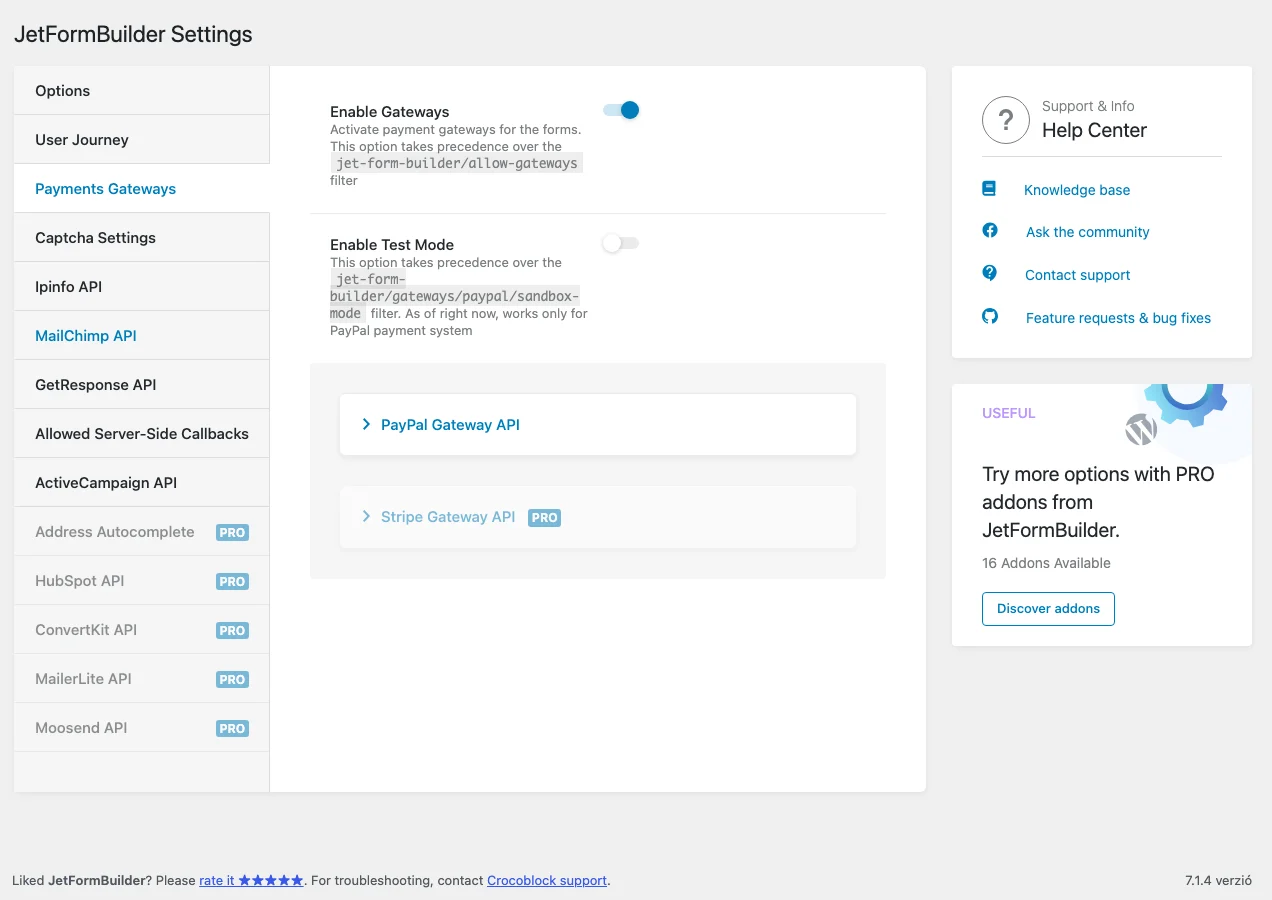
A képen a bekapcsolt átjárók és a PayPal API-adatok mezői látszanak.
2. Az űrlap
Szekció neve “2. Az űrlap”- Menj ide: JetFormBuilder → Forms, és kattints az Add New gombra. Meglévő űrlap szerkesztéséhez vidd az egeret a kívánt elem fölé.
- Állítsd össze a mezőket. A példában a foglalási űrlap mintát használjuk, de bármilyen űrlap jó.
- A JetForm fülön görgess a Post Submit Actions szakaszhoz, és a New Action gombbal vegyél fel műveleteket (például Save Form Record).
- A Gateways Settings szakaszban (a Post Submit Actions előtt) válaszd a PayPal Checkout lehetőséget, és kattints az Edit gombra.
A PayPal Checkout ablak mezői:
| Beállítás | Mit csinál |
|---|---|
| Use Global Settings | Bekapcsolva átveszi a JetFormBuilder → Settings → Payments Gateways oldalon megadott Client ID-t és Secret Key-t. |
| Client ID | A PayPal-fiókodban található Client ID. |
| Secret Key | A PayPal-fiókodhoz tartozó Secret Key. |
| Gateway Action | Az a forgatókönyv, amely az űrlap elküldésekor lefut. |
| Request Button | A Sync Access Token gombbal szinkronizálod az adatokat, utána jelennek meg a további mezők. |
| Currency Code | A pénznem kódja (például HUF). |
| Price/amount field | Az űrlapmező, amely a fizetendő végösszeget adja. |
| Payment success message | A sikeres fizetés után látszó szöveg. |
| Payment failed message | A sikertelen fizetés után látszó szöveg. |
Az Available macros listából bármelyik makrót beillesztheted az üzenetekbe. Az Update gombbal mentsd a beállításokat, majd az űrlapot is mentsd (Publish vagy Update).
3. Az űrlap kihelyezése felugró ablakban
Szekció neve “3. Az űrlap kihelyezése felugró ablakban”Az űrlap bárhová kerülhet, a példában egy felugró ablakban jelenik meg, amelyet egy gomb nyit meg. Ehhez a JetPopup bővítmény kell.
- Menj ide: JetPopup → All popups, és nyiss meg egy meglévő felugró ablakot, vagy a Create New Popup gombbal hozz létre újat.
- Az első ablakban válassz előbeállítást, és kattints a Create Popup gombra.
- A szerkesztőben keresd meg a JetForm widgetet, és a Choose Form mezőben válaszd ki az űrlapot.
- A fogaskerék gombbal a General Settings → Title mezőben nevet adhatsz a felugró ablaknak.
- Kattints a Publish (vagy Update) gombra.
- A gombot tartalmazó oldalsablonban (például Crocoblock → Theme Templates, egyedi oldalsablon) tegyél ki egy Button widgetet. Az Advanced fülön, a JetPopup szakaszban az Attached Popup mezőben válaszd ki a felugró ablakot, és kattints az Update gombra.
4. Kipróbálás
Szekció neve “4. Kipróbálás”- Nyisd meg az oldalt a weboldalon, és kattints a gombra: megnyílik az űrlap.
- Töltsd ki az űrlapot, és kattints a beküldő gombra. Ha minden kötelező mező helyes, a PayPal fizetési oldalára kerülsz, ahol a látogató megadja a fizetéshez szükséges adatokat.
5. A fizetés ellenőrzése
Szekció neve “5. A fizetés ellenőrzése”Menj ide: JetFormBuilder → Payments.
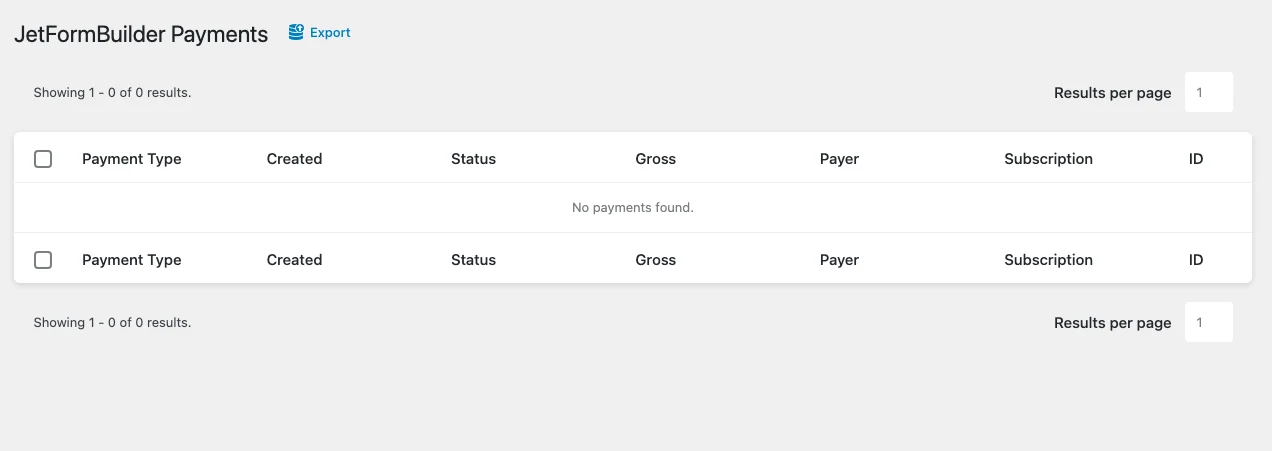
A képen a fizetések listája látszik, a szűrési és lapozási lehetőségekkel.
- Amíg a látogató a fizetési oldalon van, a fizetés állapota Created, és Not attached. Ugyanez látszik, ha bezárja a fizetési ablakot.
- Sikeres fizetés után az állapot Completed lesz, és megjelenik a fizető (Payer).
- Látszik a létrehozás dátuma (Created), a teljes összeg (Gross) és a fizetés azonosítója.
- A lapozóval léphetsz az oldalak között, és megadhatod az oldalankénti találatok számát (Results per page).
- A Payment type oszlopban a fizetés címére kattintva a fizetés részletei nyílnak meg.
Az Ip Address és a User Agent mezőnél „Not recorded” állhat. Ennek oka, hogy a Save Form Record művelet szerkesztőjében ki van kapcsolva a Store the IP address and other request headers kapcsoló.
Űrlapbejegyzés
Szekció neve “Űrlapbejegyzés”A JetFormBuilder → Form Records oldalon a kitöltött űrlap adatai látszanak. A fizetéshez tartozó bejegyzés Form oszlopában a címre kattintva megnyílik a részletes oldal, ahol a Form Fields, a General Values és a Related Payment blokk mutatja az adatokat.
Készült: