

 Magyarmagyar
Előfizetéses űrlap lépésről lépésre
Teljes példa: előfizetési csomag a PayPal sandboxban, az űrlap beállítása, események, kipróbálás és az előfizetés kezelése.
Ez a fejezet egy előfizetéses űrlap teljes útját mutatja be a csomag létrehozásától a kipróbálásig. A PayPal sandbox (teszt) módját használjuk: ez valódi pénzmozgás nélkül szimulálja a fizetéseket. Éles módban a csomag létrehozása ugyanígy megy, csak az éles PayPal-fiókhoz tartozó API-adatokat kell megadnod. Az egyes lépések részletei a Beállítás fejezetben is megvannak.
Mit tud a kiegészítő
Szekció neve “Mit tud a kiegészítő”- Ismétlődő fizetés: fix, mennyiségalapú, kötegelt és sávos árazás, a próbaidőszak figyelembevételével. A fizetéseket a PayPalban beállított csomag szerint adja át.
- Előfizetések oldala: az előfizetés és a fizetés adatai (előfizető, számlázási ciklus, állapot, fizető, szállítási adatok, dátumok, bruttó összeg) egy helyen látszanak.
- Visszatérítés az adminfelületről.
- Felfüggesztés és lemondás az adminfelületről.
- Műveleti események (Action Events): az utólagos műveletekhez eseményeket rendelhetsz, PHP-visszahívás nélkül.
- Átjáró-műveletek, hozzáférési token szinkronizálása, mennyiség mező, átirányítás és egyéni sikeres és sikertelen üzenetek.
1. Telepítés
Szekció neve “1. Telepítés”A kiegészítő telepítése a JetFormBuilder → Addons oldalon vagy a Bővítmények oldalról megy, és aktiválni is kell. Az oldalnak kívülről, távoli tárhelyről elérhetőnek kell lennie: a PayPal az előfizetésekről és a fizetésekről értesítést küld az oldalnak, ez helyi gépen futó oldalra nem érkezik meg.
2. Előfizetési csomag a PayPal sandboxban
Szekció neve “2. Előfizetési csomag a PayPal sandboxban”- Lépj be a PayPal fejlesztői fiókodba. Alapból a sandbox teszt-fiókok oldalára érkezel, ahol az üzleti és a személyes fiókjaid vannak.
- Nyisd le a használni kívánt üzleti fiókot: a Login Info és a REST API apps szakasz jelenik meg.
- A kapott e-mail-címmel és jelszóval lépj be a sandbox PayPal oldalra.
- A fiókban nyisd meg a Business Tools fület, és kattints a Recurring payments dashboard linkre.
- Az előfizetési csomagok listájában a Create Plan gombbal hozhatsz létre újat. A már meglévő csomagok a Choose the subscription product you want to offer lépésben választhatók.
- Új termékhez kattints a Create a subscription product gombra. A Product name és a Product type kötelező, a többi mező üresen hagyható. Kattints a Next gombra.
- A termék kijelölése után a Next gombbal lépj tovább, és válaszd ki az árazás típusát (például Fixed pricing).
- A csomag adatainál a termék neve átkerül, a Plan name mező kötelező.
- Az árazásnál add meg a pénznemet és az árat, és hogy hogyan számolódik fel.
- Az utolsó lépésben ellenőrizd az adatokat (a szerkesztendő résznél az Update gomb van), majd kattints a Turn Plan On gombra.
- A PayPal Checkout testreszabását a Do it later linkkel kihagyhatod. A kész csomag megjelenik a sandbox Sales → Subscriptions → Subscription plans oldalán.
3. Beállítások a JetFormBuilderben
Szekció neve “3. Beállítások a JetFormBuilderben”- Menj ide: JetFormBuilder → Settings → Payments Gateways, és kapcsold be az Enable Gateways kapcsolót.
- Sandbox teszteléshez kapcsold be az Enable Test Mode kapcsolót. Élesben kapcsold ki.
- A PayPal fejlesztői felületen nyisd le az üzleti fiókot, majd a REST API apps szakaszban az alkalmazást, és másold ki a Client ID és a Secret Key értékét.
- Illeszd be őket a Payments Gateways fülön a megfelelő mezőkbe, és kattints a Save gombra.
4. Az űrlap
Szekció neve “4. Az űrlap”- Menj ide: JetFormBuilder → Add New. Az űrlap a blokkszerkesztőben nyílik meg.
- Adj nevet az űrlapnak, és kattints a Start from Scratch gombra (vagy válassz a Welcome blokk beágyazott űrlapjai közül). A példában szöveges mezők, rádiógombos mező és műveleti gomb szerepel.
- A jobb oldali JetForm fülön a Gateways Settings szakaszban válaszd a PayPal Checkout lehetőséget, és kattints az Edit gombra.
- Kapcsold be a Use Global Settings kapcsolót, hogy az előbb elmentett Client ID és Secret Key érvényes legyen. Ha eltérő adatot szeretnél, kézzel is beírhatod őket.
- A GATEWAY ACTION mezőben válaszd a Create a subscription lehetőséget, és kattints a Sync Access Token gombra.
- A SUBSCRIPTION PLAN FIELD mezőben válaszd a Manual Input értéket, vagy egy űrlapmezőt, amelyből a csomag azonosítója jön. Manuális választásnál a SUBSCRIPTION PLAN listából jelöld ki a csomagot.
- A QUANTITY FIELD maradhat Manual Input, a MANUAL INPUT OF QUANTITY mezőbe pedig írd be a mennyiséget (például 1).
- Az üzeneteket a makrók listája alatt módosíthatod. Kattints az Update gombra.
Az utólagos műveletek
Szekció neve “Az utólagos műveletek”- A Post Submit Actions szakaszban kattints a New Action gombra, és válaszd a Save Form Record műveletet. Ha már alapból ott van, a ceruza ikonnal nyisd meg a beállításait, és kapcsold be az IP-cím és a kérés fejléceinek mentését.
- Ha az űrlap az előfizetőket fel is veszi felhasználóként, vegyél fel egy Register User műveletet, és a FIELDS MAP részben rendeld az űrlap mezőit a felhasználó adataihoz.
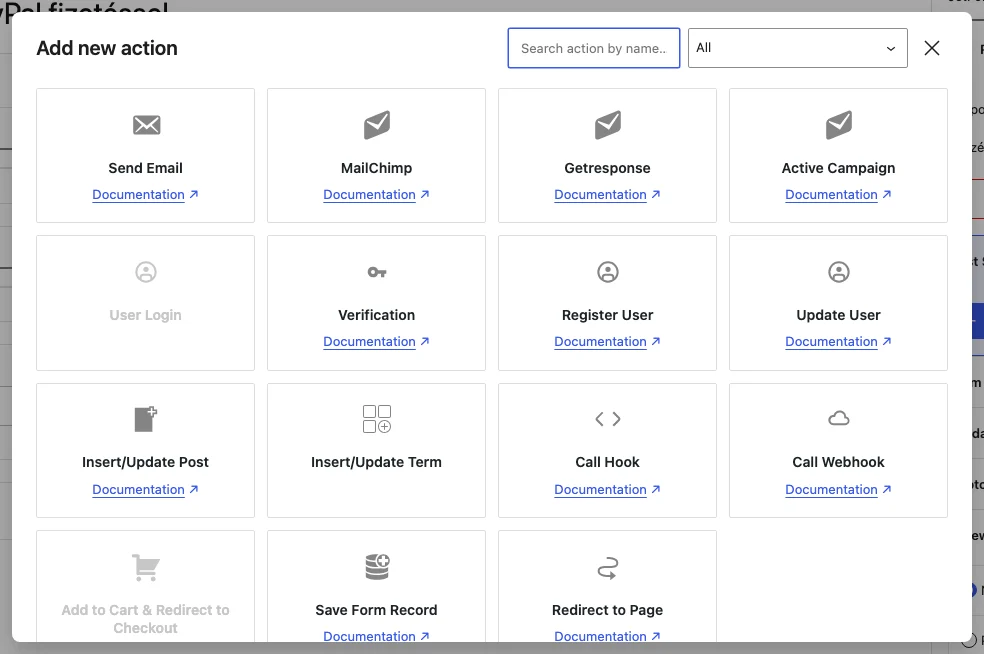
A képen a New Action gomb ablaka látszik: itt választod ki a Save Form Record, Register User, Send Email és a többi műveletet.
Műveleti események
Szekció neve “Műveleti események”Az események megmondják, mikor fusson le egy utólagos művelet. A Save Form Record kivételével minden művelethez rendelhetsz eseményt:
- Mutass az egérrel a művelet kártyájára, és kattints az Edit Conditions & Events ikonra.
- Az Events match fülön az ADD EVENT mezőbe kezdd el beírni az esemény nevét, és válaszd ki a javaslatok közül.
- Kattints az Update gombra.
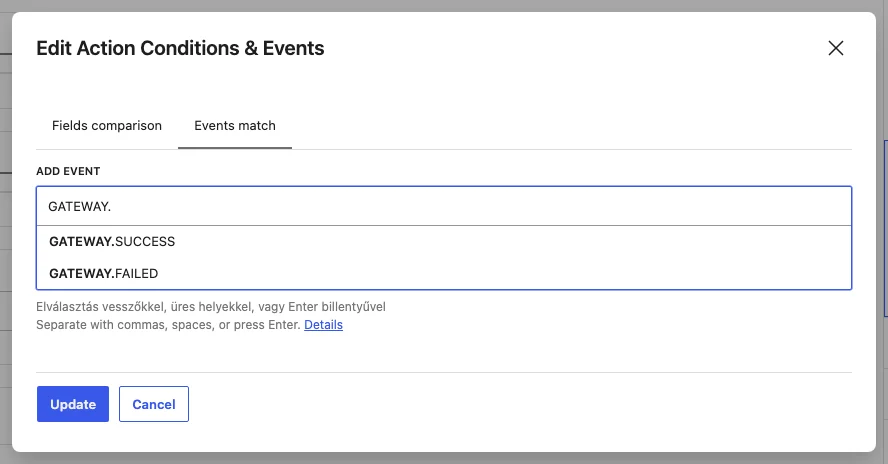
A képen a mezőbe beírt „GATEWAY.” szöveghez megjelenő javaslatok látszanak.
| Esemény | Mikor fut le |
|---|---|
DEFAULT.PROCESS |
Együtt a művelettel. Ha PayPal vagy Stripe be van kapcsolva, a fizetési oldalra irányítás előtt. |
BAD.REQUEST |
A kérés feldolgozása után, ha az űrlap mezőiben hiba van (például rossz formátumú vagy túl hosszú érték). |
DEFAULT.REQUIRED |
Mindig lefut, hibás mezőknél és sikertelen műveleteknél is, az űrlapválasz elküldése előtt. Ezt alapból a Save Form Record használja, más műveletekhez nem adható az űrlapszerkesztőben. |
GATEWAY.SUCCESS |
Miután a fizetési rendszer megerősítette a fizetést vagy az előfizetés létrejöttét. |
GATEWAY.FAILED |
Ha a látogató fizetés vagy feliratkozás nélkül tér vissza a fizetési oldalról. |
GATEWAY.SUBSCRIPTION.CANCELLED |
Ha az előfizetést lemondták. |
GATEWAY.SUBSCRIPTION.EXPIRED |
Ha a PayPal-előfizetés lejár. |
GATEWAY.SUBSCRIPTION.SUSPENDED |
Ha az előfizetést felfüggesztették. |
RENEWAL.PAYMENT |
Ha az előfizetés megújult, és újra fizettek. |
A példában a GATEWAY.SUCCESS eseményt állítjuk be. Végül kattints a Publish gombra.
5. Az űrlap kihelyezése
Szekció neve “5. Az űrlap kihelyezése”Az űrlapot a szerkesztőd JetForm widgetjével (blokkjával, elemével) helyezd el az oldalon, és válaszd ki benne az űrlapot. Elementorban, a blokkszerkesztőben és Bricksben is ugyanígy működik.
6. Kipróbálás
Szekció neve “6. Kipróbálás”- A weboldalon töltsd ki az űrlapot, és küldd el a gombbal.
- Az űrlap a PayPal fizetési oldalára visz. Lépj be, és ha kell, válaszd ki a bankkártyát, majd kattints a Continue gombra.
- Ellenőrizd az adatokat, és kattints az Agree & Subscribe gombra.
- A fizetés után a PayPal visszavisz az űrlaphoz.
7. Az előfizetés kezelése
Szekció neve “7. Az előfizetés kezelése”A PayPalban: a Subscriptions fülön (sandboxban Sales → Subscriptions) látod az előfizetések állapotát. A három pont gombbal felfüggesztheted (PAUSE) vagy lemondhatod (CANCELLED) az aktív előfizetést. A felfüggesztett előfizetést csak itt, az Activate Subscription gombbal lehet újra aktiválni. A PayPalban végzett felfüggesztés állapota pár perc múlva frissül a WordPress oldalon. A lemondott előfizetés nem aktiválható újra.
A JetFormBuilderben: a JetFormBuilder → Subscriptions oldalon az új előfizetés aktív állapotban látszik (a fizetés állapota a tényleges fizetés után néhány perccel frissül). A sor fölé víve az előfizető neve alatt megjelenik a Suspend és a Cancel link. Az előfizetés egyedi oldalán ezek a blokkok vannak: Payer Info, Payment Shipping, Subscription Details és Related Form Record. A Notes részben az állapotváltozások üzenetei olvashatók, és saját megjegyzést is felvehetsz az Add Note gombbal. A Suspend gombra kattintva megadhatod az okot, majd a Suspend Subscription gombbal az állapot Suspended lesz. A Cancel gombbal lemondhatod, ez nem vonható vissza.
8. Visszatérítés a PayPalban
Szekció neve “8. Visszatérítés a PayPalban”A PayPal fiókban menj az Activity → All Transactions oldalra, kattints a beérkezett fizetés melletti három pontra, és válaszd a Refund lehetőséget. A Total Refund Amount mezőben add meg az összeget, opcionálisan a számlaszámot (Invoice Number) és a vevőnek szóló megjegyzést (Note to Buyer). A visszatérítés a JetFormBuilder felületéről is kérhető, lásd a Kezelés fejezetet.
Gyakori kérdések
Szekció neve “Gyakori kérdések”- Felfüggeszthetem vagy lemondhatom az előfizetést a JetFormBuilderből? Igen, az előfizetések oldalán van Suspend és Cancel lehetőség.
- Használhatok több fizetési átjárót egy űrlapon? Igen, a PayPal és a Stripe együtt is használható egy űrlapon, így a látogató választ.
- Más fizetési módokat is használhatok? Igen, a Stripe-on keresztül további módok (például Klarna, SEPA, Sofort) is bekapcsolhatók.
- Átállíthatom a felhasználó szerepkörét a sikeres fizetés után? Igen, utólagos művelettel, lásd a GYIK fejezetet.
Készült: