

 Magyarmagyar
Szerepkör váltása sikeres előfizetés után
A felhasználó szerepkörének átállítása fizetés után és lejáratkor, a tartalom megjelenítése csak előfizetőknek.
Ha a látogató előfizet, az előfizetés idejére hozzáfér a zárt tartalomhoz. Lejáratkor viszont a hozzáférés megmaradna, hacsak nem állítod vissza. A legegyszerűbb megoldás: az előfizetés eseményeire átállítod a felhasználó szerepkörét, a tartalmat pedig szerepkör szerinti láthatósági szabállyal jeleníted meg.
Követelmények:
- JetFormBuilder 2.1.0 vagy újabb, a PayPal Recurring Payments kiegészítő 1.1.0 vagy újabb.
- Elementor vagy a WordPress blokkszerkesztője.
- Egy kész, PayPal-előfizetéses űrlap.
- JetEngine (a Dynamic Visibility modulhoz).
- JetPopup (nem kötelező, csak Elementorral használható).
1. Az űrlap
Szekció neve “1. Az űrlap”- Menj ide: JetFormBuilder → Forms, és nyisd meg az előfizetéses űrlapot.
- Vegyél fel egy rejtett mezőt (Hidden Field), és a Field Value mezőben válaszd a Current User ID lehetőséget. A példában a mező neve
user_id. - A JetForm → Post Submit Actions részen kattints a New Action gombra, válaszd az Update User műveletet, és kattints a ceruza ikonra.
- A mezőtérképen a
user_idmezőhöz válaszd a User ID (will update this user) lehetőséget, a többi mezőt rendeld a megfelelő felhasználói adatokhoz. - A User Role mezőben válaszd a Subscriber szerepkört. Így az a Customer szerepkörű felhasználó, aki elküldi az űrlapot és előfizet, előfizetővé válik.
- A Messages Settings részben módosíthatod az űrlap beküldésekor megjelenő üzeneteket.
- Kattints az Update gombra.
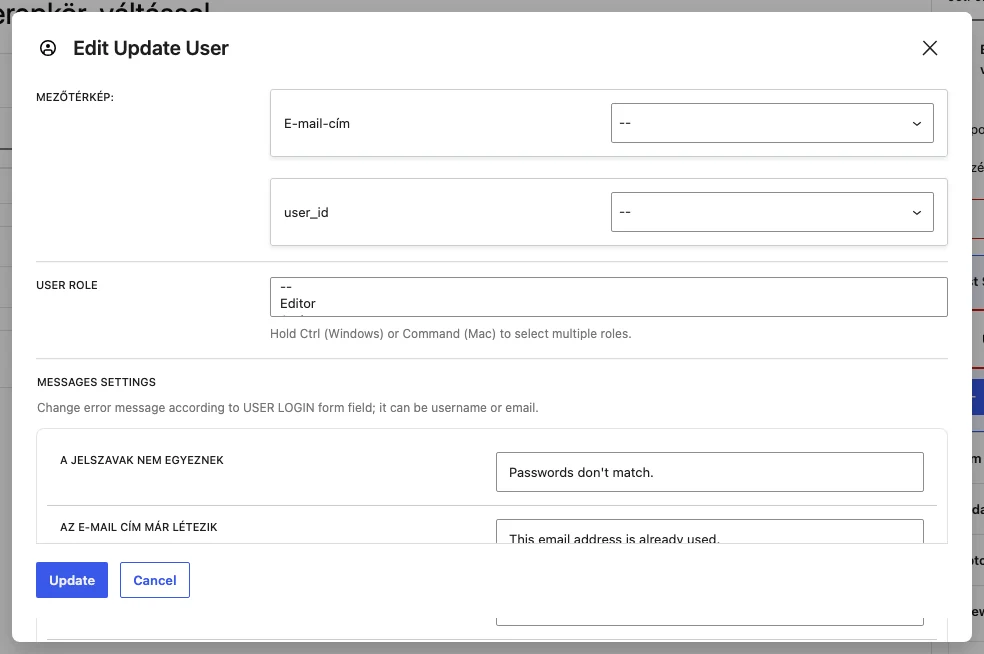
A képen a mezőtérkép, a USER ROLE lista és az üzenetek beállításai látszanak.
Események a szerepkör-váltáshoz
Szekció neve “Események a szerepkör-váltáshoz”- A Update User művelet alatt kattints az Edit Conditions & Events gombra.
- Az Events match fülön válaszd a
GATEWAY.SUCCESSeseményt. Ekkor a művelet csak azután fut le, hogy a látogató a fizetési rendszer oldalán sikeresen fizetett, vagyis az előfizetővé válás a fizetés után történik meg. - Kattints az Update gombra.
A lejárat kezeléséhez vegyél fel egy második Update User műveletet:
- A mezőtérkép ugyanaz, mint az előzőnél, de a User Role most Customer. Kattints az Update gombra.
- Az Edit Conditions & Events ablak Events match fülén add hozzá a
GATEWAY.SUBSCRIPTION.CANCELLED, aGATEWAY.SUBSCRIPTION.EXPIREDés aGATEWAY.SUBSCRIPTION.SUSPENDEDeseményt. Kattints az Update gombra.
A végén két Update User művelet van az űrlapon: az egyik előfizetővé teszi a felhasználót, a másik visszaállítja. Mentsd az űrlapot az Update gombbal.
2. Az oldal tartalma Elementorban
Szekció neve “2. Az oldal tartalma Elementorban”Felugró ablak (nem kötelező)
Szekció neve “Felugró ablak (nem kötelező)”Az űrlapot elhelyezheted közvetlenül az oldalon, vagy felugró ablakban. Ha a JetPopup aktív:
- Menj ide: JetPopup → Create New Popup, adj címet, és kattints a Publish, majd az Edit with Elementor gombra.
- Húzd be a JetForm widgetet, és válaszd ki az előbb frissített űrlapot. Kattints az Update gombra.
Láthatósági szabályok (Dynamic Visibility)
Szekció neve “Láthatósági szabályok (Dynamic Visibility)”- Nyisd meg azt az oldalt, amelynek a tartalmát csak előfizetők láthatják.
- Tegyél be egy két oszlopos szekciót. Az elsőbe egy kép vagy gomb kerül, amely jelzi, hogy a tartalom zárolt és elő kell fizetni. A másodikba kerül a tartalom (például videó, kép), amelyet az előfizetők látnak. Egymás fölé is teheted a widgeteket, középre igazítva.
- Kattints az első oszlopra, nyisd meg az Advanced részt, azon belül a Dynamic Visibility fület, és kapcsold be a kapcsolót. A láthatóság típusa Show element if condition met, a feltétel User Role is not, a szerepkör Subscriber.
- Ugyanennek az elemnek a JetPopup fülén csatold hozzá a felugró ablakot, és válaszd ki az indítót (például Click on Widget; gombnál Click on Button).
- Ha nincs felugró ablakod, az űrlap widgetet közvetlenül az oszlopba is teheted, és arra is ráteheted a láthatósági szabályt.
- A második oszlopnál ugyanígy kapcsold be a Dynamic Visibility kapcsolót, Show element if condition met típussal, de a feltétel itt User Role is, a szerepkör Subscriber. A két szabály hasonlónak látszik, de nem ugyanaz: az egyik csak a nem előfizetőknek, a másik csak az előfizetőknek mutat tartalmat.
- Kattints a Publish (vagy Update) gombra.
3. Az oldal tartalma a blokkszerkesztőben
Szekció neve “3. Az oldal tartalma a blokkszerkesztőben”- Hozz létre egy oldalt vagy nyiss meg egy meglévőt, és tedd rá a JetForm blokkot a PayPal-os űrlappal. A blokkra kattintva megjelenik a Dynamic Visibility ikon.
- Kattints az ikonra, és kapcsold be a kapcsolót. A láthatóság típusa maradjon Show element if condition met, kattints az Add new item gombra, és válaszd a User Role is not feltételt, a Subscriber szerepkörrel.
- Zárd be az ablakot, és lépj a csak előfizetőknek szóló tartalomhoz (például videó vagy kép blokk).
- Itt is kattints a Dynamic Visibility ikonra, kapcsold be, a típus Show element if condition met, az Add new item gombbal vegyél fel egy User Role is feltételt Subscriber szerepkörrel.
- Kattints a Publish (vagy Update) gombra.
Így a látogató a szerepköre szerint vagy az űrlapot, vagy a tartalmat látja.
4. Ellenőrzés
Szekció neve “4. Ellenőrzés”Az űrlap kipróbálásához jelentkezz be egy másik, Customer szerepkörű fiókkal. Ha a saját adminisztrátori fiókodból küldöd el az űrlapot, az adminisztrátori szerepkör is előfizetővé változhat.
- Nyisd meg az űrlapot és a tartalmat tartalmazó oldalt. Customer szerepkörrel csak a zárolást jelző kép látszik a felugró ablakkal.
- Kattints a képre, töltsd ki az űrlapot, és küldd el.
- Jelentkezz be a PayPalba, és fizess elő. A fizetés után visszakerülsz az oldalra, ahol a Dynamic Visibility már a fizetős tartalmat mutatja: a szerepkör átváltott.
- Adminisztrátorként a Felhasználók oldalon is látod, hogy a felhasználó Subscriber (előfizető) szerepkört kapott.
Készült: