

 Magyarmagyar
Beállítás
A PayPal előfizetések beállítása: addon telepítése, PayPal csomag létrehozása, az űrlap PayPal Checkout átjárója.
Az előfizetések beállítása négy lépésből áll:
- A kiegészítő telepítése és aktiválása.
- Belépés a PayPal üzleti fiókba (teszteléshez a sandbox fiókba).
- Előfizetési csomag (plan) létrehozása a PayPalban.
- Az űrlap beállítása.
1. A kiegészítő telepítése
Szekció neve “1. A kiegészítő telepítése”- Menj ide: JetFormBuilder → Addons.
- Az All Available Addons szakaszban keresd meg a PayPal Recurring Payments kártyát, és kattints az Install Addon gombra.
- A telepítés után a kártya a Your Installed Addons szakaszba kerül. Kattints az Activate Addon gombra.
Ha a bővítményt a Bővítmények oldalról telepíted, elég aktiválni. A kiegészítő hatására megjelenik a JetFormBuilder → Subscriptions menüpont.
2. Belépés a PayPal fiókba
Szekció neve “2. Belépés a PayPal fiókba”Éles használatnál a saját PayPal üzleti fiókodat használod. Tesztelésnél a PayPal fejlesztői oldalán található sandbox (teszt) fiókot:
- Lépj be a PayPal fejlesztői felületre a saját e-mail-címeddel.
- Nyisd meg az alkalmazást (app), amelyet a PayPal-integrációhoz használsz.
- A Sandbox account mezőből másold ki az alkalmazáshoz tartozó e-mail-címet.
- Az Accounts fülön keresd meg az alkalmazás üzleti fiókját, és kattints a View/edit account linkre.
- Az Account details ablakban másold ki a System Generated Password értékét.
- Nyiss egy másik böngészőt vagy inkognitóablakot, és a másolt e-mail-címmel és jelszóval lépj be a sandbox PayPal oldalra.
3. Előfizetési csomag létrehozása
Szekció neve “3. Előfizetési csomag létrehozása”- A PayPal fiókban nyisd meg a Pay & Get Paid fület, és kattints a Subscriptions gombra.
- Kattints a Create Plan gombra.
- Töltsd ki a csomag mezőit (név, számlázási ciklus, ár), majd kattints a Turn Plan On gombra.
- A következő lépést (a fizetési folyamat testreszabása) kihagyhatod a Do this later gombbal.
Ezzel a csomag kész, jöhet az űrlap.
4. Az űrlap beállítása
Szekció neve “4. Az űrlap beállítása”Átjárók bekapcsolása
Szekció neve “Átjárók bekapcsolása”- Menj ide: JetFormBuilder → Settings → Payments Gateways.
- Kapcsold be az Enable Gateways kapcsolót.
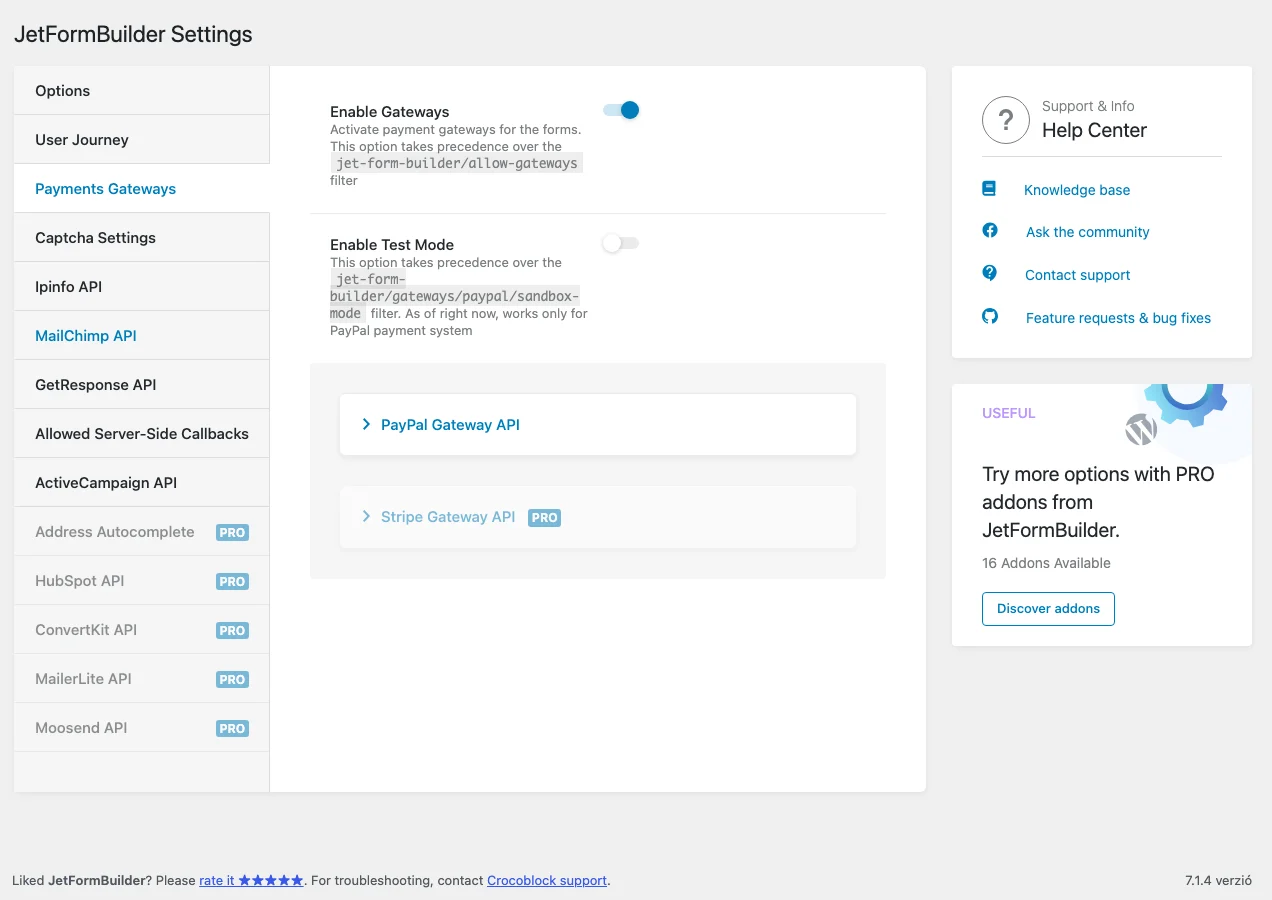
A kép a bekapcsolt Enable Gateways kapcsolót mutatja. Az Enable Test Mode kapcsolóval a PayPal sandbox módot kapcsolhatod be, a PayPal Gateway API szakaszban pedig az összes űrlapra érvényes (globális) PayPal-adatokat adhatod meg.
Mentés az űrlapbejegyzések közé
Szekció neve “Mentés az űrlapbejegyzések közé”- Nyisd meg az űrlapot a JetFormBuilder → Forms listából.
- A jobb oldali JetForm fülön a Post Submit Actions szakaszban add hozzá a Save Form Record műveletet.
A PayPal Checkout átjáró
Szekció neve “A PayPal Checkout átjáró”- A Gateways Settings szakaszban válaszd a PayPal Checkout lehetőséget, és kattints az Edit gombra.
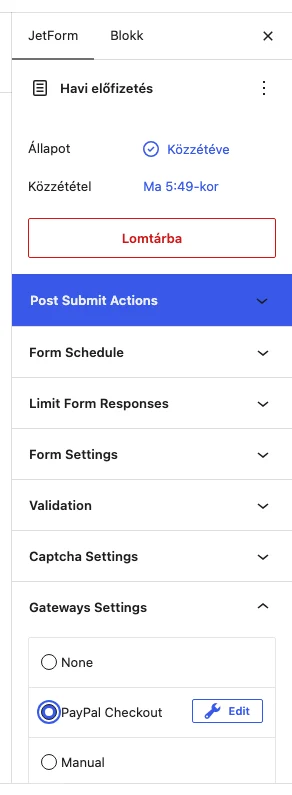
A kép a kiválasztott PayPal Checkout opciót és mellette az Edit gombot mutatja.
- Az Edit PayPal Checkout Settings ablakban add meg a CLIENT ID és a SECRET KEY értékét. Ezeket a PayPal fejlesztői felületen, az alkalmazásod oldalán találod: a Client ID másolható, a Secret Key a Show gombbal jelenik meg.
- A GATEWAY ACTION listából válaszd a Create a subscription lehetőséget. (A Pay Now az egyszeri fizetés.)
- Kattints a Sync Access Token gombra: ez összeköti az űrlapot a PayPal fiókkal. Sikeres összekötésnél az Access Token updated üzenet jelenik meg, hibás adatoknál a Client Authentication failed hiba.
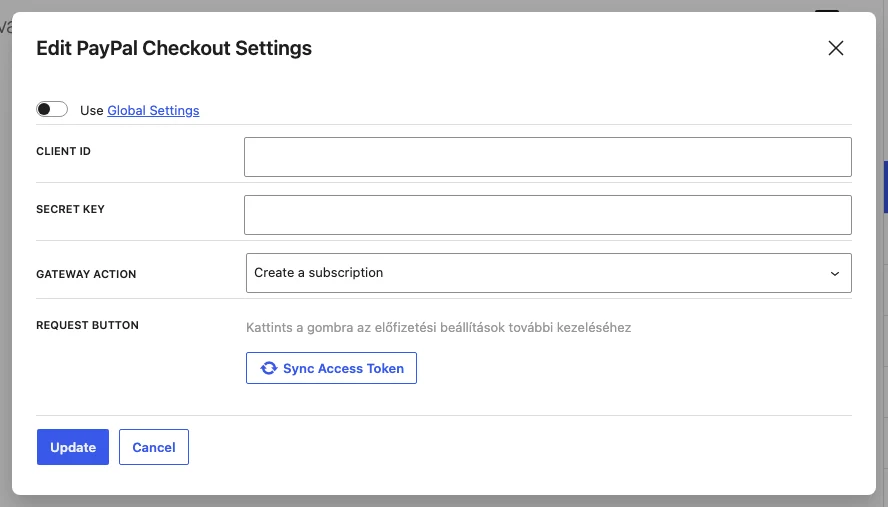
A képen a GATEWAY ACTION a Create a subscription értékre van állítva. A Use Global Settings kapcsolóval a globális PayPal-adatokat is használhatod a kulcsok helyett.
Csomag és mennyiség megadása
Szekció neve “Csomag és mennyiség megadása”Sikeres összekötés után megjelennek a csomaghoz tartozó mezők. Mindkettőt kétféleképpen adhatod meg:
| Beállítás | Mit csinál |
|---|---|
| Subscription Plan Field | Itt választod ki, honnan jön a csomag. A Manual Input esetén a lenyíló listából magad választod ki a PayPalban létrehozott csomagot (Subscription Plan). Mezőalapú megoldásnál a Copy selected Plan ID gombbal kimásolhatod a csomag azonosítóját, és egy rejtett (Hidden) mező értékeként mentheted el. Ezután az űrlap mezői közül azt a mezőt választod ki, amelyik a csomag azonosítóját adja. |
| Quantity field | A mennyiség. A Manual Input esetén a Manual input of quantity mezőbe a mennyiséget kézzel írod be. Mezőalapú megoldásnál egy másik rejtett mezőt hozol létre a mennyiségnek, és azt választod ki. |
A kétféle módszer egy űrlapon belül keverhető.
Üzenetek
Szekció neve “Üzenetek”| Beállítás | Mit csinál |
|---|---|
| Use redirect URL from Redirect notification | Bekapcsolva a sikeres fizetés után a látogatót az átirányítási oldalra viszi. |
| Payment success message | A sikeres fizetés után a felhasználónak megjelenő üzenet. |
| Payment failed message | A sikertelen fizetésnél megjelenő üzenet. |
Az üzenetekben makrókat használhatsz:
%gateway_status%: a fizetés állapota.%field_name%: az űrlap bármelyik mezőjének értéke, afield_namehelyére a mező neve kerül (például%quantity_%).
Végül kattints az Update gombra az ablakban, majd frissítsd az űrlapot.
Érdemes felvenni egy utólagos műveletet, amely a sikeres előfizetés után a felhasználó szerepkörét átállítja (például Feliratkozó, Szerkesztő vagy Szerző), így megnyílik a zárt tartalom. Az előfizetés lejártakor ugyanezzel a művelettel visszaállíthatod a szerepkört, és újra elrejtheted a tartalmat.
Készült: