

 Magyarmagyar
WooCommerce
A bolt elrendezése, a kosár a menüben, a termékoldal, a pénztár és a bolt színei.
A WooCommerce modul a bolt beállításait adja: kosár a menüben, termékoszlopok, a bolt- és termékoldal elemei, rögzített kosárba helyezés panel, zavarmentes pénztár és bolt-színek. A modul csak akkor jelenik meg a Megjelenés → GeneratePress oldalon, ha a WooCommerce bővítmény aktív. Ott kapcsold be.
- Elrendezés: Megjelenés → Testreszabás → Layout → WooCommerce
- Színek: Megjelenés → Testreszabás → WooCommerce → Színek
Elrendezés
Szekció neve “Elrendezés”A WooCommerce szekció négy csoportra oszlik.
Általános
Szekció neve “Általános”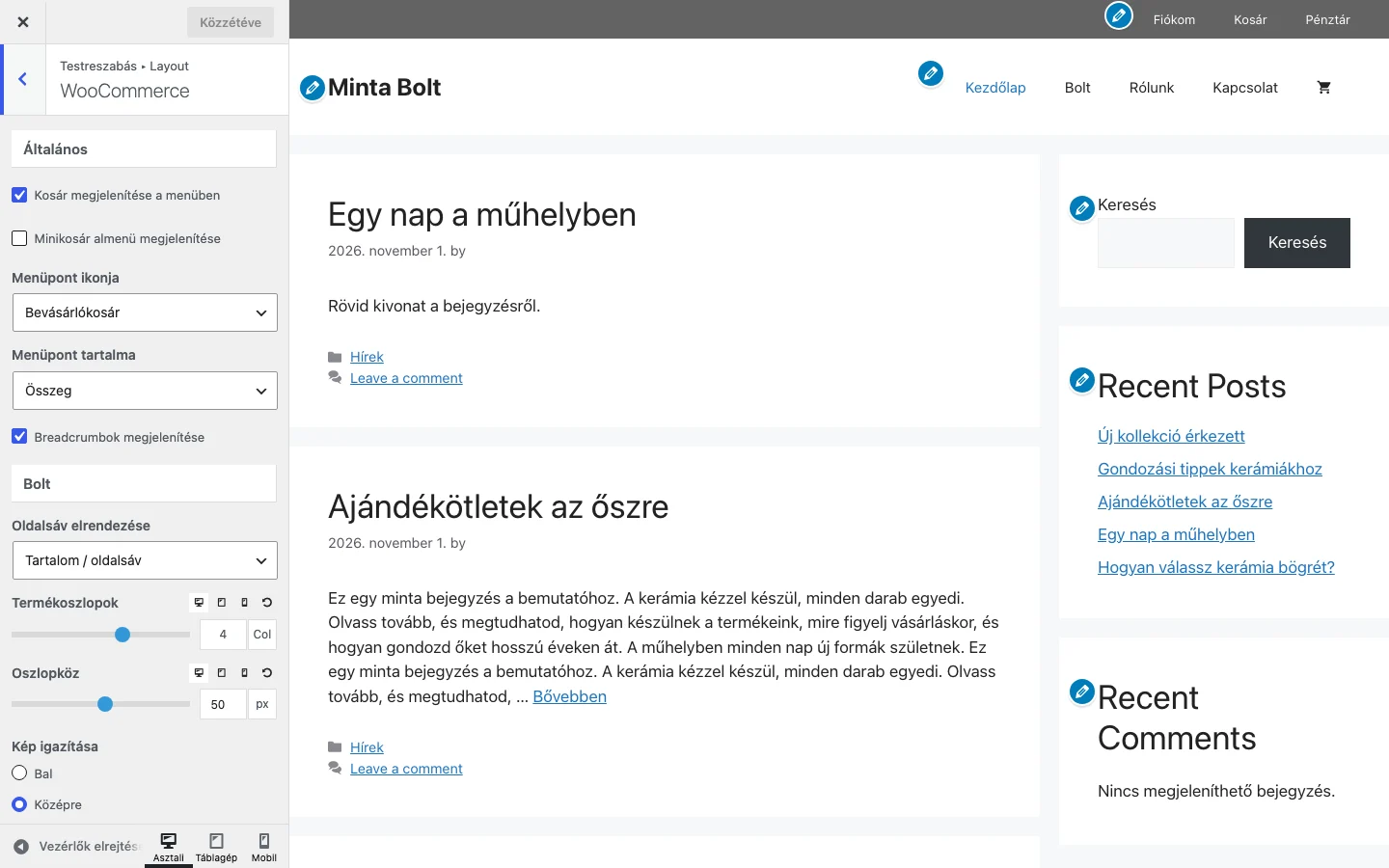
A képen az Általános és a Bolt csoport eleje látszik.
| Beállítás | Mit csinál | Alapérték |
|---|---|---|
| Kosár megjelenítése a menüben | Kosár-ikon az összeggel az elsődleges navigációban. A menünek rendelve kell lennie egy menühelyhez | be |
| Minikosár almenü megjelenítése | Az ikon fölé víve megjeleníti a kosár tartalmát | ki |
| Menüpont ikonja | Az ikon alakja: kosár, táska vagy kosárka (a lista a Bevásárlókosár, Bevásárlótáska és még egy Bevásárlókosár nevű lehetőséget kínálja) | első Bevásárlókosár |
| Menüpont tartalma | Összeg vagy Tételek száma | Összeg |
| Breadcrumbok megjelenítése | A WooCommerce morzsamenüje a bolt- és termékoldalakon | be |
A bolt oldalra és a termék-archívumokra érvényes.
| Beállítás | Mit csinál | Alapérték |
|---|---|---|
| Oldalsáv elrendezése | A bolt oldalsáv-elrendezése | Tartalom / oldalsáv |
| Termékoszlopok | Az oszlopok száma (1 és 6 között), külön asztali, táblagépes és mobil értékkel | 4 / 2 / 1 |
| Oszlopköz | A termékek közti hely (0-100 px), eszközönként | 50 px |
| Kép igazítása | Bal, közép vagy jobb. Egyoszlopos elrendezésnél a bal vagy jobb a jó | Közép |
| Termékek oldalanként | Hány termék kerül egy oldalra | 9 |
| Szöveg igazítása | A termékcím, az ár és a többi szöveg igazítása | Közép |
| Kosárpanel megjelenítése kosárba helyezéskor | Kosárpanelt nyit, amikor egy termék a kosárba kerül | ki |
A kapcsolók (mind alapból be, kivéve a kosárpanelt) az alábbi elemeket jelenítik meg vagy rejtik el: oldalcím, találatok száma, rendezés, termékkép, másodlagos kép rámutatáskor (a termék második galériaképe), termékcím, akciócímke (és az akciócímke a kép fölött), értékelés, ár, kosárba helyezés gomb és rövid leírás.
Termékoldal
Szekció neve “Termékoldal”Az önálló termékoldalakra.
- Oldalsáv elrendezése: alapértelmezés szerint a webhely oldalsáv-elrendezését örökli.
- Termékkép területének szélessége: a képgaléria szélessége (alapérték 50%).
- Kosárba helyezés panel megjelenítése görgetéskor: rögzített sáv a kosárba helyezés gombbal, miután a látogató elgörgetett mellette.
- Mennyiségválasztó gombok megjelenítése: plusz és mínusz gomb a mennyiség mellett.
- Kapcsolók: akciócímke, termékfülek (leírás, vélemények stb.), kapcsolódó termékek, felülértékesítési termékek, termékmeta (kategória, cikkszám) és rövid leírás.
- Kapcsolódó és felülértékesítési termékek oszlopai: alapértelmezésben 4, táblagépen 2, mobilon 1.
Pénztár
Szekció neve “Pénztár”A zavarmentes mód (alapból be van kapcsolva) eltávolítja a pénztárról az oldalsávokat, a lábléc-widgeteket és a rögzített navigációt, hogy a vásárló a fizetésre figyelhessen.
Színek
Szekció neve “Színek”A bolt színei a Testreszabás → WooCommerce → Színek oldalon vannak, a WooCommerce saját testreszabói paneljén, nem a téma Színek szekciójában.
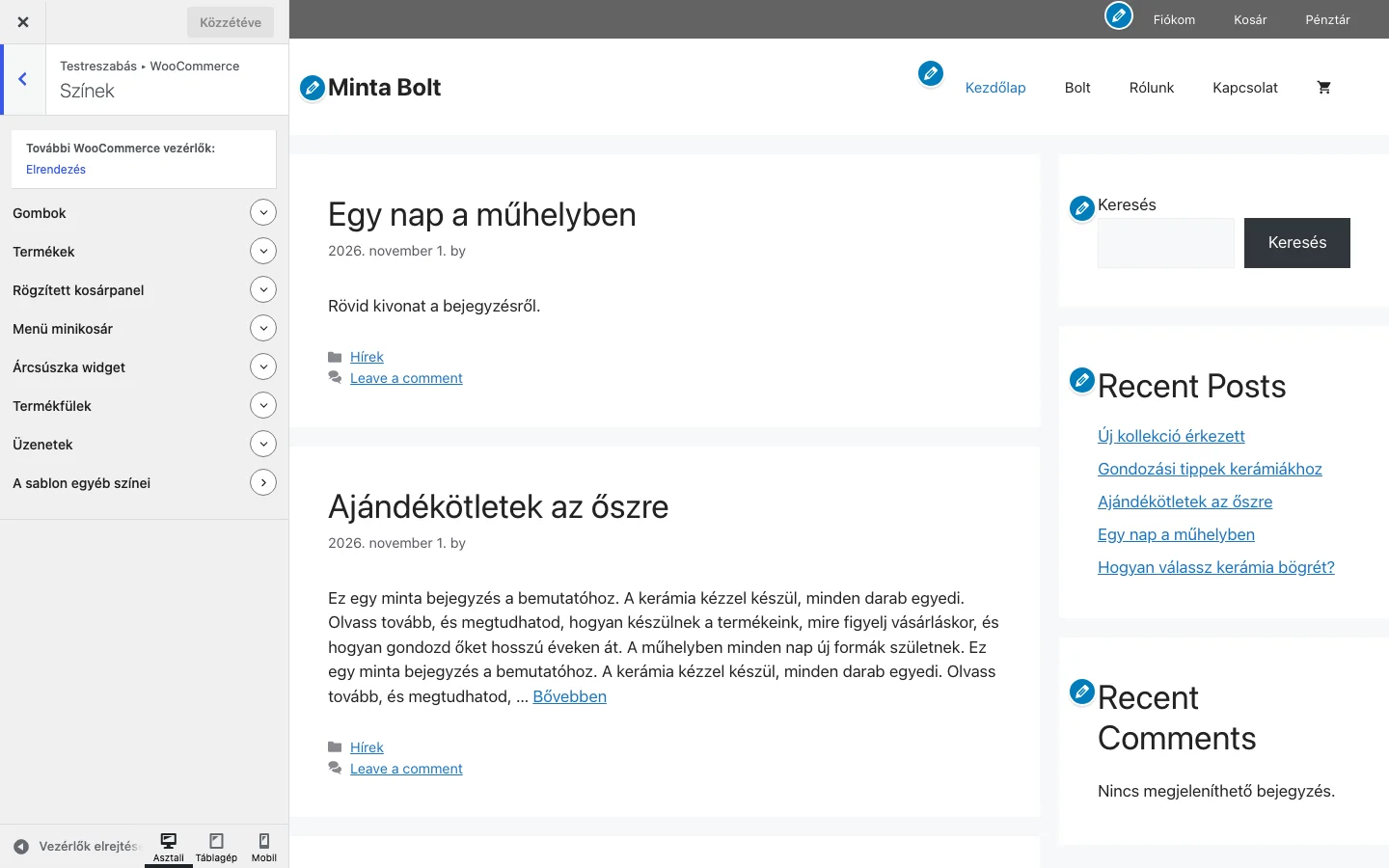
A csoportok: Gombok (az alternatív gomb, például a pénztár), Termékek (cím, csillagos értékelés, akciómatrica, ár), Rögzített kosárpanel, Menü minikosár, Árcsúszka widget, Termékfülek és Üzenetek (siker, információ, hiba). A A sablon egyéb színei a téma Színek szekciójára visz.
Tipográfia
Szekció neve “Tipográfia”A bolt elemeinek betűtípusát a Tipográfia-kezelővel állítod. Kattints az Add Typography gombra, és válaszd a Katalógusbeli termékcímek vagy a Kapcsolódó és felülértékesítési termékek címei elemet.
A bolt a látogatónak
Szekció neve “A bolt a látogatónak”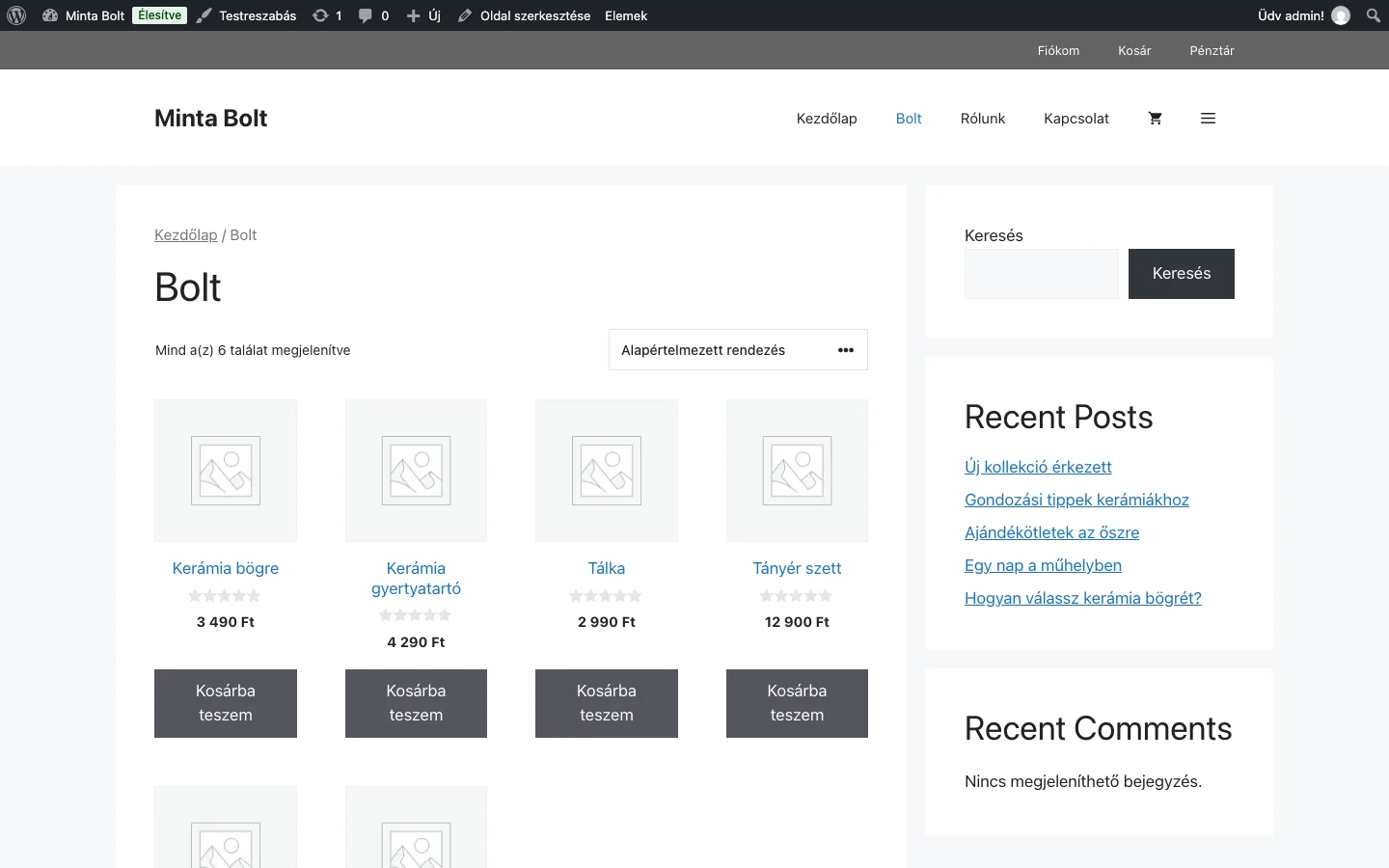
A képen a négy oszlopos termékrács, a morzsamenü és a kosár-ikon a menüben látszik.
Receptek
Szekció neve “Receptek”A receptek kódot adnak a webhelyhez. A kódot a gyermektémába, egy kódrészlet-bővítménybe vagy a További CSS oldalra tedd.
Az üres kosár elrejtése a menüben
Szekció neve “Az üres kosár elrejtése a menüben”A kosár-ikon csak akkor látszik, ha van benne valami:
.mobile-bar-items.wc-mobile-cart-items:not(.has-items),.main-navigation .wc-menu-item:not(.has-items) { display: none;}A kosár a menüelemek között
Szekció neve “A kosár a menüelemek között”Az ikon alapból a menü jobb szélén, a menütől külön áll. Ha az utolsó menüelem legyen:
add_filter( 'wp_nav_menu_items', function( $items, $args ) {    if ( 'primary' === $args->theme_location && function_exists( 'generatepress_wc_cart_link' ) ) {        $has_items = ! WC()->cart->is_empty() ? 'has-items' : '';
        $items .= sprintf(            '<li class="wc-menu-item menu-item-align-right %1$s %2$s">%3$s</li>',            is_cart() ? 'current-menu-item' : '',            $has_items,            generatepress_wc_cart_link()        );    }
    return $items;}, 10, 2 );
Ezután kapcsold ki a Kosár megjelenítése a menüben beállítást, hogy az ikon ne jelenjen meg kétszer.
A színek alapértékei
Szekció neve “A színek alapértékei”| Csoport | Szín | Alapérték |
|---|---|---|
| Gombok | Alternatív gomb háttere / rámutatáskor | #1e73be / #377fbf |
| Gombok | Alternatív gomb szövege / rámutatáskor | #ffffff / #ffffff |
| Termékek | Termékcím és termékcím rámutatáskor | üres (a téma színe érvényes) |
| Termékek | Csillagos értékelés | #ffa200 |
| Termékek | Akciómatrica háttere / szövege | #222222 / #ffffff |
| Termékek | Ár | #222222 |
| Rögzített kosárpanel | Háttér / szöveg | #ffffff / #000000 |
| Rögzített kosárpanel | Gomb háttere, szövege (és rámutatáskor) | üres |
| Menü minikosár | Háttér / szöveg | #ffffff / #000000 |
| Menü minikosár | Gomb háttere, szövege (és rámutatáskor) | üres |
| Árcsúszka widget | Csúszka háttere / sávja | #dddddd / #666666 |
| Termékfülek | Fül szövege / aktív fül | #222222 / #1e73be |
| Üzenetek | Siker: háttér / szöveg | #0b9444 / #ffffff |
| Üzenetek | Információ: háttér / szöveg | #1e73be / #ffffff |
| Üzenetek | Hiba: háttér / szöveg | #e8626d / #ffffff |
Beállítások módosítása kóddal
Szekció neve “Beállítások módosítása kóddal”Az elrendezés-beállításokat a option_generate_woocommerce_settings szűrővel, a színeket az option_generate_settings szűrővel írhatod felül. A beállítások a generate_woocommerce_settings (elrendezés) és a generate_settings (színek) opciótömbben tárolódnak, például a kosár a menüben a cart_menu_item, a termékoszlopok a columns, a zavarmentes pénztár a distraction_free kulccsal.
add_filter( 'option_generate_woocommerce_settings', function( $options ) { $options['columns'] = '3'; $options['products_per_page'] = '12'; return $options;} );A kód a gyermektémába vagy egy kódrészlet-bővítménybe kerüljön.
Készült: Frissítve: