

 Magyarmagyar
Tipográfia
Betűtípus-kezelő, tipográfiai szabályok, ikon típusa, helyi betűtípusok és a Google-betűtípusok kikapcsolása.
A téma tipográfiája két lépésben működik: előbb a Font Manager kezelőben hozzáadod a használni kívánt betűtípusokat, majd a Typography Manager kezelőben minden részhez (törzsszöveg, címsorok, webhelycím, navigáció, gombok és így tovább) beállítod a betűtípust, a méretet, a vastagságot és a térközt. A betűszínek a Színek fejezetben vannak.
A tipográfia a témában van. A GP Premium a Betűtípus-könyvtárat adja, amellyel a betűtípusokat a saját webhelyeden tárolhatod.
- Tipográfia: Megjelenés → Testreszabás → Typography
- Ikon típusa: Megjelenés → Testreszabás → General
- Betűtípus-könyvtár (GP Premium): Megjelenés → GeneratePress → Betűtípus-könyvtár
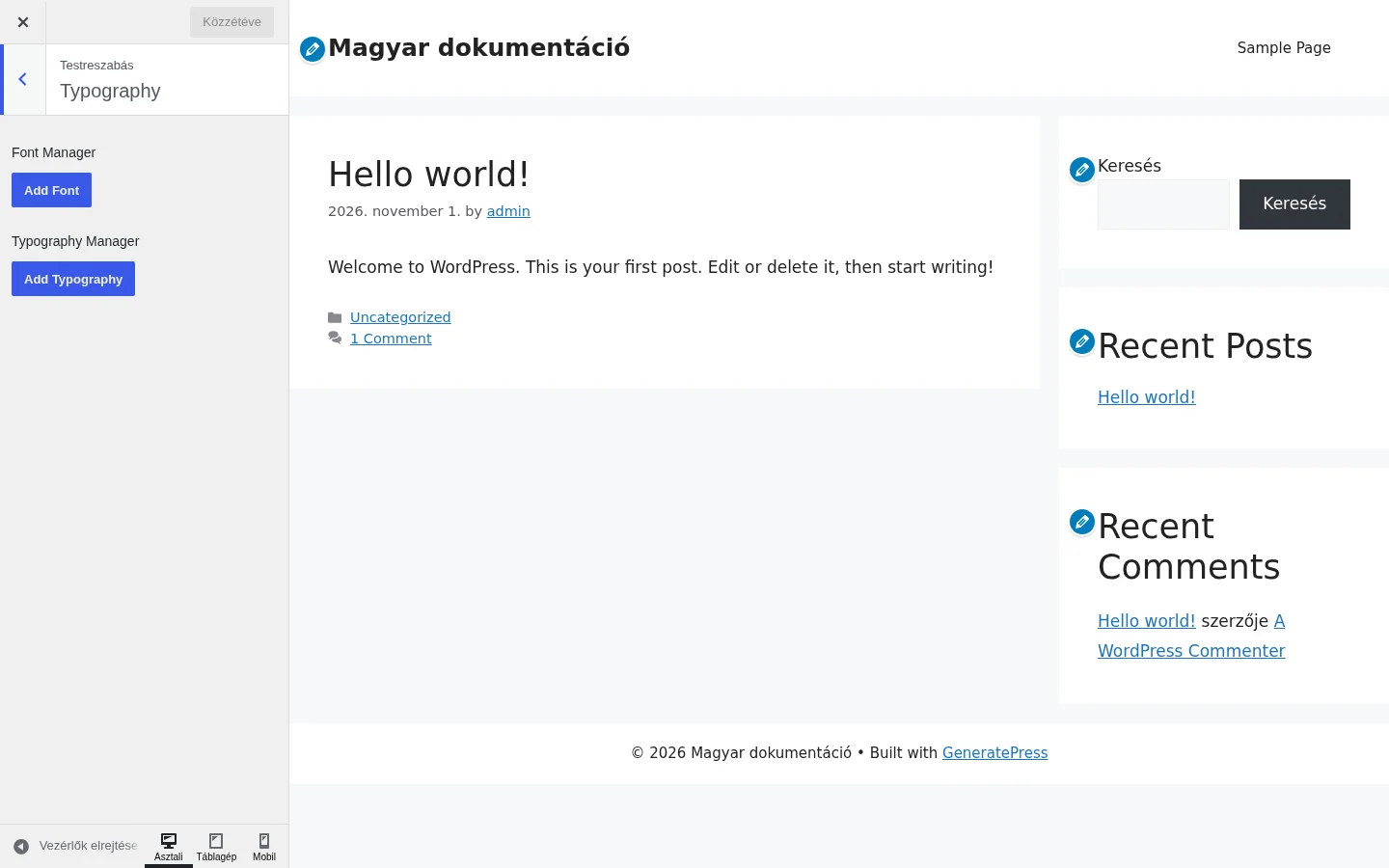
Font Manager
Szekció neve “Font Manager”Minden betűtípust vegyél fel, amelyet használni fogsz. Az Add Font gombbal választhatsz a Google Fonts listából, vagy beírhatod a nevét, majd kiválaszthatod a változatait.
- A Google-betűtípusokat a Google tölti be, és a Google font kapcsoló magától bekapcsol.
- A rendszerbetűtípusok (például az alapértelmezett System Stack) nem igényelnek betöltést.
- Saját betűtípus: írd be a betűcsalád nevét, és hagyd kikapcsolva a Google font kapcsolót. A betűtípusnak már betöltöttnek kell lennie: a Betűtípus-könyvtárral vagy saját CSS-sel, lásd lent a „Betűtípusok helyi tárolása” részt.
Betűtípus-változatok
Szekció neve “Betűtípus-változatok”A Google-betűtípusok minden vastagsága és stílusa (300, normál, 700, dőlt és így tovább) külön fájl. Csak azokat a változatokat jelöld be, amelyeket használsz: kevesebb változattól gyorsabb a webhely. A törzsszöveghez például elég a normál és a 700, a webhelycímhez egyetlen vastagság.
Google font-display
Szekció neve “Google font-display”Ha hozzáadtál Google-betűtípust, a Google font-display azt adja meg, hogyan jelenjen meg a szöveg, amíg a betűtípus betöltődik: Auto (alapérték), Block, Swap, Fallback vagy Optional. A Swap azonnal megmutatja a szöveget tartalék betűtípussal.
Typography Manager
Szekció neve “Typography Manager”Kattints az Add Typography gombra, válaszd ki az elemet (például Body, All Headings, Heading 1, Site Title, Primary Menu Items vagy Buttons), és állítsd be a beállításait. Annyi szabályt adhatsz hozzá, amennyit szeretnél.
- Font family: bármelyik, a Font Managerben felvett betűtípus.
- Font weight, Font style (normal, italic, oblique) és Text decoration.
- Text transform: None, Capitalize (minden szó első betűje nagy), Uppercase vagy Lowercase.
- Font size, Line height és Letter spacing: px, em vagy rem egységben (a betűméret százalékban is).
- Bottom margin: a szöveg alatti hely, a törzsszövegnél és a címsoroknál.
Az eszközgombokkal asztali, táblagépes és mobil értéket is megadhatsz.
Váltás a régi tipográfiáról
Szekció neve “Váltás a régi tipográfiáról”A régebben indult webhelyek még használhatják a régi tipográfiai rendszert. A váltáshoz jelöld be a Use dynamic typography system jelölőnégyzetet a Testreszabás → General szekcióban. Első alkalommal a téma átmásolja a régi beállításaidat a Typography Managerbe, ezért utána ellenőrizd őket a Testreszabás → Typography oldalon. Ha már vannak dinamikus tipográfiai beállítások, semmi sem másolódik. Az új webhelyek már a dinamikus tipográfiát használják, ott a jelölőnégyzet nem látszik.
Ikon típusa
Szekció neve “Ikon típusa”Az Icon Type beállítás a Testreszabás → General szekcióban azt adja meg, hogyan rajzolja ki a téma az ikonjait (menünyilak, keresés, menügomb és így tovább): SVG (alapérték) vagy Font. Az SVG-ikonok élesebbek, és nem töltenek be ikonbetűtípus-fájlt. A Font értéket csak akkor tartsd meg, ha régebbi saját CSS az ikonbetűtípustól függ.
Receptek
Szekció neve “Receptek”A kódot a gyermektémába, egy kódrészlet-bővítménybe vagy a További CSS oldalra tedd, lásd Egyedi kód hozzáadása.
Betűtípusok helyi tárolása
Szekció neve “Betűtípusok helyi tárolása”A betűtípusok saját webhelyen tárolása megszünteti a Google felé menő kéréseket.
A GP Premiummal: a Megjelenés → GeneratePress → Betűtípus-könyvtár oldalon keresd meg a betűtípust, és töltsd le a webhelyedre. Ezután a Font Managerben elérhető, lásd Webhelykönyvtár és betűtípusok.
A GP Premium nélkül:
- Töltsd le a betűtípusfájlokat. Google Fontsnál a google-webfonts-helper eszközzel kiválaszthatod a változatokat, és letöltheted a
.woff2fájlokat a hozzájuk tartozó CSS-sel. Csak a szükséges változatokat válaszd. - Töltsd fel őket. Tölthetők a gyermekténába (FTP-vel) vagy a médiatárba. A médiatár alapból blokkolja a betűtípusfájlokat. A feltöltés idejére add hozzá ezt a PHP-t, utána vedd ki:
add_filter( 'upload_mimes', function( $mimes ) {    $mimes['woff']  = 'font/woff';    $mimes['woff2'] = 'font/woff2';    $mimes['ttf']   = 'font/ttf';
return $mimes;} );- Add hozzá az
@font-faceCSS-t. A google-webfonts-helperben a mappaelőtagot állítsd a feltöltött fájlok címére (példáulhttps://example.com/wp-content/uploads/2026/09/), másold ki a CSS-t, és add hozzá a webhelyhez. Jegyezd meg afont-familynevet, ezt tetszőlegesre változtathatod. - Vedd fel a Font Managerben. Írd be pontosan ezt a
font-familynevet, és hagyd kikapcsolva a Google font kapcsolót.
Helyi betűtípusok a blokkszerkesztőben
Szekció neve “Helyi betűtípusok a blokkszerkesztőben”A blokkszerkesztő alapból nem tölti be az @font-face CSS-edet. Ha a CSS a Testreszabás → További CSS oldalon van:
add_filter( 'block_editor_settings_all', function( $editor_settings ) {    $editor_settings['styles'][] = array( 'css' => wp_get_custom_css_post()->post_content );
    return $editor_settings;} );
Ha a gyermekté style.css fájljában van:
add_filter( 'generate_editor_styles', function( $editor_styles ) {    $editor_styles[] = 'style.css';
    return $editor_styles;} );
Google-betűtípusok eltávolítása
Szekció neve “Google-betűtípusok eltávolítása”A Google-betűtípusok csak akkor töltődnek be, ha a Font Managerben hozzáadtál egyet. Ha ennek ellenére le akarod állítani a betöltésüket:
add_action( 'wp_enqueue_scripts', function() { wp_dequeue_style( 'generate-google-fonts' ); // dinamikus tipográfia wp_dequeue_style( 'generate-fonts' ); // régi tipográfia}, 50 );Ha el akarod rejteni a Google-betűtípusokat a Font Manager listájából, használd a generate_font_manager_show_google_fonts szűrőt:
add_filter( 'generate_font_manager_show_google_fonts', '__return_false' );Minden beállítás
Szekció neve “Minden beállítás”| Beállítás | Szekció | Értékek | Alapérték |
|---|---|---|---|
| Font Manager | Typography | betűtípusok változatokkal és a Google font kapcsolóval | üres |
| Google font-display | Typography | Auto, Block, Swap, Fallback, Optional (Google-betűtípusnál) | Auto |
| Typography Manager | Typography | szabályok elemenként | üres |
| Icon Type | General | SVG / Font | SVG |
Kódból az option_generate_settings szűrővel módosíthatók. További beállítások a General szekcióban: Általános és teljesítmény.
Készült: