

 Magyarmagyar
Kiemelt oldalrész
Hero szekció Blokk elemmel vagy Fejléc elemmel, átlátszó fejléc és receptek.
A kiemelt oldalrész (page hero) a tartalom fölötti nagy szekció: cím és gombok egy háttérkép fölött, egy bejegyzés címe a dátummal és a szerzővel, vagy egy teljes képernyős üdvözlés a kezdőlapon. Építheted blokkokkal egy Blokk elemben, vagy HTML-lel egy Fejléc elemben, amely a webhelyfejlécet is a hero fölé tudja tenni. Az Elemek modul kell hozzá.
| Építés módja | Mire a legjobb |
|---|---|
| Blokk elem, típusa Kiemelt oldalrész | Blokkszerkesztős webhelyek: blokkokkal és dinamikus címkékkel tervezett hero |
| Fejléc elem | HTML, shortcode és sabloncímkék, valamint a webhelyfejléc összevonása a heróval (átlátszó fejléc) |
Blokk elem kiemelt oldalrésszel
Szekció neve “Blokk elem kiemelt oldalrésszel”- Menj a Megjelenés → Elemek → Új elem hozzáadása oldalra, válaszd a Blokk típust, és állítsd az Elem típusát Kiemelt oldalrészre.
- Építsd meg a herót blokkokkal. Dinamikus címkékkel (cím, dátum, szerző, kiemelt kép) egy hero minden bejegyzéshez jó.
- Add meg a megjelenítési szabályokat, például bejegyzés, összes bejegyzés, és tedd közzé.
Beállítások:
- Sablonminták: kész terv importálása.
- Gyors hook-választás: három gyakori hely, vagy bármilyen Hook neve, Prioritás-sal.
- Cím kikapcsolása: eltávolítja az oldal saját címét, ha a hero mutatja.
- Kiemelt kép kikapcsolása: eltávolítja a kiemelt képet, ha a hero használja képként vagy háttérként.
- Az elsődleges metaadat kikapcsolása: eltávolítja a cím alatti metaadatot, ha a hero mutatja.
- Háttérkép: rögzített háttérkép a heróhoz.
Ha a szerzőt, a dátumot és a kategóriákat egy sorba szeretnéd, tedd őket egy Element blokkba, amelynek megjelenítése Flex. Kiemelt kép háttérnek jelöld ki az Elementet, a Beállítások fülön az Inline háttérkép mellett kattints a dinamikus címke ikonra, és válaszd a Kiemelt képet (beszúrja a {{featured_image key:url}} címkét).
Fejléc elem kiemelt oldalrésszel
Szekció neve “Fejléc elem kiemelt oldalrésszel”- Menj a Megjelenés → Elemek → Új elem hozzáadása oldalra, és válaszd a Fejléc típust.
- Írd be a tartalmat: HTML, shortcode vagy sabloncímkék, például:
<h1>{{post_title}}</h1>{{post_author}} {{post_date}}Ha csak háttérkép kell szöveg nélkül, írj a tartalomba egy HTML-megjegyzést, például <!-- hero -->, mert a tartalom nem lehet üres.
- A Kiemelt oldalrész fülön válassz hátteret: egyszínű Háttérszín, a bejegyzés kiemelt képe vagy egyéni kép.
- A szélességet a Tároló és a Belső konténer állítja.
- A magasságot a felső és az alsó Padding adja.
- A tartalom helyét a Vízszintes igazítás és a padding finomítja.
- Ha a webhelyfejlécet össze akarod vonni a heróval, használd a Webhelyfejléc fület (lásd lent).
- Add meg a megjelenítési szabályokat, és tedd közzé.
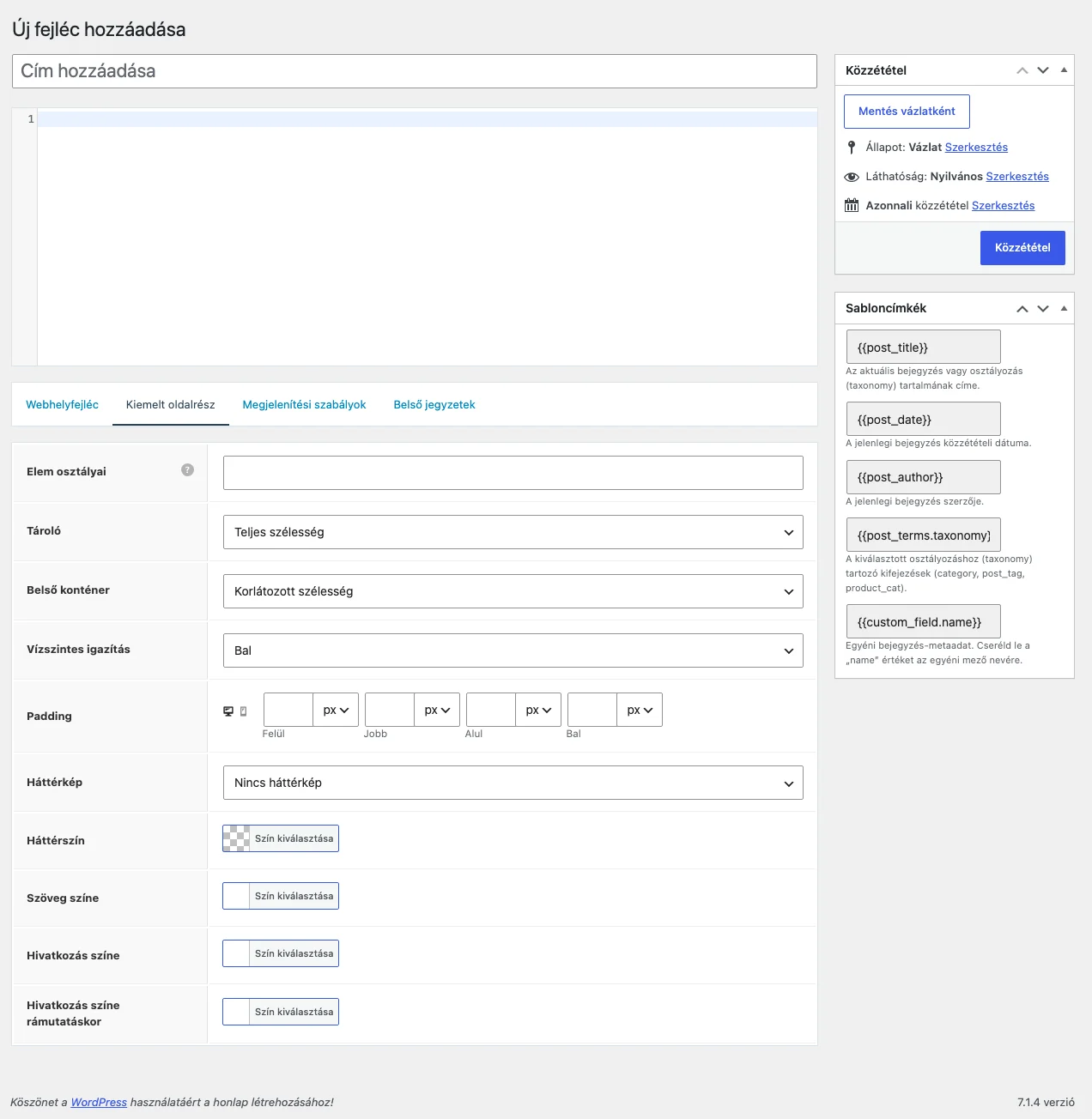
A képen az oldalrész összes beállítása látszik; a jobb oldali Sabloncímkék dobozból a címkéket be tudod másolni a tartalomba.
Kiemelt oldalrész fül
Szekció neve “Kiemelt oldalrész fül”| Beállítás | Mit csinál |
|---|---|
| Elem osztályai | Saját CSS-osztályok a herónak |
| Tároló | A hátteret hordozó doboz: Teljes szélesség (a képernyő szélessége) vagy Korlátozott szélesség (a Container szélessége) |
| Belső konténer | A tartalmat hordozó doboz: Teljes szélesség vagy Korlátozott szélesség |
| Vízszintes igazítás | Bal, közép vagy jobb |
| Teljes képernyő | A teljes képernyőt kitölti. Csak akkor érhető el, ha a fejléc össze van vonva |
| Padding | A hero magassága (felül és alul) és a tartalom helye. Mobil értékek is megadhatók |
| Háttérkép | A kiemelt kép (tartalék képpel azokhoz a bejegyzésekhez, amelyeknek nincs) vagy egyéni kép. Képpel még megjelenik a háttérkép pozíciója, a parallax, a kiemelt kép kikapcsolása (hogy ne legyen kétszer) és a háttér-átfedés (a háttérszín a kép fölött) |
| Háttérszín, Szöveg színe, Hivatkozás színe, Hivatkozás színe rámutatáskor | A hero színei |
Webhelyfejléc fül
Szekció neve “Webhelyfejléc fül”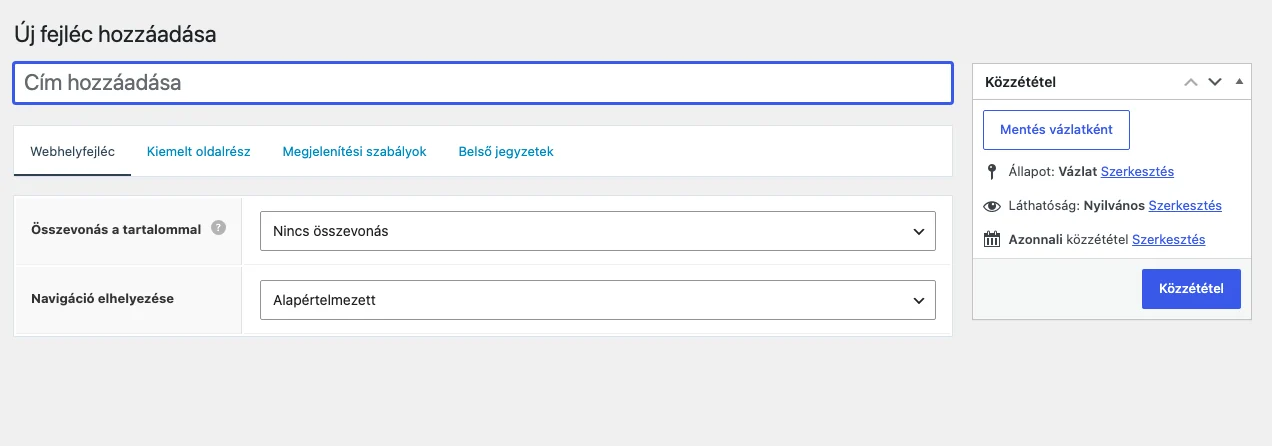
- Összevonás a tartalommal: a webhelyfejlécet a hero fölé teszi. Értékei: Nincs összevonás, összevonás, és összevonás csak asztali nézetben. A lenti beállítások az összevonás után jelennek meg.
- Fejléc magasságának eltolása: hozzáadja a fejléc magasságát a hero felső paddingjéhez, hogy a fejléc ne takarja a tartalmat (például 100 px egy 100 px-es fejlécnél).
- Fejléc háttere: a fejléc háttere ezeken az oldalakon, a testreszabói szín helyett. Átlátszó színnel átlátszó fejlécet kapsz.
- Webhely logó: más logó ezeken az oldalakon, például fehér egy sötét kép fölött. A Honlap azonosítás alatt már be kell legyen állítva egy logó.
- Mobil fejléc logó: más mobil fejléc logó. Csak akkor látszik, ha a mobil fejléc be van kapcsolva.
- Navigáció elhelyezése: más navigáció-hely ezeken az oldalakon (alapértelmezett: Alapértelmezett).
- Navigáció színei: más navigációs színek ezeken az oldalakon. A rögzített navigáció a testreszabói színeket tartja meg.
Átlátszó fejléc és navigáció
Szekció neve “Átlátszó fejléc és navigáció”Az átlátszó fejléc és menü a hero képe fölött az egyik legnépszerűbb elrendezés, oldalépítővel vagy anélkül is működik.
- Hozz létre egy Fejléc elemet háttérképpel.
- A Webhelyfejléc fülön állítsd az Összevonás a tartalommal értékét összevonásra.
- Állítsd a Fejléc háttere és a Navigáció színei háttérszínét átlátszóra, a szövegszíneket pedig a képhez.
- Használd a Fejléc magasságának eltolása beállítást vagy extra felső paddingot, hogy a tartalom ne bújjon a fejléc alá.
- Szükség esetén válassz más logót, mobil fejléc logót vagy navigáció-helyet ezekre az oldalakra.
Receptek
Szekció neve “Receptek”A receptek kódot adnak a webhelyhez. A kódot a gyermektémába, egy kódrészlet-bővítménybe vagy a További CSS oldalra tedd.
Cím és gomb
Szekció neve “Cím és gomb”Tartalom:
<h1>Érd el a csúcsot</h1><p><a class="button" href="#">Felhívás cselekvésre</a></p>Beállítás: egyéni kép háttér, Teljes szélességű tároló, Korlátozott szélességű belső konténer, középre igazítás, bőséges felső és alsó padding. Ha a gombnak keretet szeretnél:
a.button,a.button:visited,button,input[type="submit"] { border-width: 1px; border-style: solid; border-color: inherit;}Bejegyzés címe a szerző avatarjával
Szekció neve “Bejegyzés címe a szerző avatarjával”Tartalom:
<h1>{{post_title}}</h1>[page_hero_gravatar] {{post_author}} {{post_date}}Használd a Kiemelt kép hátteret és kapcsold be a kiemelt kép kikapcsolását. A shortcode:
add_shortcode( 'page_hero_gravatar', function() { ob_start(); global $post; ?> <div class="page-hero-gravatar"> <?php echo get_avatar( $post->post_author ); ?> </div> <?php return ob_get_clean();} );.page-hero-gravatar img { width: 40px; height: 40px; border-radius: 50%; vertical-align: middle; margin: 0 10px 0 0;}
.page-hero .author,.page-hero-gravatar { display: inline-block;}
.page-hero .entry-date { border-left: 2px solid #fff; padding-left: 10px; margin-left: 10px;}Tartalomdoboz jobb oldalon
Szekció neve “Tartalomdoboz jobb oldalon”Tartalom:
<div class="page-hero-content"> <h1>Lorem ipsum dolor sit amet</h1> <h2>Duis aute irure dolor in reprehenderit in voluptate velit esse.</h2> <div class="page-hero-buttons"> <a class="button">Gomb 1</a> <a class="button">Gomb 2</a> </div></div>.inside-page-hero { display: grid; grid-template-columns: 1fr 1fr;}
.page-hero-content { grid-column: 2; max-width: 700px; padding: 20px; border: 5px solid rgba(211, 211, 35, 0.2); border-radius: 10px;}
@media (max-width: 768px) { .inside-page-hero { display: block; }
.page-hero-content { padding: 10px; margin: auto; }}Bejegyzés címe a kivonattal
Szekció neve “Bejegyzés címe a kivonattal”Tartalom:
<h1>{{post_title}}</h1>[page_hero_excerpt]A shortcode a bejegyzés kézzel írt kivonatát mutatja, ha van:
add_shortcode( 'page_hero_excerpt', function() {    ob_start();    global $post;
    if ( has_excerpt( $post->ID ) ) {        ?>        <div class="page-hero-excerpt">            <?php the_excerpt(); ?>        </div>        <?php    }
return ob_get_clean();} );.page-hero-excerpt { border-top: 2px solid #fff; border-bottom: 2px solid #fff;}
.page-hero-excerpt p { color: #fff; margin-bottom: 0;}Háttérvideó
Szekció neve “Háttérvideó”Add a videót és a tartalmat a Fejléc elem tartalmába:
<video loop muted autoplay playsinline poster="URL/A/POSTER.jpg" class="background-video">    <source src="URL/A/VIDEO.mp4" type="video/mp4">    <source src="URL/A/VIDEO.webm" type="video/webm"></video>
<div class="background-video-content">    Ide jön a hero tartalma.</div>
A loop ismétli a videót, a muted elnémítja, az autoplay betöltéskor elindítja, a playsinline telefonon is engedi a lejátszást, a poster pedig a betöltés alatt látszó kép. Elég egyetlen source.
.page-hero {    position: relative;    overflow: hidden;}
.background-video {    position: absolute;    top: 0;    right: 0;    bottom: 0;    left: 0;    width: 100%;    height: 100%;    object-fit: cover;    opacity: 0.5; /* átengedi a háttérszínt */}
.background-video-content {    position: relative;    z-index: 1;}
A fejléc alatti hely kitöltése
Szekció neve “A fejléc alatti hely kitöltése”A Teljes képernyő csak összevont fejlécnél működik. Hogy egy nem összevont hero a fejléc alatti teljes helyet kitöltse:
.page-hero { min-height: calc(100vh - 200px); /* a 200px helyére a fejléced magassága kerüljön */}Készült: