

 Magyarmagyar
Elsődleges navigáció
A fő menü felépítése, helye, szélessége, legördülői, keresőmodálja, mobil menüje, és a hozzá tartozó receptek.
Az elsődleges navigáció a webhely fő menüje. A menüt a WordPressben építed fel, a testreszabóban pedig beállítod, hol legyen, milyen széles, hogyan nyíljanak az almenük, és mit csináljon mobilon. Logót a navigáción belül a Navigáció használata fejlécként beállítással tehetsz el (lásd a Fejléc fejezetet).
A beállítások többsége a témában van. A mobil menü címkéjéhez és töréspontjához a Menu Plus modul, a menüelemek méretezéséhez a Térközök modul kell.
- Menük: Megjelenés → Menük
- Beállítások: Megjelenés → Testreszabás → Layout → Primary Navigation
A menü felépítése
Szekció neve “A menü felépítése”A menük a Megjelenés → Menük oldalon készülnek. A menüelemeket húzással rendezheted át, és ha egy elemet kicsit jobbra húzol, almenüelem lesz.
Új menü létrehozása
Szekció neve “Új menü létrehozása”- Nyisd meg a Megjelenés → Menük oldalt, és kattints az új menü létrehozására.
- Adj neki nevet, és kattints a Menü létrehozása gombra.
Oldalak és más elemek hozzáadása
Szekció neve “Oldalak és más elemek hozzáadása”A Menüelemek hozzáadása részben nyisd ki az Oldalak (vagy a Bejegyzések, Kategóriák, Egyedi hivatkozások) listát, pipáld ki az elemeket, kattints a Hozzáadás a menühöz gombra, majd mentsd a menüt.
Legördülő menü
Szekció neve “Legördülő menü”Húzz egy elemet egy másik alá, kicsit jobbra: az elem a másik legördülő menüjének része lesz.
Legördülő szülő, amely sehová nem mutat
Szekció neve “Legördülő szülő, amely sehová nem mutat”Ha a szülőelem csak az almenüt nyissa meg, adj hozzá egy Egyedi hivatkozás elemet, amelynek az URL-je #, majd húzd alá az almenüelemeket. Ha azt akarod, hogy egyáltalán ne viselkedjen hivatkozásként, a hozzáadás után töröld ki a # jelet.
Menühely kijelölése
Szekció neve “Menühely kijelölése”A menü beállításai között, a megjelenítési helynél pipáld ki a Primary Menu helyet. A GP Premiummal további helyek is megjelennek: a másodlagos menü (a Másodlagos navigáció modullal) és a kicsúszó menü (a Menu Plus modullal, bekapcsolt kicsúszó panelnél).
Egyedi CSS-osztály a menüelemen
Szekció neve “Egyedi CSS-osztály a menüelemen”- A Megjelenés → Menük oldal tetején nyisd ki a Megjelenítési beállítások részt, és pipáld ki a CSS osztályok mezőt.
- Nyisd ki a menüelemet, és írd az osztályt a CSS osztályok (nem kötelező) mezőbe.
Hivatkozás megnyitása új lapon
Szekció neve “Hivatkozás megnyitása új lapon”A Megjelenítési beállítások részben pipáld ki a Hivatkozás célpontja mezőt, majd a menüelemen pipáld ki az új lapon való megnyitást.
Beállítások
Szekció neve “Beállítások”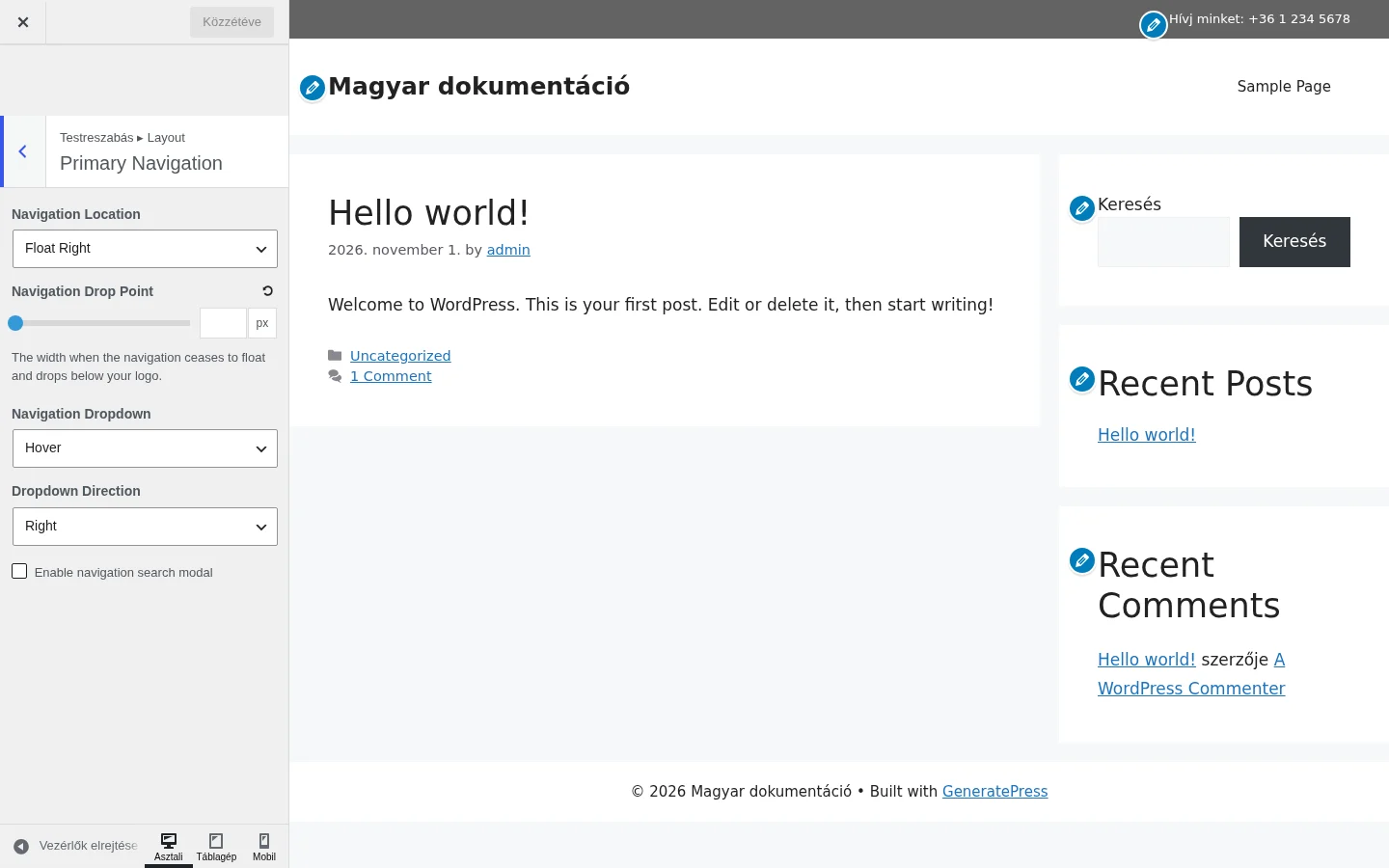
A képen az Navigation Location, a Navigation Drop Point, a Navigation Dropdown, a Dropdown Direction és a keresőmodál kapcsolója látszik. A Navigation Width, az Inner Navigation Width és a Navigation Alignment a szekció tetején van.
Szélesség és igazítás
Szekció neve “Szélesség és igazítás”| Beállítás | Mit csinál | Alapérték |
|---|---|---|
| Navigation Width | A külső tároló, amely a hátteret hordozza. Full: a teljes képernyő, Contained: a Container szélessége | Full |
| Inner Navigation Width | A menüelemeket tartó tároló: Contained vagy Full | Contained |
| Navigation Alignment | A menüelemek igazítása: bal, közép, jobb | Bal |
A navigáció helye
Szekció neve “A navigáció helye”A Navigation Location mozgatja a navigációt:
- Float Right (alapérték) és Float Left: a logó mellett, a fejlécen belül.
- Below Header és Above Header: a fejléc alatti vagy feletti, teljes szélességű sáv.
- Left Sidebar és Right Sidebar: egy oldalsáv tetején. Az oldalsávnak látszania kell.
- No Navigation: elrejti az elsődleges navigációt.
Ha egyes oldalakon más helyet akarsz, használd az alábbi szűrős receptet.
Navigation Drop Point
Szekció neve “Navigation Drop Point”A lebegő navigáció keskenyebb képernyőn kellemetlenül a logó alá törhet. A Navigation Drop Point egy szélesség (px), amely alatt a navigáció külön, középre igazított sorba kerül. Az értéket úgy találhatod meg, hogy a böngésző fejlesztői eszközeivel átméretezed az ablakot, és megnézed, mekkora szélességnél tör el a menü. A csúszka 500 és 2000 px között állítható, 10 px-es lépésekkel; alapból nincs beállítva.
Legördülő menük
Szekció neve “Legördülő menük”A Navigation Dropdown határozza meg, hogyan nyílnak az almenük:
- Hover (alapérték): az almenü akkor nyílik, ha az egérrel a szülőelem fölé mész.
- Click - Menu Item: a szülőelemre kattintva nyílik, és az elem már nem működik hivatkozásként.
- Click - Arrow: a nyílra kattintva nyílik, a szülőelem hivatkozás marad.
A Dropdown Direction (Right vagy Left) azt adja meg, merre nyíljanak a mélyebb almenük Hover módban. Ha kilógnának a képernyőről, válaszd a Left értéket.
Keresőmodál
Szekció neve “Keresőmodál”Az Enable navigation search modal egy keresőikont ad a navigációhoz, amely teljes képernyős keresőmezőt nyit. A színei a Colors panel Search Modal részében állíthatók.
A GeneratePress 3.3.0 a régi Navigation Search beállítást a modálra cserélte. Ha egy régebbi webhelyen még be van kapcsolva, állítsd Disable értékre, és megjelenik a modál kapcsolója.
Mobil menü címkéje és töréspontja
Szekció neve “Mobil menü címkéje és töréspontja”A Menu Plus modul kell hozzá.
- A Mobile Menu Label a mobil menüikon melletti „Menu” szöveget cseréli. Üresen csak az ikon látszik.
- A Mobile Menu Breakpoint adja meg, mely szélesség alatt vált a navigáció mobil menüre. Alapból 768 px (0 és 2000 px között, 5 px-es lépésekkel). A mobil fejléc is ezt követi.
A modul nélkül ugyanezt a generate_mobile_menu_label és a generate_mobile_menu_media_query szűrővel érheted el.
Mobilon az almenük a szülő melletti nyílról nyílnak. Ha az egész elemet érinthetővé akarod tenni, két lehetőséged van: állítsd a Navigation Dropdown értékét Click - Menu Item módra (ez az asztali nézetet is érinti, és a szülő nem lesz hivatkozás), vagy tedd a szülőt # egyedi hivatkozássá (az asztali nézet nem változik). Külön mobil menüt a lenti recept szerint készíthetsz.
Menüelemek mérete
Szekció neve “Menüelemek mérete”A Térközök modul kell hozzá. Az eszközgombokkal külön asztali és mobil értéket adhatsz meg.
| Beállítás | Mit csinál | Alapérték |
|---|---|---|
| Menu Item Width | A menüelem szövege két oldalán lévő hely (px, 0 és 100 között) | 20 |
| Menu Item Height | Az elem magassága (px, 20 és 150 között). Navigáció fejlécként használatakor a fejléc magasságát és a logó méretét is ez adja | 60 |
| Sub-Menu Item Height | Az almenü szövege alatti és feletti hely (px, 0 és 50 között) | 10 |
| Sub-Menu Width | A legördülő szélessége (px) | 200 |
Ha a legördülő szélességét a tartalomhoz akarod igazítani, használd a lenti receptet.
Receptek
Szekció neve “Receptek”A kódokat az Egyedi kód hozzáadása fejezet szerint add hozzá.
A navigáció helye szűrővel
Szekció neve “A navigáció helye szűrővel”A generate_navigation_location szűrő egy helyet ad vissza, feltételes címkékkel kombinálva. Ez a példa a címlapon jobbra lebegteti, az archívumoknál a fejléc alá teszi a navigációt:
add_filter( 'generate_navigation_location', function( $location ) {    if ( is_front_page() ) {        return 'nav-float-right';    }
    if ( is_archive() ) {        return 'nav-below-header';    }
    return $location;} );
A lehetséges helyek: nav-below-header, nav-above-header, nav-float-right, nav-float-left, nav-left-sidebar, nav-right-sidebar. Üres szöveg ('') visszaadásával a navigáció eltűnik.
Legördülők sebessége és iránya
Szekció neve “Legördülők sebessége és iránya”A hover-legördülők azonnali nyitása:
.main-navigation:not(.toggled) ul ul {    transition: opacity 0ms linear;}
.dropdown-hover .main-navigation:not(.toggled) ul li:hover > ul {    transition-delay: 0ms;}
Kattintásos legördülőknél a mélyebb almenük alapból lefelé nyílnak. Oldalra nyitásukhoz állítsd a háttérszínt az almenüéhez illőre, mert a téma a mélyebb almenüket átlátszóvá teszi:
.dropdown-click .main-navigation ul ul li.sfHover > ul.toggled-on,.dropdown-click .secondary-navigation ul ul li.sfHover > ul.toggled-on {    left: 100%;    top: 0;    position: absolute;    background-color: #444457; /* Az almenü háttérszíne */}
.dropdown-click .main-navigation ul ul .dropdown-menu-toggle .gp-icon svg {    transform: rotate(-90deg);}
Egyetlen almenü balra nyitásához add az open-left osztályt az elemhez (általában a legjobboldalibbhoz), majd:
.dropdown-hover .main-navigation:not(.toggled) ul .open-left ul {    left: auto;    right: 0;}
.dropdown-hover .main-navigation:not(.toggled) ul .open-left li:hover > ul {    left: auto;    right: 100%;}
.dropdown-hover .open-left .sub-menu .dropdown-menu-toggle .gp-icon svg {    transform: rotate(90deg);}
A legördülő szélessége a leghosszabb elemhez:
.main-navigation ul ul { width: auto; white-space: nowrap;}A legördülő szélessége a szülőelemhez:
.main-navigation ul ul { width: 100%;}Keresőmodál receptek
Szekció neve “Keresőmodál receptek”A keresőikon áthelyezése asztali nézetben a másodlagos navigációba (a Másodlagos navigáció modul kell hozzá, és a keresőmodálnak be kell lennie kapcsolva):
add_action( 'wp', function() { if ( generate_get_option( 'nav_search_modal' ) && ! wp_is_mobile() ) { remove_action( 'generate_menu_bar_items', 'generate_do_search_modal_trigger' ); add_action( 'generate_inside_secondary_navigation', 'generate_do_search_modal_trigger' ); }}, 20 );A modált bármilyen elem megnyithatja, amelyen rajta van a data-gpmodal-trigger="gp-search" attribútum:
<button data-gpmodal-trigger="gp-search">Keresés</button>GenerateBlocks gombnál ezt a HTML Attributes panelen add meg.
Saját keresőmodál készítéséhez (az Elemek modul kell hozzá) hozz létre egy Search Modal blokk elemet (lásd a Blokk elemek fejezetet), és tegyél bele saját Keresés blokkot vagy HTML-t: ez váltja le a modál tartalmát.
Gombok a navigációban
Szekció neve “Gombok a navigációban”Add az nav-button osztályt a menüelemhez, majd:
@media (min-width: 769px) { .main-navigation .main-nav ul li.nav-button a { background-color: #ffffff; border: 2px solid #000000; color: #000000; line-height: 35px; /* A Menu Item Height értékéhez igazítsd */ }}A másodlagos navigációhoz a .main-navigation helyett .secondary-navigation kell.
Menü rámutatási animáció
Szekció neve “Menü rámutatási animáció”Egy aláhúzás, amely rámutatáskor a közepétől nő, és az aktuális oldal alatt megmarad:
@media (min-width: 769px) {    .main-navigation .menu > .menu-item > a::after {        content: "";        position: absolute;        right: 0;        left: 50%;        bottom: 15px;        transform: translate3d(-50%, 0, 0);        display: block;        width: 0;        height: 2px;        background-color: currentColor;        transition: 0.3s width ease;    }
    .main-navigation .menu > .menu-item.current-menu-item > a::after,    .main-navigation .menu > .menu-item.current-menu-ancestor > a::after,    .main-navigation .menu > .menu-item > a:hover::after {        width: 50%;    }}
Egyszerű mega menü
Szekció neve “Egyszerű mega menü”Az egyszerű mega menühöz CSS és háromszintű menü kell.
- Add hozzá ezt a CSS-t:
@media (min-width: 769px) {    nav .main-nav .mega-menu {        position: static;    }
    nav .main-nav .mega-menu > ul {        position: absolute;        width: 100%;        left: 0 !important;        display: flex;        flex-wrap: wrap;    }
    nav .main-nav .mega-menu > ul > li > a {        font-weight: bold;    }
    nav .main-nav .mega-menu > ul > li {        display: inline-block;        width: 25%;        vertical-align: top;    }
    nav .main-nav .mega-menu.mega-menu-col-2 > ul > li {        width: 50%;    }
    nav .main-nav .mega-menu.mega-menu-col-3 > ul > li {        width: 33.3333%;    }
    nav .main-nav .mega-menu.mega-menu-col-5 > ul > li {        width: 20%;    }
    nav .main-nav .mega-menu > ul > li:hover > a,    nav .main-nav .mega-menu > ul > li:focus > a,    nav .main-nav .mega-menu > ul > li[class*="current-"] > a,    nav .main-nav .mega-menu ul ul {        background-color: transparent !important;        color: inherit;    }
    nav .main-nav .mega-menu ul .sub-menu {        position: static;        display: block;        opacity: 1;        visibility: visible;        width: 100%;        box-shadow: 0 0 0;        left: 0;        height: auto;        pointer-events: auto;        transform: scale(1);    }
    nav .main-nav .mega-menu ul.toggled-on .sub-menu {        pointer-events: auto;    }
nav .main-nav .mega-menu .sub-menu .menu-item-has-children .dropdown-menu-toggle { display: none; }}- Építsd fel a menüt: a szülő (a sávban) → a gyerekek (oszlopcímek) → az unokák (hivatkozások).
- Add a szülőnek a
mega-menuosztályt.
Alapból 4 oszlopos. Más oszlopszámhoz add a szülőhöz a mega-menu-col-2, mega-menu-col-3 vagy mega-menu-col-5 osztályt is.
A logó középre igazítása a navigációban
Szekció neve “A logó középre igazítása a navigációban”- Állítsd a Navigation Location értékét Float Right vagy Float Left módra, vagy használd a navigációt fejlécként.
- Add hozzá ezt a CSS-t, és az
nth-child(3)értékét írd át a logótól jobbra eső első elem sorszámára:
@media (min-width: 769px) {    .inside-header > .site-branding,    .inside-header > .navigation-branding,    .inside-header > .site-logo,    .site-branding-container,    #site-navigation .navigation-branding .site-logo,    #sticky-navigation .navigation-branding {        position: absolute;        left: 50%;        transform: translateX(-50%);        z-index: 1000;    }
    #site-navigation {        margin-left: unset !important;        display: flex;    }
    .site-header .main-navigation:not(#sticky-navigation) .inside-navigation {        margin: unset;    }
    #site-navigation,    #primary-menu,    .main-navigation .inside-navigation {        flex: 1;    }
    /* A logótól jobbra lévő első elem */    .main-navigation ul li:nth-child(3) {        margin-left: auto;    }}
Ikonok a menüelemeken
Szekció neve “Ikonok a menüelemeken”A legegyszerűbb a Menu Icons bővítmény. Nélküle beilleszthetsz egy beágyazott SVG-t a menüelem Navigációs címke mezőjébe:
<svg width="16" height="16" viewBox="0 0 24 24" fill="currentColor" aria-hidden="true"><path d="M12 3 2 12h3v8h6v-6h2v6h6v-8h3z"/></svg> KezdőlapKözösségi ikonokhoz használj egyedi hivatkozásokat, amelyeknek az ikon a hivatkozás szövege. Egy elem a jobb szélre tolásához add neki a menu-item-push-right osztályt:
@media (min-width: 769px) {    .main-navigation .main-nav {        flex-grow: 1;    }
    .main-navigation .main-nav > ul > .menu-item-push-right {        margin-left: auto;    }}
A Font Awesome már nincs a témával szállítva (lásd a Hibaelhárítás fejezetet).
Animált menügomb
Szekció neve “Animált menügomb”A mobil menügomb alapból azonnal bezáró ikonra vált. Az animációhoz a Hamburgers könyvtárat használhatod.
- Töltsd be a könyvtárat (a példa a Collapse hatást használja):
add_action( 'wp_enqueue_scripts', function() { wp_enqueue_style( 'hamburgers', 'https://cdnjs.cloudflare.com/ajax/libs/hamburgers/1.2.1/hamburgers.min.css', array(), '1.2.1' );} );- Add hozzá a jelölést (mobil fejlécnél a
generate_inside_mobile_header_menuhorgot használd):
add_action( 'generate_inside_mobile_menu', 'example_animated_hamburger_markup' );
function example_animated_hamburger_markup() { ?> <span class="hamburger hamburger--collapse"> <span class="hamburger-box"> <span class="hamburger-inner"></span> </span> </span> <?php}- Rejtsd el a téma ikonját, és stílusozd az újat:
.menu-toggle .gp-icon,.menu-toggle .mobile-menu {    display: none;}
body .hamburger {    transform: scale(0.5);    padding: 0;    line-height: 0;    vertical-align: middle;}
body .hamburger-inner,body .hamburger-inner::before,body .hamburger-inner::after,body .hamburger.is-active .hamburger-inner,body .hamburger.is-active .hamburger-inner::before,body .hamburger.is-active .hamburger-inner::after { background-color: currentColor;}- Animáld kattintásra:
add_action( 'wp_footer', function() {    ?>    <script>    ( function() {        var hamburgers = document.querySelectorAll( '.hamburger' ),            menuToggles = document.querySelectorAll( '.menu-toggle' );
        var setActive = function( active ) {            for ( var h = 0; h < hamburgers.length; h++ ) {                hamburgers[ h ].classList.toggle( 'is-active', active );            }        };
        for ( var t = 0; t < menuToggles.length; t++ ) {            menuToggles[ t ].addEventListener( 'click', function() {                var nav = this.closest( 'nav' );                // A téma saját kattintáskezelője után olvassa ki a toggled osztályt.                setTimeout( function() {                    setActive( nav && nav.classList.contains( 'toggled' ) );                }, 0 );            } );        }
        // Visszaállítás, ha az ablak a töréspont fölé nő nyitott menüvel.        window.addEventListener( 'resize', function() {            for ( var t = 0; t < menuToggles.length; t++ ) {                if ( menuToggles[ t ].offsetParent === null ) {                    setActive( false );                }            }        } );    } )();    </script>    <?php} );
A kicsúszó panelnél állítsd a Bezáró gomb értékét Belül-re, és add hozzá ezt is:
add_action( 'wp_enqueue_scripts', function() {    wp_add_inline_script( 'generate-offside', "        document.addEventListener( 'click', function( e ) {            var hamburgers = document.querySelectorAll( '.hamburger' ),                open = e.target.closest( '.slideout-toggle a' ),                close = e.target.closest( '.slideout-overlay, .slideout-exit' );
if ( open || close ) { for ( var h = 0; h < hamburgers.length; h++ ) { hamburgers[ h ].classList.toggle( 'is-active', !! open ); } } } ); " );} );.slideout-toggle a .gp-icon,.slideout-navigation button.slideout-exit .gp-icon { display: none !important;}Más menü mobilon
Szekció neve “Más menü mobilon”A Menu Plus modul és a bekapcsolt mobil fejléc kell hozzá.
- Kapcsold be a mobil fejlécet (lásd a Navigáció fejezet mobil fejléc részét).
- Regisztrálj hozzá egy Mobile Menu menühelyet:
add_action( 'init', function() {    register_nav_menu( 'mobile-menu', __( 'Mobile Menu' ) );} );
add_filter( 'generate_mobile_header_theme_location', function() { return 'mobile-menu';} );- Hozz létre egy menüt, és rendeld a Mobile Menu helyhez.
Összes beállítás
Szekció neve “Összes beállítás”| Beállítás | Értékek | Alapérték | Kell hozzá |
|---|---|---|---|
| Navigation Width | Full / Contained | Full | |
| Inner Navigation Width | Contained / Full | Contained | |
| Navigation Alignment | Left / Center / Right | Left | |
| Navigation Location | Below Header, Above Header, Float Right, Float Left, Left Sidebar, Right Sidebar, No Navigation | Float Right | |
| Navigation Drop Point | 500 és 2000 px között, 10 px-es lépés | nincs | |
| Navigation Dropdown | Hover, Click - Menu Item, Click - Arrow | Hover | |
| Dropdown Direction | Right / Left | Right | |
| Navigation Search | Enable / Disable (csak bekapcsolt állapotban látszik, a modál váltja le) | Disable | |
| Enable navigation search modal | be / ki | ki | |
| Mobile Menu Label | szöveg | Menu | Menu Plus |
| Mobile Menu Breakpoint | 0 és 2000 px között, 5 px-es lépés | 768 | Menu Plus |
| Menu Item Width | 0 és 100 px között, asztali és mobil | 20 | Térközök |
| Menu Item Height | 20 és 150 px között, asztali és mobil | 60 | Térközök |
| Sub-Menu Item Height | 0 és 50 px között | 10 | Térközök |
| Sub-Menu Width | px | 200 | Térközök |
A navigáció színei a Színek, a betűtípusai a Tipográfia fejezetben vannak.
Készült: