

 Magyarmagyar
GP Premium
A GeneratePress téma bővítménye: modulok, telepítés, első lépések és tartalomjegyzék.
A GP Premium a GeneratePress téma kiegészítője. Modulokból áll, és mindegyik modul külön kapcsolható: elemek (hookok, elrendezések, fejlécek, blokkos sablonok), extra navigációk, blogbeállítások, WooCommerce-beállítások, háttérképek, térközök, kész kezdő webhelyek és helyben tárolt betűtípusok.
Követelmények
Szekció neve “Követelmények”- A GeneratePress téma telepítve és aktívan kell legyen. Nélküle a GP Premium nem fut.
- A WooCommerce modul csak akkor jelenik meg, ha a WooCommerce bővítmény telepítve és aktív.
- A blokkos elemek építéséhez a GenerateBlocks bővítmény ajánlott. A beépített blokkok is használhatók, de más bővítmények blokkjai nem biztos, hogy jól jelennek meg.
Telepítés
Szekció neve “Telepítés”- Telepítsd és aktiváld a GeneratePress témát: Megjelenés → Sablonok → Új sablon hozzáadása, keress rá a „GeneratePress” névre, majd Telepítés és Aktiválás.
- Töltsd fel a
gp-premium.zipfájlt: Bővítmények → Új bővítmény hozzáadása → Bővítmény feltöltése, majd Telepítés és Aktiválás. A fájlt ne csomagold ki. Ha Safarival töltöd le, és a fájl magától kicsomagolódik, kapcsold ki a Safari Beállítások → Általános oldalán a „Biztonságos fájlok megnyitása letöltés után” jelölőnégyzetet, és töltsd le újra. - Kapcsold be a használni kívánt modulokat: Megjelenés → GeneratePress.
- Add meg a licenckulcsot a frissítésekhez (lásd lent).
Az irányítópult
Szekció neve “Az irányítópult”A Megjelenés → GeneratePress oldal három fő részből áll: a licenckulcs mezőből, a Modulok listából és az importálás/exportálás részből.
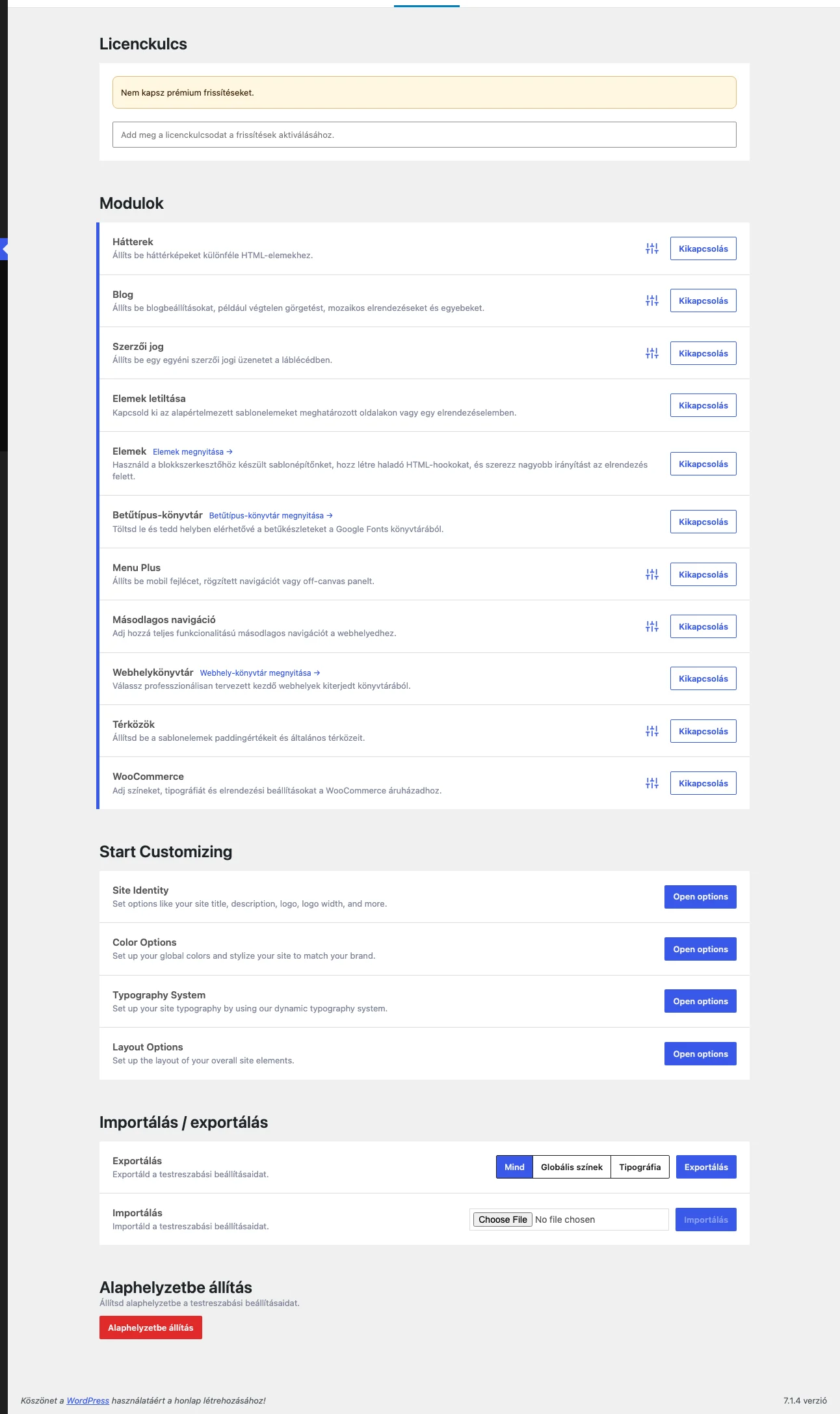
Minden modul sorában Aktiválás vagy Kikapcsolás gomb van. Csak a bekapcsolt modulok adják hozzá a saját beállításaikat a testreszabóhoz és az admin felülethez. Ahol a modulnak külön admin oldala is van (Elemek, Betűtípus-könyvtár, Webhelykönyvtár), a sorban egy megnyitó hivatkozás jelenik meg, ahol csak testreszabói beállítás van, ott egy beállítás-ikon.
| Modul | Mit ad |
|---|---|
| Hátterek | Háttérképek a weboldal különböző részeihez |
| Blog | Kivonat, metaadatok, kiemelt képek, oszlopok, végtelen görgetés |
| Szerzői jog | Egyéni szöveg a láblécben |
| Elemek letiltása | A téma elemeinek kikapcsolása oldalanként |
| Elemek | Hook, Elrendezés, Fejléc és Blokk elemek |
| Betűtípus-könyvtár | Google-betűtípusok és saját betűtípusok helyben tárolása |
| Menu Plus | Mobil fejléc, rögzített navigáció, kicsúszó panel, navigáció fejlécként |
| Másodlagos navigáció | Második menü a fejléc körül |
| Webhelykönyvtár | Kész kezdő webhelyek importálása |
| Térközök | Paddingek, menüelem-méretek, oldalsáv-szélességek |
| WooCommerce | Bolt-beállítások, kosár a menüben, színek |
Licenckulcs
Szekció neve “Licenckulcs”A kulcs a frissítésekhez kell. Másold be a fiókodból a Megjelenés → GeneratePress oldal Licenckulcs mezőjébe, szóközök nélkül, és mentsd. Kulcs nélkül a bővítmény működik, de a mező figyelmeztet, hogy nem kapsz prémium frissítéseket.
Beállítások átvitele másik webhelyre
Szekció neve “Beállítások átvitele másik webhelyre”Az irányítópult alján az Importálás / exportálás részben a testreszabói beállításaidat egyetlen .json fájlba mentheted, és egy másik webhelyen betöltheted. Hasznos, ha teszt-webhelyről élesre költözöl.
- Az Exportálás sorban válaszd ki, mit vegyen be a fájl: Mind, Globális színek vagy Tipográfia.
- Kattints az Exportálás gombra, és mentsd el a fájlt.
- A másik webhelyen az Importálás sorban válaszd ki a fájlt, és kattints az Importálás gombra.
A További CSS nem része az exportnak, mert a WordPress külön tárolja. Másold át kézzel a Megjelenés → Testreszabás → További CSS oldalról.
Az Alaphelyzetbe állítás gomb a testreszabási beállításokat állítja vissza az alapértékekre. Használat előtt készíts mentést.
Hol találod a beállításokat
Szekció neve “Hol találod a beállításokat”A legtöbb beállítás a testreszabóban van (Megjelenés → Testreszabás). A módosítások élőben látszanak, de csak a Közzététel gombra kerülnek ki a webhelyre. A Layout panelben vannak az elrendezési szekciók (Container, Header, navigációk, Blog, Footer, WooCommerce), a Térközök és a Háttérképek külön panelt kap, ha a modulja be van kapcsolva.
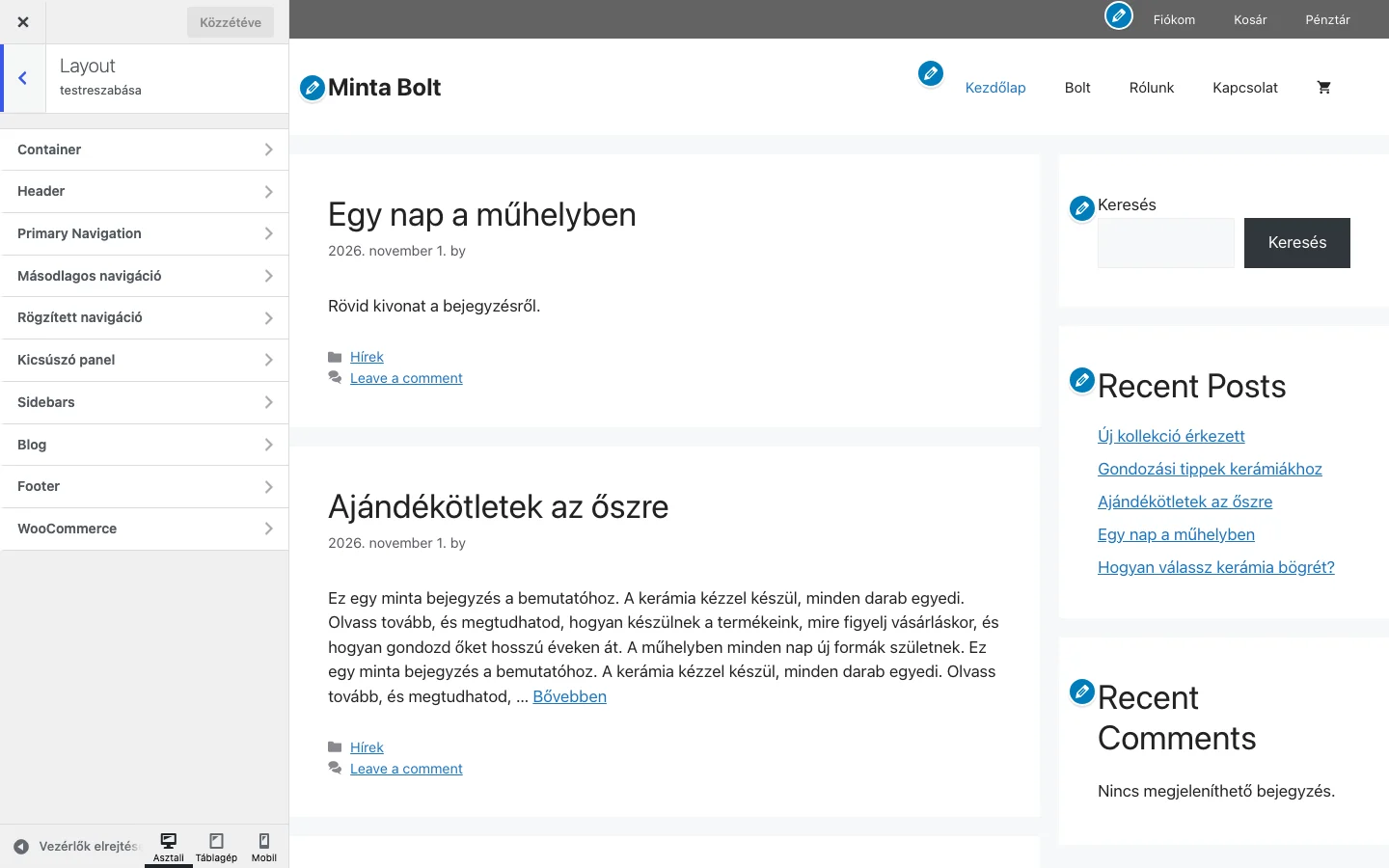
A képen látszik, hogy a Másodlagos navigáció, a Rögzített navigáció és a Kicsúszó panel szekció a modulok bekapcsolása után jelenik meg.
Tartalom
Szekció neve “Tartalom”Első lépések
Szekció neve “Első lépések”- Első lépések: indulás, telepítés, frissítés: kezdés Webhelykönyvtárral vagy üres lapról, licenckulcs, frissítés, béta, beállítások átvitele
- Honlap azonosítás és logó: logó, honlap neve, honlap ikon, receptek
- Egyedi kód hozzáadása: CSS, PHP és gyermeksablon
Testreszabás
Szekció neve “Testreszabás”- Container és oldalankénti elrendezés: szélesség, tartalom elrendezése, Elrendezés doboz, töréspontok
- Fejléc: fejléc-elrendezések, mobil fejléc, navigáció fejlécként, fejlécminták
- Tartalom: kiemelt kép, Tovább címke, hozzászólások, gombok, háttérvideó
- Oldalsávok: elrendezések, szélességek, widget padding
- Lábléc: lábléc-widgetek, lábléc sáv, vissza a tetejére gomb, szerzői jog
- Blog: kivonatok, kiemelt képek, oszlopok, végtelen görgetés, metastílusok
- Színek: globális paletta és elemszínek
- Tipográfia: betűtípusok, tipográfiai szabályok, helyi betűtípusok
- Általános és teljesítmény: dinamikus CSS, sima görgetés, fordítások, AMP
- Megjelenés: hátterek, térközök, szerzői jog, elemek letiltása
Navigáció
Szekció neve “Navigáció”- Elsődleges navigáció: menü felépítése, hely, legördülők, keresőmodál, mobil menü, receptek
- Navigáció: másodlagos, rögzített, kicsúszó panel, mobil fejléc
- Felső sáv: widgetterület, szélesség, igazítás, összevonás a másodlagos navigációval
Prémium modulok
Szekció neve “Prémium modulok”- Régi funkciók és átállás: Hooks és Page Header modul, Sections, float és flexbox, Font Awesome, régi navigációs keresés
Fejlesztőknek: horgok
Szekció neve “Fejlesztőknek: horgok”- Horgok és szűrők: használat, feltételes függvények, shortcode, Google Tag Manager, egyedi bejegyzéstípus sablonja
- Dokumentum és fejléc horgok: head, body, fejléc, mobil fejléc
- Navigációs horgok: elsődleges, másodlagos és kicsúszó navigáció
- Tartalom, cím és hozzászólás horgok: tartalomkeret, cikk, címek, hozzászólások
- Oldalsáv és lábléc horgok: bal és jobb oldalsáv, lábléc, szerzői jog
Fejlesztőknek: szűrők
Szekció neve “Fejlesztőknek: szűrők”- Elrendezés, oldalsáv és lábléc szűrők: oldalsáv-elrendezés és szélesség, widgetcímek, láblécwidgetek, szerzői jogi sor
- Logó és webhelycím szűrők: logó, mobil és navigációs logó, webhelycím
- CSS-osztály és jelölés szűrők: elemosztályok, séma, hAtom, viewport
- Bejegyzés-meta és dátum szűrők: dátum, szerző, kategóriák, címkék, meta elemek sorrendje
- Kivonat, kiemelt kép és blogelrendezés szűrők: kivonat, „Tovább” hivatkozás, kiemelt kép, oszlopok, masonry
- Lapozás és bejegyzés-navigáció szűrők: előző/következő hivatkozások, lapozó
- Ikon, betűtípus és színpaletta szűrők: SVG-ikonok, Font Awesome, részhalmazok, színpaletta
- Görgetés és „vissza a tetejére” szűrők: gomb, sima görgetés
- Elemek és kiemelt oldalrész szűrők: megjelenítési szabályok felülírása, Horgok elem, Page Hero
- WooCommerce szűrők: kosárikon, helye, modulbeállítások
- Beállítások alapértékei szűrők: az option_generate_* szűrők
- Admin és jogosultság szűrők: vezérlőpult-horgok, jogosultságok, betöltés
- Címek és tartalom megjelenítése szűrők: címek, cikkfejléc, ciklus, 404
- Mobilmenü, navigáció helye és keresés szűrők
- Hozzászólás szűrők: címek, űrlap szövegei és mezői, dátumhivatkozás
- Régi Oldalfejléc és Szekciók szűrők
További fejezetek
Szekció neve “További fejezetek”- Elemek: Hook, Elrendezés és Fejléc elemek, megjelenítési szabályok
- Blokk elemek: fejléc, lábléc, oldalsáv és sablonok blokkokból
- Kiemelt oldalrész: hero szekció és átlátszó fejléc
- WooCommerce: bolt elrendezése és színei
- Webhelykönyvtár és betűtípusok: kész webhelyek és helyi betűtípusok
- Hibaelhárítás
- ElemekHook, Elrendezés és Fejléc elemek, valamint a megjelenítési szabályok.
- Blokk elemekFejléc, lábléc, oldalsáv, hook és sablonok építése a blokkszerkesztővel.
- Kiemelt oldalrészHero szekció Blokk elemmel vagy Fejléc elemmel, átlátszó fejléc és receptek.
- WooCommerceA bolt elrendezése, a kosár a menüben, a termékoldal, a pénztár és a bolt színei.
- Webhelykönyvtár és betűtípusokKész kezdő webhelyek importálása és Google-betűtípusok helyi tárolása.
- HibaelhárításGyakori telepítési, frissítési, megjelenítési és kivonatproblémák megoldása.
Első lépések
- Első lépések: indulás, telepítés, frissítésHogyan indulj el GeneratePress webhellyel: telepítés, modulok, licenckulcs, frissítés, béta verziók és beállítások átvitele.
- Honlap azonosítás és logóA fejléc arculati része: logó, honlap neve, egysoros leírás, honlap ikon, valamint receptek SVG-logóhoz és oldalankénti logócseréhez.
- Egyedi kód hozzáadásaHová tedd a CSS- és PHP-kódot, hogy a téma frissítése ne törölje, és hogyan használj gyermeksablont.
Testreszabás
- Container és oldalankénti elrendezésA webhely szélessége, a tartalom elrendezése, az Elrendezés doboz, a reszponzív töréspontok és a körbefogó tároló receptje.
- FejlécFejléc-elrendezések, szélesség, padding, navigáció fejlécként, mobil fejléc, fejléc-widget és kész fejlécminták.
- TartalomA bejegyzések és oldalak tartalma: térköz, kiemelt kép, Tovább címke, hozzászólások, gombok, háttérvideó és a frissítés dátuma.
- OldalsávokOldalsáv-elrendezések, szélességek, widget padding és receptek feltételes elrendezéshez.
- LáblécLábléc-widgetek, a lábléc sáv, a vissza a tetejére gomb, a szerzői jog és receptek.
- BlogKivonatok, metaadatok, kiemelt képek, oszlopok, mozaikrács és végtelen görgetés.
- SzínekA globális színpaletta és az egyes részek színei: törzs, fejléc, navigáció, tartalom, gombok, űrlapok, widgetek és lábléc.
- TipográfiaBetűtípus-kezelő, tipográfiai szabályok, ikon típusa, helyi betűtípusok és a Google-betűtípusok kikapcsolása.
- Általános és teljesítményA General szekció: linkaláhúzás, dinamikus CSS, sima görgetés, fordítások, AMP, widgetcsoportok és adminisztrációs receptek.
- MegjelenésHátterek, térközök, szerzői jog, elemek letiltása, színek és általános beállítások.
Navigáció
- Elsődleges navigációA fő menü felépítése, helye, szélessége, legördülői, keresőmodálja, mobil menüje, és a hozzá tartozó receptek.
- NavigációMásodlagos navigáció, rögzített navigáció, kicsúszó panel, mobil fejléc és navigáció fejlécként.
- Felső sávA fejléc feletti keskeny widgetterület: tartalma, szélessége, igazítása, belső térköze és összevonása a másodlagos navigációval.
Fejlesztőknek: horgok
- Fejlesztőknek: horgok és szűrőkHogyan működnek a GeneratePress horgai és szűrői, és néhány gyakori recept hozzájuk.
- Dokumentum és fejléc horgokA dokumentum (head, body) és a webhelyfejléc horgai végrehajtási sorrendben, a mobil fejléc horgaival.
- Navigációs horgokAz elsődleges és mobil menü, a másodlagos navigáció és a kicsúszó navigáció horgai végrehajtási sorrendben.
- Tartalom, cím és hozzászólás horgokA tartalomkeret, a cikkek, az oldal- és archívumcímek, valamint a hozzászólások horgai végrehajtási sorrendben.
- Oldalsáv és lábléc horgokA bal és jobb oldalsáv, a lábléc, a láblécwidgetek és a szerzői jogi sáv horgai végrehajtási sorrendben.
Fejlesztőknek: szűrők
- Elrendezés, oldalsáv és lábléc szűrőkAz oldalsáv elrendezését és szélességét, a widgetcímek jelölését, a láblécwidgetek szélességét és a szerzői jogi sort módosító szűrők.
- Logó és webhelycím szűrőkA logó, a mobil fejléc logója, a navigációs logó és a webhelycím címzettjét és HTML-jét módosító szűrők példákkal.
- CSS-osztály és jelölés szűrőkA szerkezeti elemek CSS-osztályait, a séma- és hatom-kimenetet és a viewport meta címkét módosító szűrők.
- Bejegyzés-meta és dátum szűrőkA bejegyzések dátumát, szerzőjét, kategóriáit, címkéit és hozzászólás-hivatkozását, valamint a megjelenő meta elemeket szabályozó szűrők.
- Kivonat, kiemelt kép és blogelrendezés szűrőkA kivonat hosszát, a „Tovább” hivatkozást, a kiemelt képet és a Blog modul oszlop- és masonry-elrendezését szabályozó szűrők.
- Lapozás és bejegyzés-navigáció szűrőkAz előző és következő bejegyzés hivatkozásait, a lapozó szövegeit és a megjelenített oldalszámok számát szabályozó szűrők.
- Ikon, betűtípus és színpaletta szűrőkAz SVG-ikonokat, a Font Awesome betöltését, a betűtípus-részhalmazokat és a Testreszabó színpalettáját módosító szűrők.
- Görgetés és „vissza a tetejére” szűrőkA „vissza a tetejére” gomb ikonját, jelölését, sebességét és megjelenési pontját, valamint a GP Premium sima görgetését szabályozó szűrők.
- Elemek és kiemelt oldalrész szűrőkAz Elemek modul megjelenítési szabályait felülíró szűrők, a Horgok elem jogosultsága és PHP-futtatása, valamint a kiemelt oldalrész (Page Hero) szűrői.
- WooCommerce szűrőkA WooCommerce modul kosárikonját, annak helyét és a modul teljes beállítástömbjét módosító szűrők.
- Beállítások alapértékei szűrőkAz option_generate_* szűrők, amelyekkel a téma és a modulok Testreszabó beállításait feltételekhez kötve módosíthatod.
- Admin és jogosultság szűrőkA téma vezérlőpult-oldalának horgai és jogosultságai, a Testreszabó és a blokkszerkesztő szűrői, a gyermekstílus betöltése és a frissítési szűrők.
- Címek és tartalom megjelenítése szűrőkAz oldalcímek és a cikkfejléc megjelenítését, a címek jelölését, az alapértelmezett ciklust és a 404-es oldal szövegeit szabályozó szűrők.
- Mobilmenü, navigáció helye és keresés szűrőkA mobilmenü feliratát és töréspontját, az elsődleges navigáció helyét, valamint a navigációs kereső szövegeit és jelölését módosító szűrők.
- Hozzászólás szűrőkA hozzászólások címét, az űrlap szövegeit és mezőit, valamint az egyes hozzászólások dátumhivatkozását szabályozó szűrők.
- Régi Oldalfejléc és Szekciók szűrőkA régi Oldalfejléc és Szekciók modul szűrői, amelyeket a Blokk és a Kiemelt oldalrész elem vált ki.
Készült: Frissítve: