

 Magyarmagyar
Navigáció
Másodlagos navigáció, rögzített navigáció, kicsúszó panel, mobil fejléc és navigáció fejlécként.
A navigációs beállítások két modulban vannak: a Másodlagos navigáció modul egy második menüt ad, a Menu Plus modul a rögzített navigációt, a kicsúszó panelt, a mobil fejlécet és a „navigáció fejlécként” üzemmódot. A menüelemek méretezéséhez a Térközök modul is kell. A beállítások a Megjelenés → Testreszabás → Layout panelben vannak.
Menük kijelölése
Szekció neve “Menük kijelölése”A menük a Megjelenés → Menük oldalon készülnek (a menü felépítését az Elsődleges navigáció fejezet írja le). A menühelyek:
| Menühely | Mire való |
|---|---|
| Primary Menu | Az elsődleges navigáció |
| Másodlagos menü | A másodlagos navigáció |
| Kicsúszó menü | A kicsúszó panel menüje |
Hozz létre egy menüt, és a menü szerkesztőjének alján jelöld be a megfelelő helyet.
Másodlagos navigáció
Szekció neve “Másodlagos navigáció”A másodlagos navigáció egy második menü, amelyet a fejléc fölé vagy alá, a logó mellé vagy egy oldalsáv tetejére tehetsz. Jó fiókhivatkozásoknak, elérhetőségeknek vagy kis segédmenünek. A megjelenéséhez hozz létre egy menüt, és rendeld a Másodlagos menü helyhez.
Beállítások: Megjelenés → Testreszabás → Layout → Másodlagos navigáció.
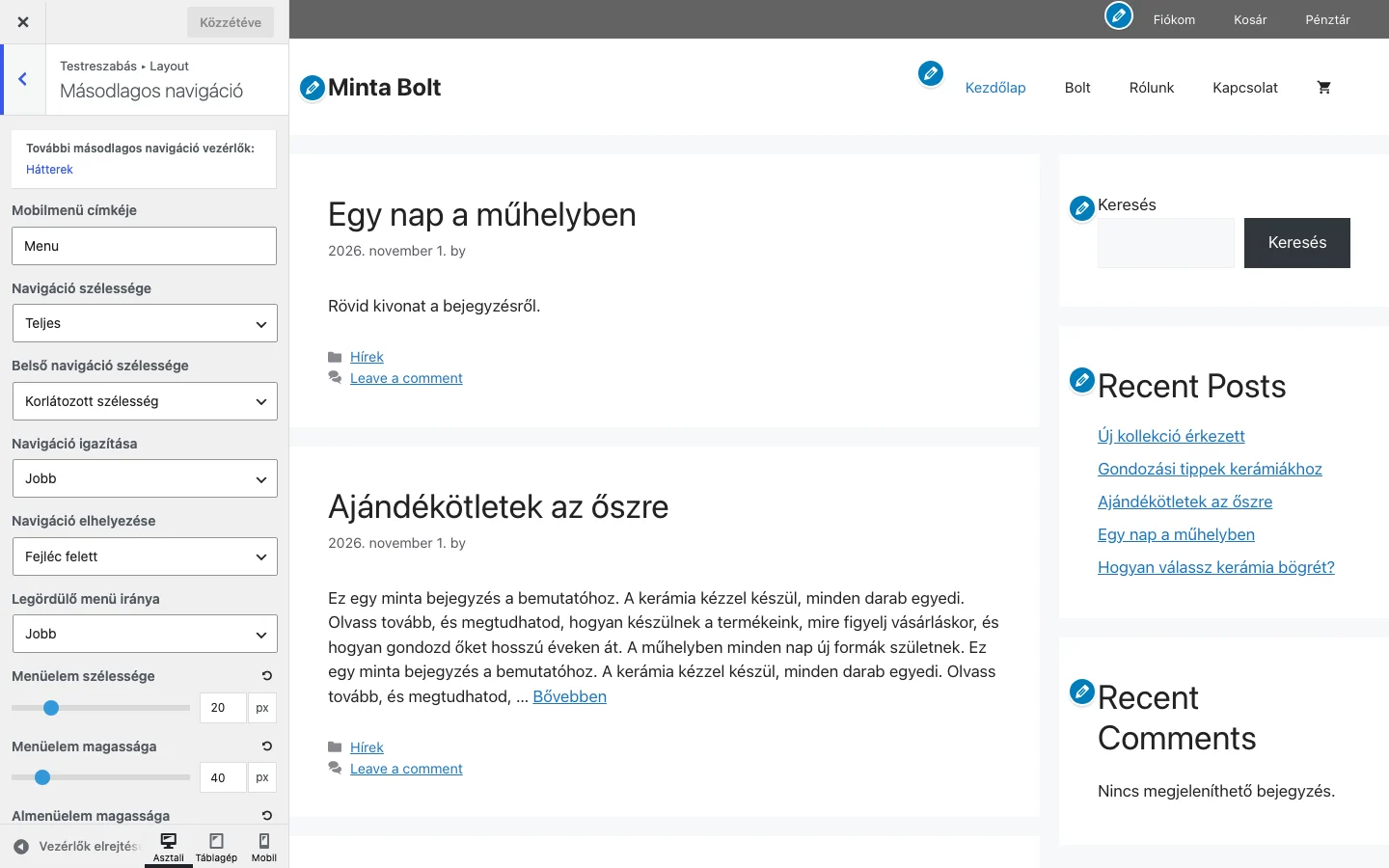
A képen a beállítások és a fejléc fölött megjelenő másodlagos menü (Fiókom, Kosár, Pénztár) látszik.
| Beállítás | Mit csinál | Alapérték |
|---|---|---|
| Mobilmenü címkéje | A mobil menügomb mellett látszó szöveg | Menu |
| Navigáció szélessége | A külső tároló szélessége (ez hordozza a hátteret): teljes képernyő vagy a Container szélessége | Teljes |
| Belső navigáció szélessége | A menüelemeket tartó tároló: korlátozott vagy teljes | Korlátozott szélesség |
| Navigáció igazítása | Bal, közép vagy jobb | Jobb |
| Navigáció elhelyezése | Fejléc felett, Fejléc alatt, Jobbra igazítás, Balra igazítás, a bal vagy jobb oldalsáv tetején (az oldalsávnak látszania kell), Nincs navigáció | Fejléc felett |
| Legördülő menü iránya | Merre nyíljanak a mélyebb almenük: jobbra vagy balra | Jobb |
| Menüelem szélessége | Hely a menüelem szövege két oldalán (px) | 20 |
| Menüelem magassága | Az elem magassága (px) | 40 |
| Almenüelem magassága | Hely az almenü szövege alatt és fölött (px) | 10 |
A három utolsó beállításhoz a Térközök modul kell. A színeket a Színek szekció, a háttérképet a Háttérképek panel adja.
Ha a másodlagos navigáció a fejléc fölött van, megoszthat egy sávot a felső sáv widgeteivel (lásd a Felső sáv fejezetet). A másodlagos menüre is működnek az elsődleges navigáció receptjei (gombok, legördülők iránya, keresőikon), ha a .main-navigation helyett .secondary-navigation osztályt használod. Ha az elsődleges és a másodlagos navigáció is Jobbra igazítás, egymás alatt jelennek meg a logó mellett.
Receptek
Szekció neve “Receptek”A mobil menüt kikapcsolhatod, ha a másodlagos menü rövid, és nem kell összecsukni telefonon. Állítsd le a mobil stíluslap betöltését:
add_action( 'wp_enqueue_scripts', function() { wp_dequeue_style( 'generate-secondary-nav-mobile' );}, 999 );Majd rejtsd el a menügombot, és igazítsd középre a hivatkozásokat:
.secondary-navigation .menu-toggle {    display: none;}
@media (max-width: 768px) {    .secondary-navigation .main-nav > ul {        display: flex;        flex-wrap: wrap;        justify-content: center;    }}
Csak bejelentkezett felhasználóknak mutatva:
add_filter( 'has_nav_menu', function( $has_nav_menu, $location ) {    if ( 'secondary' === $location && ! is_user_logged_in() ) {        return false;    }
    return $has_nav_menu;}, 10, 2 );
Rögzített navigáció
Szekció neve “Rögzített navigáció”A rögzített navigáció a képernyő tetején marad görgetéskor, így a menü mindig elérhető. A Menu Plus modul kell hozzá, a menüelem magasságához a Térközök is.
Beállítások: Megjelenés → Testreszabás → Layout → Rögzített navigáció.
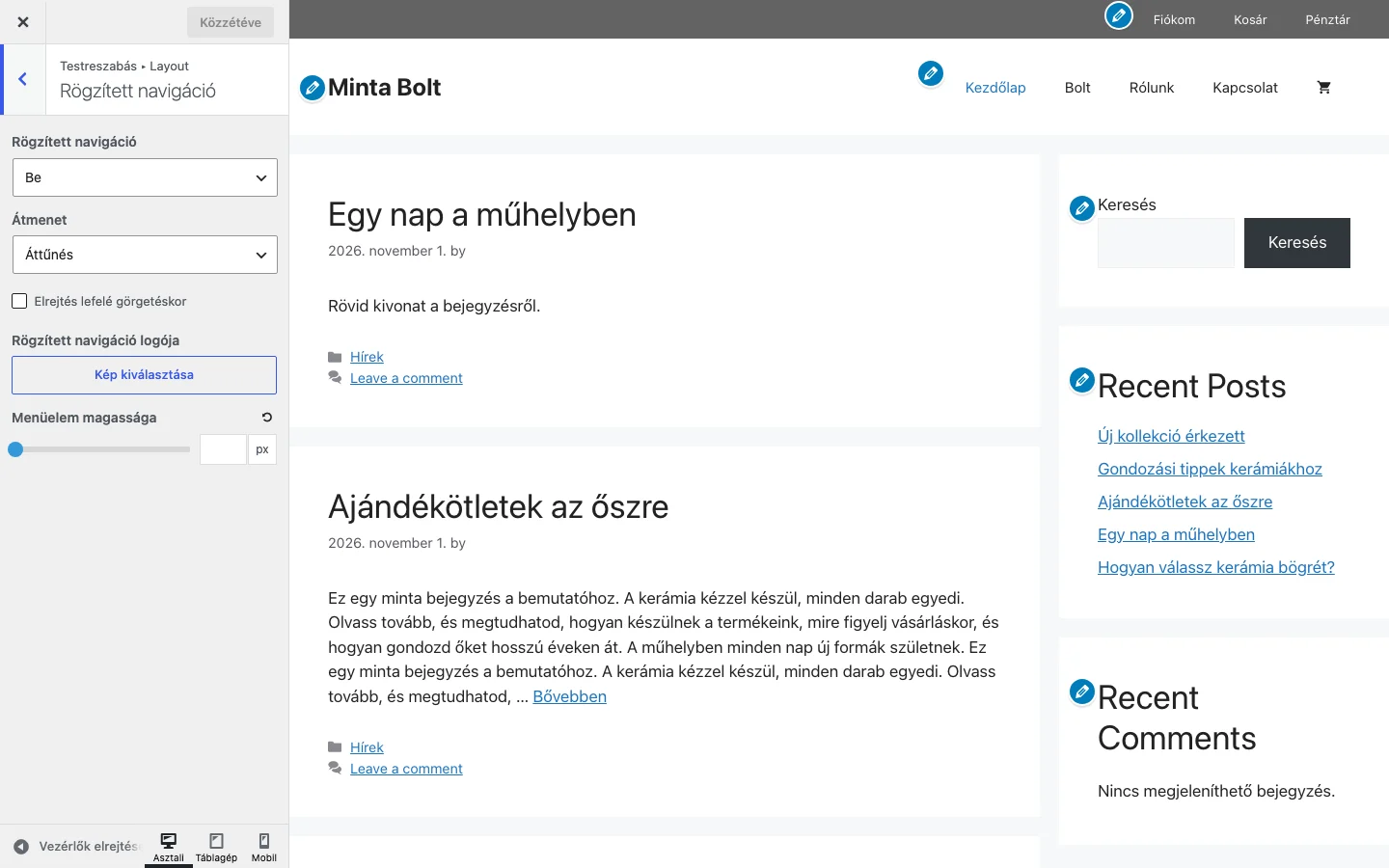
A Rögzített navigáció legördülőben választhatsz: csak mobilon, csak asztali eszközön, be vagy ki. Bekapcsolva ezek a beállítások jelennek meg:
| Beállítás | Mit csinál | Alapérték |
|---|---|---|
| Rögzített navigáció | Mobilon, asztali eszközön vagy mindenhol rögzíti a navigációt | Ki |
| Átmenet | Áttűnés, Csúsztatás vagy Nincs (simán rögzül) | Áttűnés |
| Elrejtés lefelé görgetéskor | Lefelé görgetve elrejti a navigációt, felfelé görgetve előhozza. Helyet spórol, főleg telefonon | kikapcsolva |
| Rögzített navigáció logója | Csak a rögzített navigációban megjelenő logó | nincs |
| Menüelem magassága | Más magasság rögzített állapotban (Térközök modul). Üresen az elsődleges navigáció magasságát használja | üres |
Ha a navigáció fejlécként működik, a rögzített állapotban kisebb magasság azt eredményezi, hogy a fejléc görgetéskor összezsugorodik.
Recept: csak a rögzített navigáció látszik
Szekció neve “Recept: csak a rögzített navigáció látszik”Ha a normál navigációt el akarod rejteni, és csak rögzítve mutatnád:
#site-navigation:not(.navigation-stick) {    visibility: hidden;    height: 0;    overflow: hidden;}
#sticky-placeholder {    display: none !important;}
Kicsúszó panel
Szekció neve “Kicsúszó panel”A kicsúszó panel (off-canvas panel) egy oldalról becsúszó vagy az egész képernyőt beborító menü- és widgetterület, amelyet egy gombbal nyitsz meg. A Menu Plus modul kell hozzá, a menüelem magasságához a Térközök is.
Beállítások: Megjelenés → Testreszabás → Layout → Kicsúszó panel. Menü: Megjelenés → Menük, a Kicsúszó menü helyhez. Widgetek: Megjelenés → Widgetek → Kicsúszó panel.
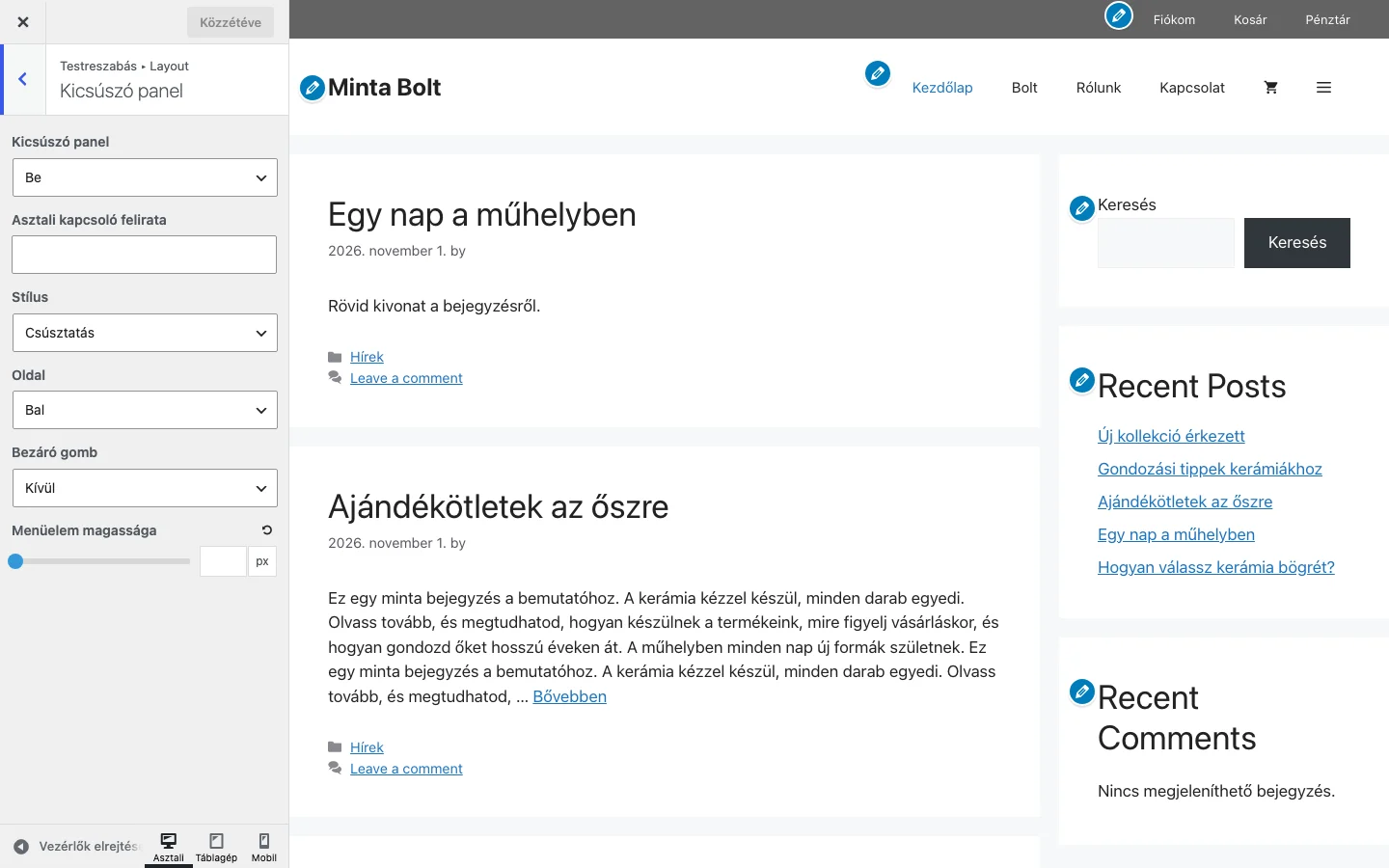
Bekapcsolás
Szekció neve “Bekapcsolás”- Hozz létre egy menüt, és rendeld a Kicsúszó menü helyhez.
- Állítsd a Kicsúszó panel értékét: Csak mobilon (a panel a mobil menü helyét veszi át, hasznos hosszú menüknél), Csak asztali eszközön (gomb jelenik meg az asztali navigációban), Be (mindkettő) vagy Ki (alapérték).
- Az Asztali kapcsoló felirata mezőbe szöveget írhatsz az asztali gomb mellé.
A képen, a jobb oldali navigációban a három vonalas gomb nyitja a panelt.
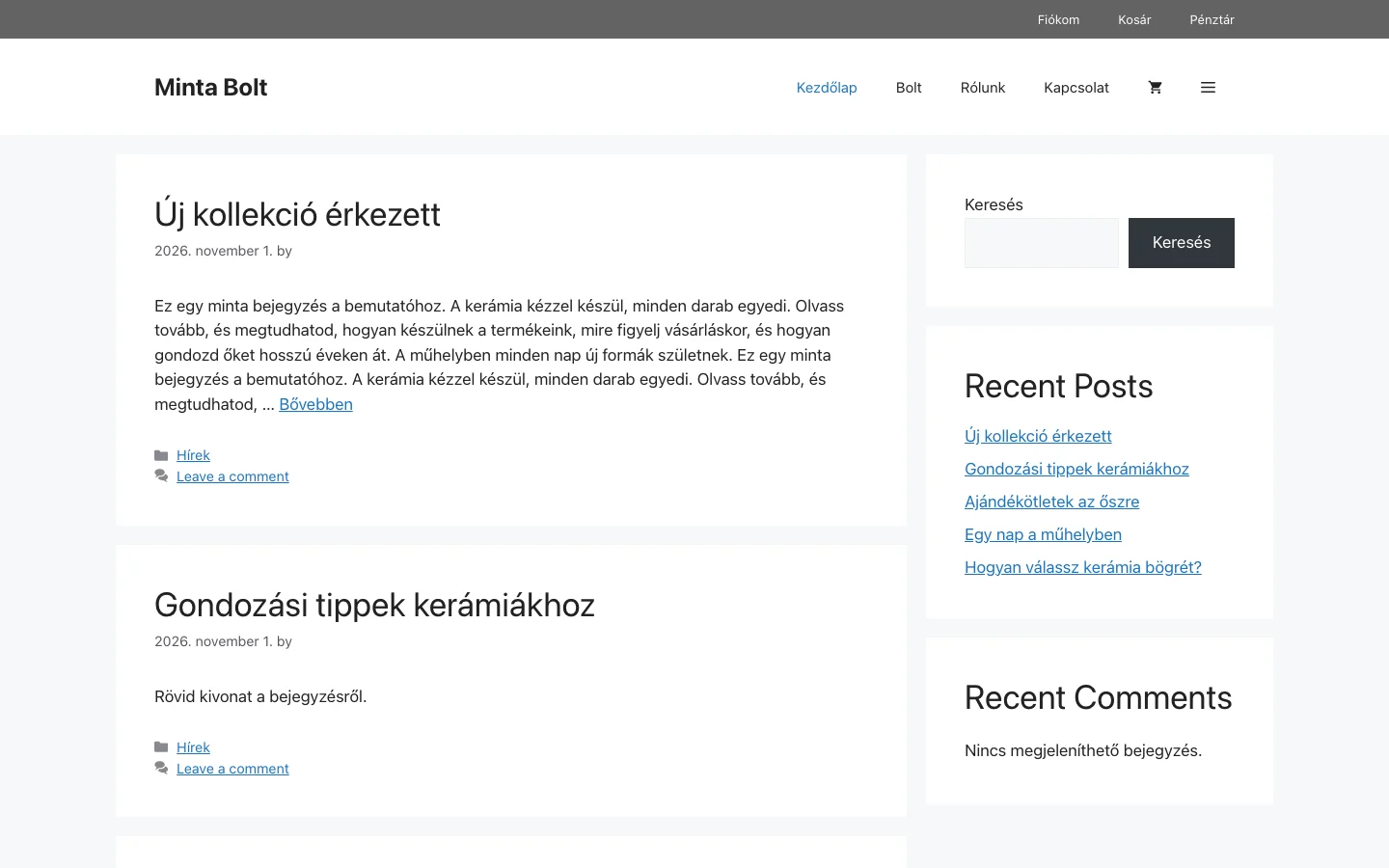
A képen a látogató nézetében a másodlagos menü (Fiókom, Kosár, Pénztár), az elsődleges menü, a kosár-ikon és a kicsúszó panel gombja látszik.
Stílus, oldal és bezáró gomb
Szekció neve “Stílus, oldal és bezáró gomb”| Beállítás | Mit csinál | Alapérték |
|---|---|---|
| Stílus | Csúsztatás: oldalról csúszik be. Átfedés: az egész képernyőt beborítja. Átfedésnél az Átfedés alapértelmezett értékeinek beállítása gomb megfelelő színeket és betűtípusokat állít be, amelyeket később a Színek és a Tipográfia között módosíthatsz | Csúsztatás |
| Oldal | Csúsztatásnál honnan nyílik: Bal vagy jobb | Bal |
| Bezáró gomb | Kívül vagy Belül a panelen | Kívül |
| Menüelem magassága | A menüelemek magassága a panelben (Térközök modul). Üresen az elsődleges navigáció magasságát használja | üres |
Widgetterület
Szekció neve “Widgetterület”A panelnek külön widgetterülete van: Megjelenés → Widgetek → Kicsúszó panel. A widgetek a menü alatt jelennek meg, vagy önmagukban, ha a Kicsúszó menü hely üres.
Csak a kicsúszó menü látszik asztali gépen
Szekció neve “Csak a kicsúszó menü látszik asztali gépen”- Rendeld a menüdet a Kicsúszó menü helyhez.
- Hozz létre egy üres menüt, és rendeld a Primary Menu helyhez.
- Állítsd a Kicsúszó panel értékét Csak asztali eszközön vagy Be értékre.
- A gomb helyét a Navigáció elhelyezése beállítással adhatod meg.
Ha a panel üresen nyílik ki, ellenőrizd, hogy van-e menü rendelve a Kicsúszó menü helyhez.
Mobil fejléc és navigáció fejlécként
Szekció neve “Mobil fejléc és navigáció fejlécként”A Menu Plus modul két fejléc-üzemmódot ad. A beállítások a Megjelenés → Testreszabás → Layout → Header szekcióban vannak.
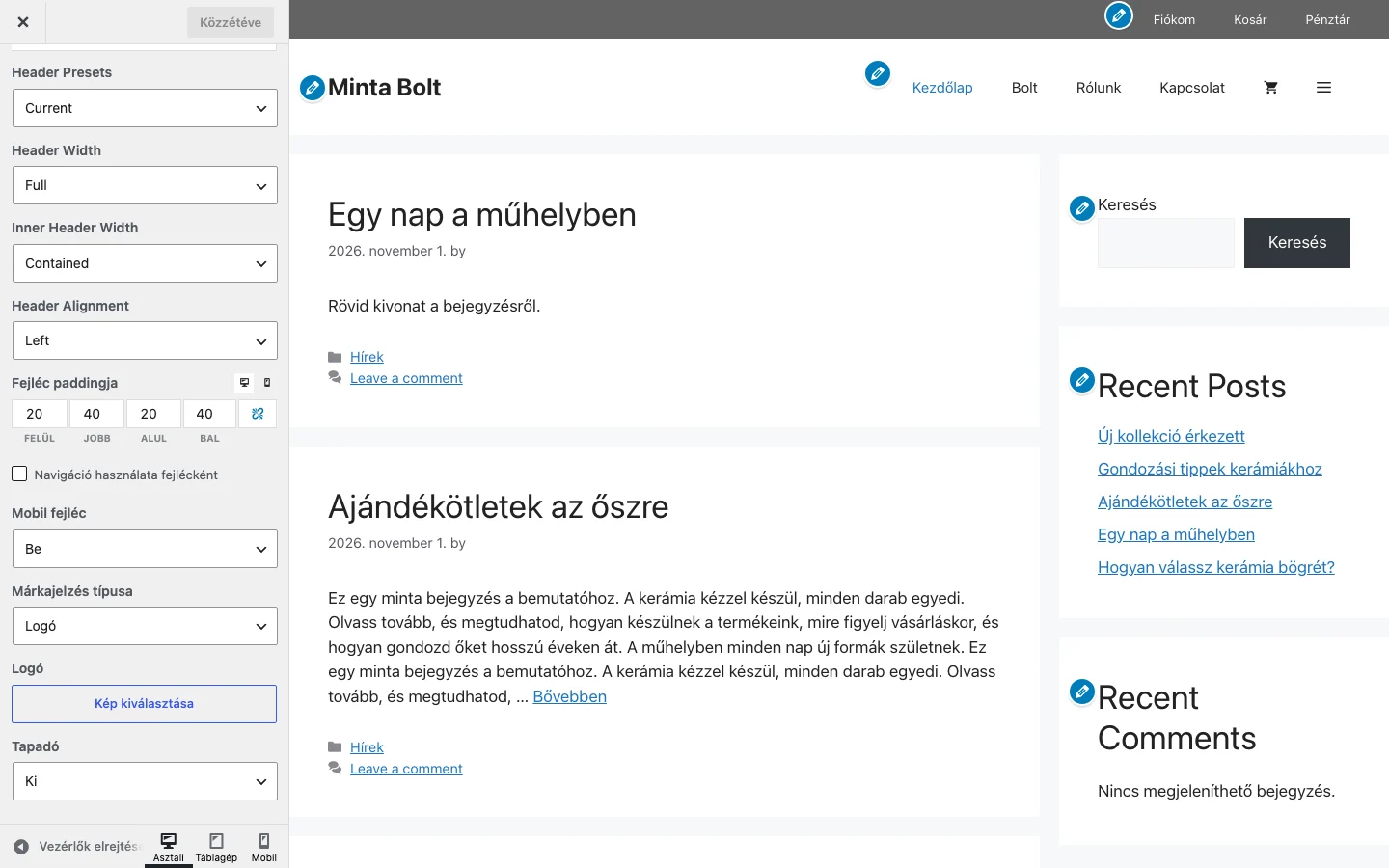
Navigáció használata fejlécként
Szekció neve “Navigáció használata fejlécként”A Navigáció használata fejlécként a logót vagy a webhely címét az elsődleges navigációba teszi, és megszünteti a különálló fejlécet. Így vékony, egysoros fejlécet kapsz. A fejléc magasságát és a logó méretét a Menüelem magassága (Térközök modul) adja.
Mobil fejléc
Szekció neve “Mobil fejléc”A mobil fejléc telefonon lecseréli a fejlécet egy vékony sávra: kis logó vagy webhelycím és a menügomb.
- Állítsd a Mobil fejléc legördülőt Be értékre.
- A Márkajelzés típusa legyen Logó vagy Webhely címe.
- Logó esetén válassz képet a Logó gombbal.
- A Tapadó beállítás a mobil fejlécet rögzíti.
A mobil menü töréspontja a Mobilmenü töréspontja beállítással változtatható (Menu Plus). Alapból 768 px alatt vált a navigáció mobil menüre, és a mobil fejléc is ezt követi. A Mobilmenü címkéje a menügomb melletti szöveget állítja, üresen csak az ikon látszik.
Navigációs színek és tipográfia
Szekció neve “Navigációs színek és tipográfia”A másodlagos navigáció és a kicsúszó panel színei a Színek szekcióban vannak, külön csoportban. A másodlagos navigáció ugyanazokat az állapotokat adja, mint az elsődleges (háttér, szöveg, rámutatás, aktuális). A kicsúszó panelnek navigáció- és almenüszínei vannak. A betűtípusok a Tipográfia szekcióban állíthatók.
Készült: Frissítve: