

 Magyarmagyar
Blog
Kivonatok, metaadatok, kiemelt képek, oszlopok, mozaikrács és végtelen görgetés.
A Blog modul azt szabályozza, hogyan jelennek meg a bejegyzések a blogoldalon, az archívumokban és az önálló bejegyzéseken: kivonat vagy teljes tartalom, mely adatok látszanak, kiemelt képek, oszlopok és mozaikrács. A beállítások a Megjelenés → Testreszabás → Layout → Blog szekcióban vannak. A kivonattal kapcsolatos hibákról a Hibaelhárítás, a kiemelt kép beállításáról a Tartalom fejezet szól.
Mindegyik résznek fülei vannak: Archívumok (blog, kategóriák, címkék, keresés és más archívumok) és Egyedi (önálló bejegyzések). A Kiemelt képek résznek Oldalak füle is van.
Tartalom
Szekció neve “Tartalom”Archívumok
Szekció neve “Archívumok”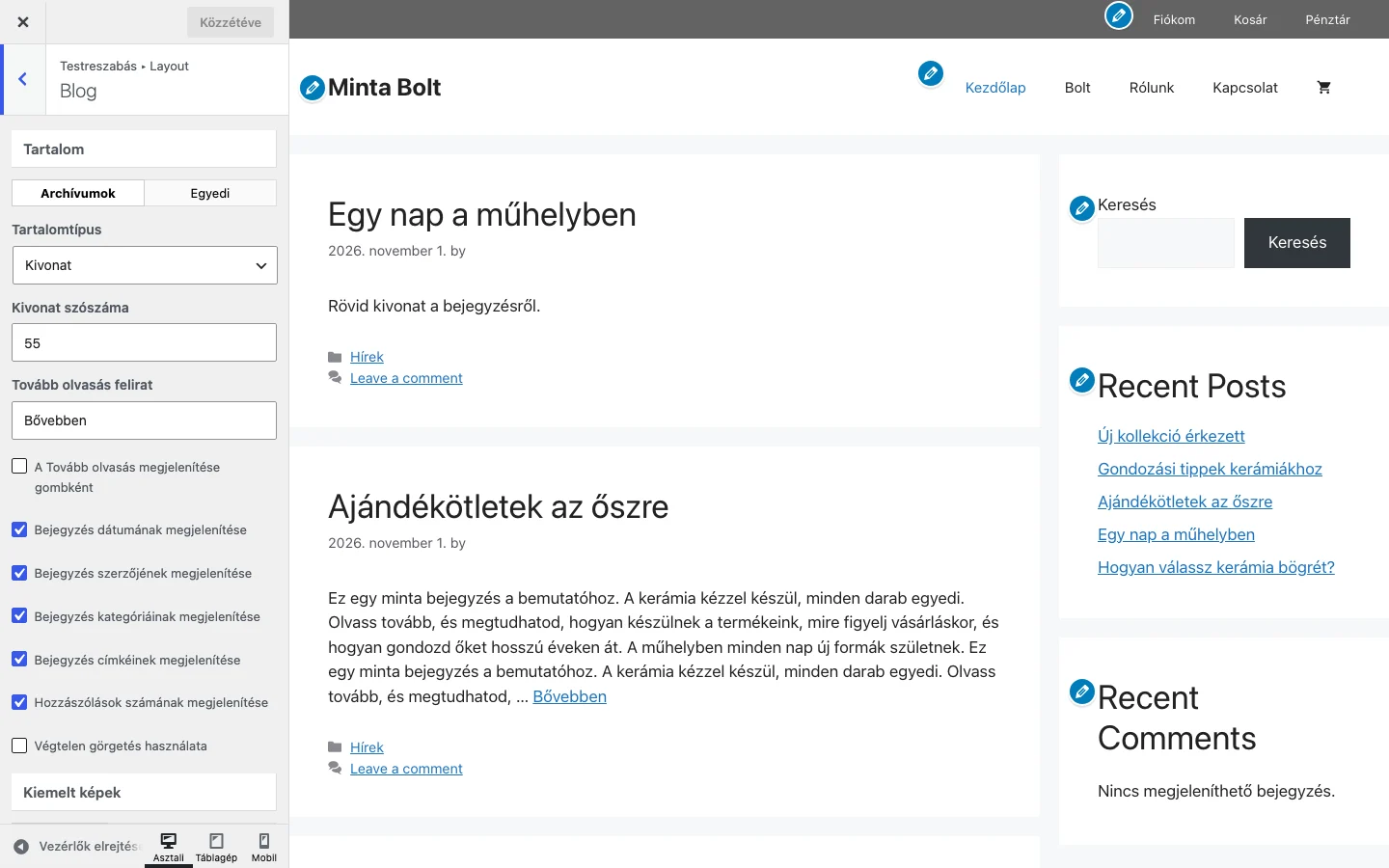
A képen a Tartalom rész látszik az Archívumok fülön, alatta a Kiemelt képek rész kezdete.
| Beállítás | Mit csinál | Alapérték |
|---|---|---|
| Tartalomtípus | Kivonat vagy Teljes tartalom | Kivonat |
| Kivonat szószáma | A kivonat hossza szavakban. 0-val a kivonat el van rejtve | 55 |
| Tovább olvasás felirat | A kivonat utáni hivatkozás szövege. Üresen nincs hivatkozás | Bővebben |
| A Tovább olvasás megjelenítése gombként | A hivatkozást gombként stílusozza, a gombszíneid és tipográfiád szerint | kikapcsolva |
| Bejegyzés dátumának megjelenítése | Megjeleníti vagy elrejti | bekapcsolva |
| Bejegyzés szerzőjének megjelenítése | Megjeleníti vagy elrejti | bekapcsolva |
| Bejegyzés kategóriáinak megjelenítése | Megjeleníti vagy elrejti | bekapcsolva |
| Bejegyzés címkéinek megjelenítése | Megjeleníti vagy elrejti | bekapcsolva |
| Hozzászólások számának megjelenítése | Megjeleníti vagy elrejti | bekapcsolva |
| Végtelen görgetés használata | A következő bejegyzéseket görgetéskor magától tölti be | kikapcsolva |
Végtelen görgetésnél bekapcsolhatod, hogy a bejegyzések gombnyomásra töltődjenek be. Ilyenkor módosítható a gomb felirata (alapérték: „+ More”) és a töltés közbeni felirat (alapérték: „Loading…”).
Egyedi
Szekció neve “Egyedi”Az önálló bejegyzésekre: a bejegyzés dátumának, szerzőjének, kategóriáinak és címkéinek megjelenítése, valamint a bejegyzésnavigáció (az előző és következő bejegyzés hivatkozásai). Mindegyik alapból be van kapcsolva.
Kiemelt képek
Szekció neve “Kiemelt képek”Külön állíthatod az Archívumok, az Egyedi (bejegyzések) és az Oldalak fülön.
| Beállítás | Mit csinál | Alapérték (archívum / bejegyzés / oldal) |
|---|---|---|
| Kiemelt képek megjelenítése | Megjeleníti vagy elrejti a képeket | be |
| Padding megjelenítése a képek körül | Csak középre igazításnál | be |
| Hely | Archívumon: Cím alatt vagy Cím felett. Bejegyzésen és oldalon még Tartalmi terület felett is | Cím alatt / Cím felett / Tartalmi terület felett |
| Igazítás | Közép, bal vagy jobb | közép |
| Médiacsatolmány mérete | Melyik képméretet használja (a Beállítások → Média szerinti vagy saját méretek). A fájlméret szabályozásának ez a legjobb módja | full |
| Szélesség és magasság | Megkeresi az adott méretű meglévő képet, különben CSS-sel méretezi. Új képfájlt nem készít, ezért inkább a Médiacsatolmány méretét használd | nincs |
Oszlopok és mozaikrács
Szekció neve “Oszlopok és mozaikrács”- Bejegyzések megjelenítése oszlopokban: bekapcsolja az alatta lévő beállításokat.
- Oszlopok: 2 (alapérték), 3, 4 vagy 5.
- Az első bejegyzés kiemelése: a legfrissebb bejegyzés nagyobb a többinél.
- Bejegyzések megjelenítése mozaikrácsban: elcsúsztatott rács, amely különböző magasságú bejegyzésekhez jó.
Az oszlopok közötti hely a Container szekció elválasztó helye (Térközök modul). Az oszlopok és a mozaikrács csak bejegyzésekre érvényesek.
Receptek
Szekció neve “Receptek”A receptek kódot adnak a webhelyhez. A kódot a gyermektémába, egy kódrészlet-bővítménybe vagy a További CSS oldalra tedd, lásd Egyedi kód hozzáadása.
Kivonatok
Szekció neve “Kivonatok”A WordPress kihagyja a „Tovább” hivatkozást, ha a bejegyzésnek kézzel írt kivonata van. Pótlása hivatkozásként:
add_filter( 'wp_trim_excerpt', function( $excerpt ) {    if ( has_excerpt() ) {        $excerpt = sprintf( '%1$s <a href="%2$s">%3$s</a>',            $excerpt,            get_permalink(),            __( 'Read more', 'generatepress' )        );    }
    return $excerpt;} );
Gombként:
add_filter( 'wp_trim_excerpt', function( $excerpt ) {    if ( has_excerpt() ) {        $excerpt = sprintf( '%1$s <p class="read-more-button-container"><a class="button" href="%2$s">%3$s</a></p>',            $excerpt,            get_permalink(),            __( 'Read more', 'generatepress' )        );    }
    return $excerpt;} );
Kiemelt kép méretei
Szekció neve “Kiemelt kép méretei”Saját képméretek hozzáadása (add_image_size):
add_action( 'init', function() { add_image_size( 'sajat-archivum-kep', 500, 200, true ); // szélesség, magasság, vágás add_image_size( 'sajat-egyedi-kep', 800, 500 );} );Válaszd ki őket a Médiacsatolmány mérete alatt, majd a meglévő képekhez készíttesd el az új méreteket egy bővítménnyel, például a Regenerate Thumbnails-szel.
Más méret bizonyos feltételekhez a generate_blog_image_attributes szűrővel:
add_filter( 'generate_blog_image_attributes', function( $atts ) {    if ( is_post_type_archive( 'portfolio' ) ) {        $atts['width']  = 300;        $atts['height'] = 300;        $atts['crop']   = true;    }
    return $atts;} );
Más méret a kiemelt bejegyzéshez: adj hozzá két képméretet, a Médiacsatolmány mérete legyen a normál bejegyzéseké, majd:
add_filter( 'generate_page_header_default_size', function( $size ) {    if ( in_array( 'featured-column', get_post_class() ) ) {        return 'a-kiemelt-kep-meret-neve';    }
    return $size;}, 20 );
Nagyítás rámutatáskor
Szekció neve “Nagyítás rámutatáskor”.post-image { position: relative; overflow: hidden;}
.post-image img { max-width: 100%; transition: all 0.3s;}
.post-image:hover img { transform: scale(1.2);}Teljes szélességű kiemelt bejegyzés
Szekció neve “Teljes szélességű kiemelt bejegyzés”.generate-columns-container .featured-column { width: 100%;}Kivonat szószáma más nyelveken
Szekció neve “Kivonat szószáma más nyelveken”A WordPress a szavakat szóközök alapján számolja, ezért a kínai vagy japán kivonatok rossz hosszúságúak lesznek.
Kínai: 50 karakterre vág, és „Tovább” gombot ad:
add_filter( 'get_the_excerpt', function( $output ) {    global $post;
    if ( preg_match_all( '/\p{Han}+/u', $post->post_content ) ) {        $output = sprintf( '%1$s <p class="read-more-button-container"><a class="button" href="%2$s">%3$s</a></p>',            mb_substr( $output, 0, 50 ) . '...',            get_permalink(),            __( 'Read more', 'generatepress' )        );    }
    return $output;} );
Japán: 55 karakter szélességre vág:
add_filter( 'get_the_excerpt', function( $excerpt ) {    $is_japanese    = preg_match( '/[\x{4E00}-\x{9FBF}\x{3040}-\x{309F}\x{30A0}-\x{30FF}]/u', $excerpt );    $excerpt_length = 55;
    if ( $is_japanese && mb_strwidth( $excerpt ) > $excerpt_length ) {        return sprintf( '%1$s %2$s',            mb_strimwidth( $excerpt, 0, $excerpt_length, ' ', 'UTF-8' ),            generate_excerpt_more( '' )        );    }
    return $excerpt;} );
Oszlopok és mozaikrács
Szekció neve “Oszlopok és mozaikrács”Oszlopok egyedi tartalomtípushoz a generate_blog_columns szűrővel, a CPT_SLUG helyére a tartalomtípus slugja kerül:
add_filter( 'generate_blog_columns', function( $columns ) {    if ( 'CPT_SLUG' === get_post_type() && ! is_singular() ) {        return true;    }
    return $columns;} );
Az oszlopok számának módosítása: az oszlop szélességét add vissza százalékban (50 = 2 oszlop, 33 = 3, 25 = 4, 20 = 5). Ez 3 oszlopot használ a keresési találatokon:
add_filter( 'generate_blog_get_column_count', function( $count ) {    if ( is_search() ) {        return 33;    }
    return $count;} );
Mozaikrács egyedi tartalomtípushoz a generate_blog_masonry szűrővel:
add_filter( 'generate_blog_masonry', function( $masonry ) {    if ( is_post_type_archive( 'portfolio' ) ) {        return 'true';    }
    return $masonry;} );
Bejegyzés-metaadatok és navigáció
Szekció neve “Bejegyzés-metaadatok és navigáció”Metastílus-példák
Szekció neve “Metastílus-példák”Három elrendezés a bejegyzés adataihoz (szerző, dátum, kategóriák). Mindegyikhez PHP és CSS kell.
1. példa: avatár, szerző, hozzászólások és dátum
add_filter( 'generate_post_author_output', function() {    return sprintf( ' <span class="byline">%1$s</span>',        sprintf( '<span class="author vcard" itemtype="http://schema.org/Person" itemscope="itemscope" itemprop="author">%4$s<a href="%1$s" title="%2$s"><span class="author-name" itemprop="name">%3$s</span></a></span>',            esc_url( get_author_posts_url( get_the_author_meta( 'ID' ) ) ),            esc_attr( sprintf( __( 'View all posts by %s', 'generatepress' ), get_the_author() ) ),            esc_html( get_the_author() ),            get_avatar( get_the_author_meta( 'ID' ) )        )    );} );
add_filter( 'generate_header_entry_meta_items', function() {    return array( 'author', 'comments-link', 'date' );} );
add_filter( 'generate_footer_entry_meta_items', function() { return array( 'categories', 'post-navigation' );} );.byline img { width: 25px; height: 25px; border-radius: 50%; position: relative; vertical-align: middle; margin: 0 10px 0 0;}
.comments-link,.posted-on { border-left: 1px solid #ddd; padding-left: 10px; margin-left: 10px;}2. példa: avatár a szerző, a kategória és a dátum mellett
add_filter( 'generate_header_entry_meta_items', '__return_empty_array' );
add_action( 'generate_after_entry_title', function() {    $post_types = apply_filters( 'generate_entry_meta_post_types', array( 'post' ) );
if ( ! in_array( get_post_type(), $post_types ) ) { return; } ?> <div class="entry-meta entry-meta-container"> <div class="entry-meta-gravatar"> <?php echo get_avatar( get_the_author_meta( 'ID' ) ); ?> </div> <div class="entry-meta-info"> <div class="entry-meta-author"> <?php generate_do_post_meta_item( 'author' ); ?> in <?php generate_do_post_meta_item( 'categories' ); ?> </div> <div class="entry-meta-date"> <?php generate_do_post_meta_item( 'date' ); ?> </div> </div> </div> <?php} );.entry-meta-container { display: flex; align-items: center;}
.entry-meta-gravatar { margin-right: 10px;}
.entry-meta-gravatar img { width: 50px; border-radius: 50%;}
.entry-meta-info { display: block;}3. példa: „Utoljára frissítve” és „Írta”
// A szerző képe és hivatkozása külön tárolóban.add_filter( 'generate_post_author_output', function() {    return sprintf( ' <div class="author vcard">%4$s</div><div class="author-wrap"><span class="label">Írta</span><a href="%1$s" title="%2$s"><span class="author-name" itemprop="name">%3$s</span></a></div>',        esc_url( get_author_posts_url( get_the_author_meta( 'ID' ) ) ),        esc_attr( sprintf( __( 'View all posts by %s', 'generatepress' ), get_the_author() ) ),        esc_html( get_the_author() ),        get_avatar( get_the_author_meta( 'ID' ) )    );} );
// Előbb a dátum, utána a szerző.add_filter( 'generate_header_entry_meta_items', function() {    return array( 'date', 'author' );} );
// Az utolsó frissítés dátuma.add_filter( 'generate_post_date_output', function( $output, $time_string ) {    $time_string = '<span class="label">Közzétéve: </span><time class="entry-date published" datetime="%1$s" itemprop="datePublished">%2$s</time>';
    if ( get_the_time( 'U' ) !== get_the_modified_time( 'U' ) ) {        $time_string = '<span class="label">Utoljára frissítve</span><time class="entry-date updated-date" datetime="%3$s" itemprop="dateModified">%4$s</time>';    }
    $time_string = sprintf( $time_string,        esc_attr( get_the_date( 'c' ) ),        esc_html( get_the_date() ),        esc_attr( get_the_modified_date( 'c' ) ),        esc_html( get_the_modified_date() )    );
return sprintf( '<div class="posted-on">%s</div> ', $time_string );}, 10, 2 );.entry-meta:not(footer),.entry-meta .posted-on,.entry-meta .author-wrap { display: flex;}
.entry-meta { align-items: center; justify-content: center;}
.entry-meta .posted-on,.entry-meta .author-wrap { flex-direction: column; font-size: 16px; padding: 0 25px; flex: 1;}
.entry-meta .posted-on { text-align: right;}
.entry-meta .label { font-size: 14px; color: #aaa; margin-bottom: 0.25em;}
.author img { width: 60px; height: 60px; border-radius: 50%; vertical-align: middle;}Csak a „frissítve” dátumhoz lásd a Tartalom fejezetet.
Metaadatok oldalakon
Szekció neve “Metaadatok oldalakon”A dátum és a szerző alapból csak a bejegyzéseknél látszik. Oldalakhoz a generate_entry_meta_post_types szűrővel adhatod hozzá:
add_filter( 'generate_entry_meta_post_types', function( $types ) {    $types[] = 'page';
    return $types;} );
Bejegyzésnavigáció egyedi tartalomtípusokon
Szekció neve “Bejegyzésnavigáció egyedi tartalomtípusokon”A Bejegyzésnavigáció megjelenítése beállítás csak a bejegyzésekre vonatkozik. Ha a bejegyzésnavigációt (és a lábléc-metaadatokat) egyedi tartalomtípushoz is hozzá szeretnéd adni, használd a generate_footer_meta_post_types szűrőt, és cseréld le a your-post-type értéket:
add_filter( 'generate_footer_meta_post_types', function( $types ) {    $types[] = 'your-post-type';
    return $types;} );
Egy sorban lévő bejegyzésnavigáció
Szekció neve “Egy sorban lévő bejegyzésnavigáció”Az előző és következő hivatkozást egymás mellé teheted (alapból egymás alatt vannak):
.post-navigation {    display: flex;}
.post-navigation .nav-previous {    width: 50%;}
.post-navigation .nav-next {    width: 50%;    text-align: right;    display: flex;    flex-direction: row-reverse;}
.post-navigation :not(.nav-previous) + .nav-next {    width: 100%;}
.nav-next .gp-icon {    margin-left: 0.6em;    margin-right: 0;}
Archívumoldalak
Szekció neve “Archívumoldalak”Archívum címének módosítása
Szekció neve “Archívum címének módosítása”add_filter( 'get_the_archive_title', function( $title ) { if ( is_category( 'KATEGÓRIA NEVE' ) ) { $title = 'SAJÁT CÍM'; }
return $title;}, 50 );A kategória leírása csak az első oldalon
Szekció neve “A kategória leírása csak az első oldalon”A kategória leírása a kategóriaarchívum minden oldalán látszik. Ha csak az 1. oldalon szeretnéd:
add_action( 'wp', function() {    $page = get_query_var( 'paged' ) ? get_query_var( 'paged' ) : 1;
    if ( 1 !== $page ) {        remove_action( 'generate_archive_title', 'generate_archive_title' );        add_action( 'generate_archive_title', 'example_paged_archive_title' );    }}, 20 );
function example_paged_archive_title() {    ?>    <header class="page-header">        <h1 class="page-title"><?php the_archive_title(); ?></h1>    </header>    <?php}
Kategóriák kizárása a bejegyzések oldaláról
Szekció neve “Kategóriák kizárása a bejegyzések oldaláról”Cseréld le az azonosítókat a saját kategóriáidéra, a mínuszjeleket tartsd meg:
add_action( 'pre_get_posts', function( $query ) { if ( ! is_admin() && $query->is_main_query() && $query->is_home() ) { $query->set( 'cat', '-3,-5,-23' ); }} );Címkék kizárása a bejegyzések oldaláról
Szekció neve “Címkék kizárása a bejegyzések oldaláról”Cseréld le az azonosítókat a saját címkéidére:
add_action( 'pre_get_posts', function( $query ) { if ( ! is_admin() && $query->is_main_query() && $query->is_home() ) { $query->set( 'tag__not_in', array( 13, 26 ) ); }} );Hozzászólások
Szekció neve “Hozzászólások”Az e-mail és a weboldal mező eltávolítása
Szekció neve “Az e-mail és a weboldal mező eltávolítása”- A Beállítások → Vita oldalon vedd ki a jelölést a A hozzászóló adja meg a nevét és e-mail-címét beállításból.
- Távolítsd el a mezőket:
add_filter( 'comment_form_default_fields', function( $fields ) {    unset( $fields['url'], $fields['email'] );
    return $fields;}, 20 );
A hozzászólások teljes kikapcsolásáról a Tartalom fejezet szól.
A hozzászólási űrlap a hozzászólások fölé
Szekció neve “A hozzászólási űrlap a hozzászólások fölé”Ehhez gyermektéma kell.
- Másold a
comments.phpfájlt a téma mappájából a gyermektémába. - A másolatban told a
comment_form()hívást (a vége felé) a hozzászólások listája (wp_list_comments()) fölé.
Mindig a téma aktuális comments.php fájljából indulj ki, hogy megtartsd a frissítéseit.
Minden beállítás
Szekció neve “Minden beállítás”| Beállítás | Szekció | Értékek | Alapérték |
|---|---|---|---|
| Tartalomtípus | Blog › Tartalom › Archívumok | Teljes tartalom / Kivonat | Kivonat |
| Kivonat szószáma | Blog › Tartalom › Archívumok | szám | 55 |
| Tovább olvasás felirat | Blog › Tartalom › Archívumok | szöveg | Bővebben |
| Dátum, szerző, kategóriák, címkék, hozzászólások száma | Blog › Tartalom › Archívumok | Be / Ki | Be |
| Végtelen görgetés használata, gomb használata | Blog › Tartalom › Archívumok | Be / Ki | Ki |
| Dátum, szerző, kategóriák, címkék, bejegyzésnavigáció | Blog › Tartalom › Egyedi | Be / Ki | Be |
| Kiemelt képek, padding, hely, igazítás, méret | Blog › Kiemelt képek | lásd fent | lásd fent |
| Oszlopok, az első kiemelése, mozaikrács | Blog › Oszlopok | lásd fent | Ki, oszlopszám 2 |
Kódból az option_generate_blog_settings szűrővel módosíthatók.
Készült: Frissítve: